怎么制作WinPE(U盘启动盘)

 时间:2026-02-13 20:23:19

1、本篇以深度PE4.1为例。

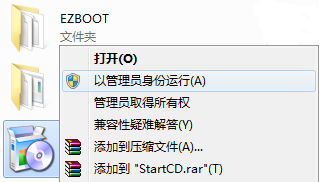
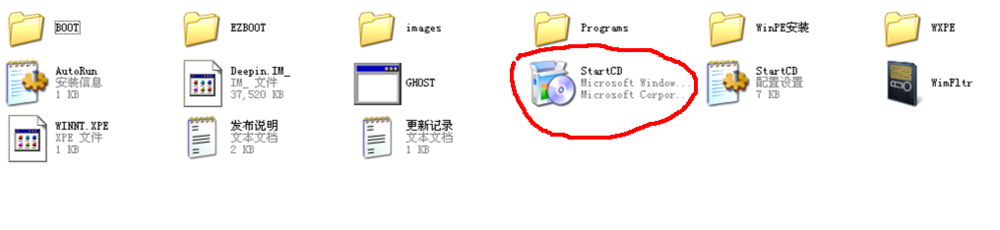
①百度搜索深度PE4.1,下载。如图,将深度PE的压缩包解压,得到如下文件;

②将你用来制作WinPE启动盘的U盘插入电脑的USB接口上,制作WinPE过程中会对U盘进行格式化,在操作之前请先备份好U盘上的数据;

③双击运行程序 StartCD(Win7下需要以管理员身份运行)
怎么制作WinPE(U盘启动盘)

怎么制作WinPE(U盘启动盘)

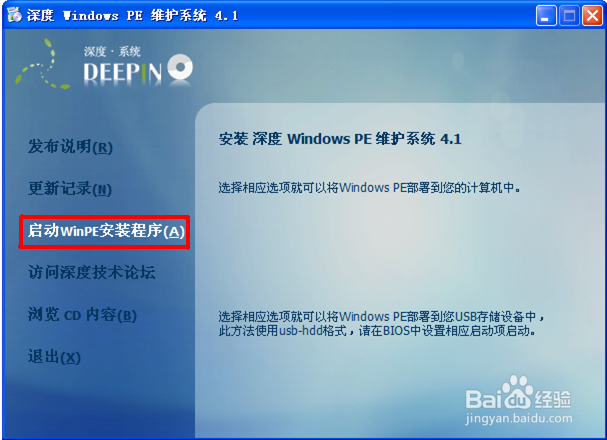
2、①点击启动WinPE安装程序;

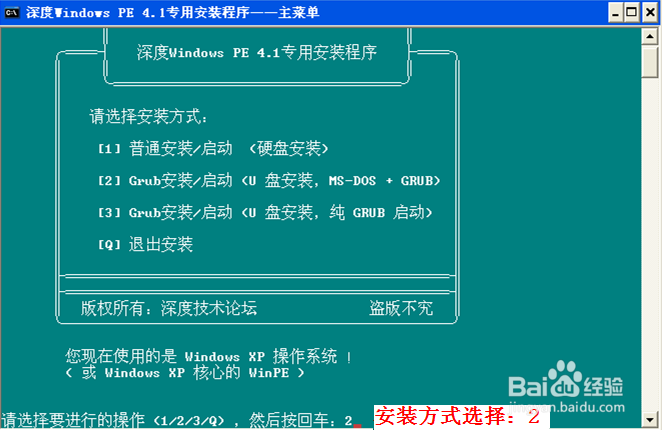
②选择安装方式:2(U盘安装,MS-DOS + GRUB)

③在我的电脑中查看U盘盘符,如图,盘符为:K

④选择U盘盘符并且输入;
怎么制作WinPE(U盘启动盘)

怎么制作WinPE(U盘启动盘)

怎么制作WinPE(U盘启动盘)

怎么制作WinPE(U盘启动盘)

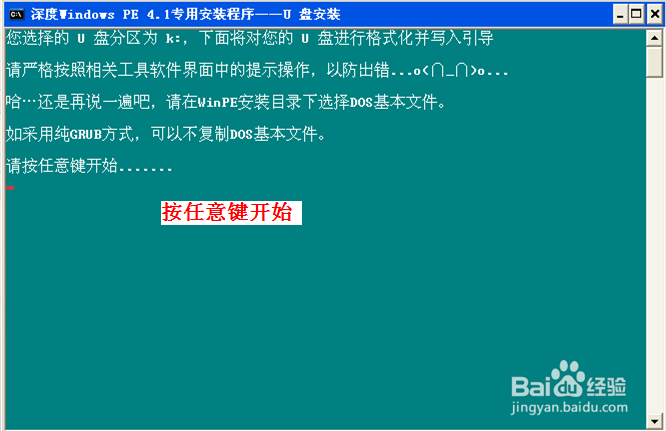
3、①按任意键开始;

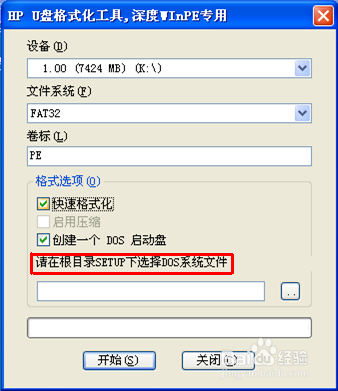
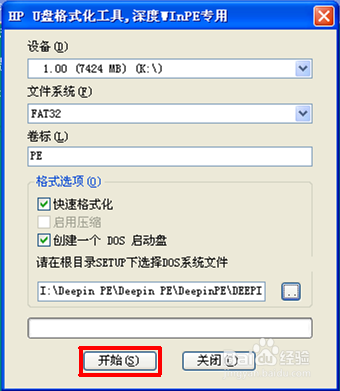
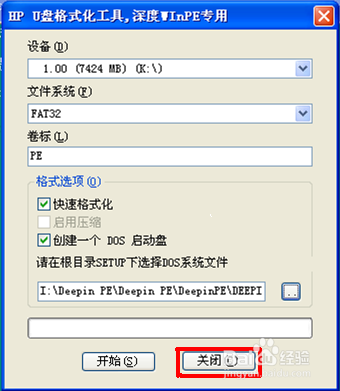
②U盘格式化工具,设备:U盘 / 文件系统:FAT32 / 卷标:PE;并且勾选 快速格式化和创建一个DOS启动盘;

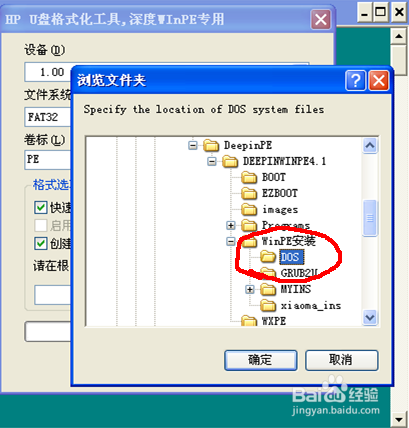
③在深度PE根目录SETUP下选择DOS系统文件,如图,选择后点击 确定

怎么制作WinPE(U盘启动盘)

怎么制作WinPE(U盘启动盘)

怎么制作WinPE(U盘启动盘)

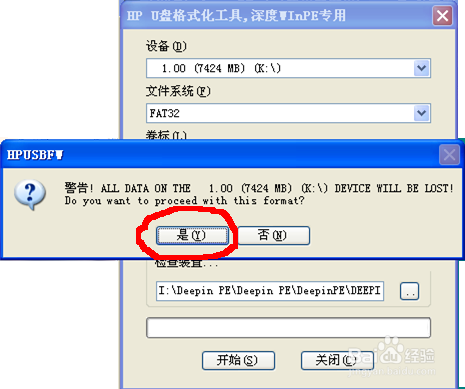
4、①点击 开始,弹出对话窗口提示即将格式化,点击

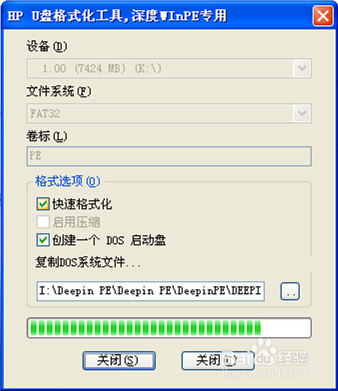
②等待U盘格式化完毕,点击 确定

③接着点击 关闭

怎么制作WinPE(U盘启动盘)

怎么制作WinPE(U盘启动盘)

怎么制作WinPE(U盘启动盘)

怎么制作WinPE(U盘启动盘)

怎么制作WinPE(U盘启动盘)

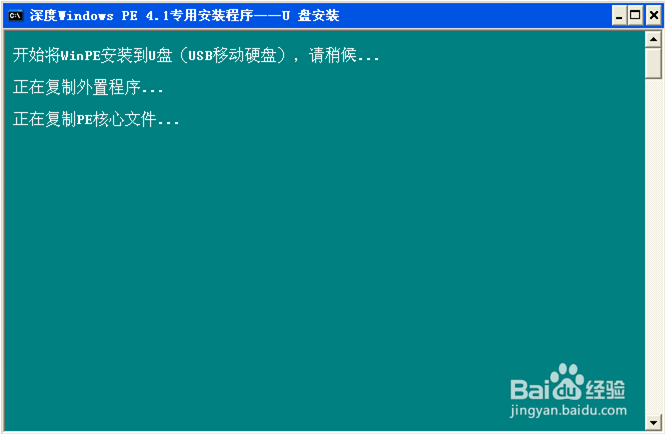
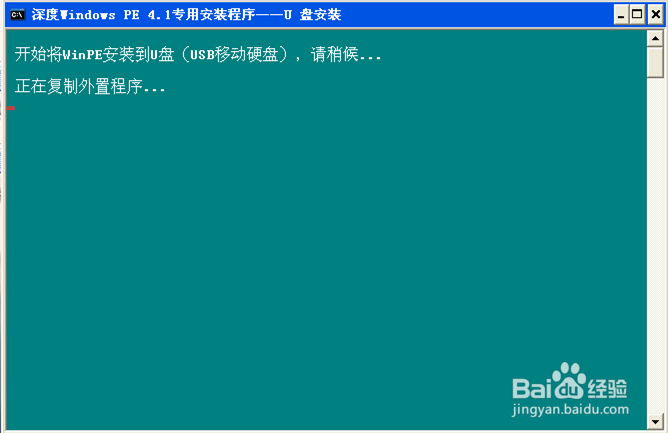
5、①复制外置程序 / 复制PE核心文件

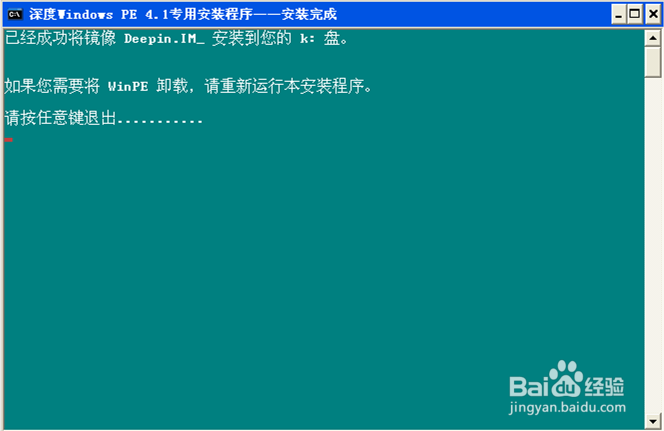
②制作完成,按任意键退出...
怎么制作WinPE(U盘启动盘)

怎么制作WinPE(U盘启动盘)

怎么制作WinPE(U盘启动盘)

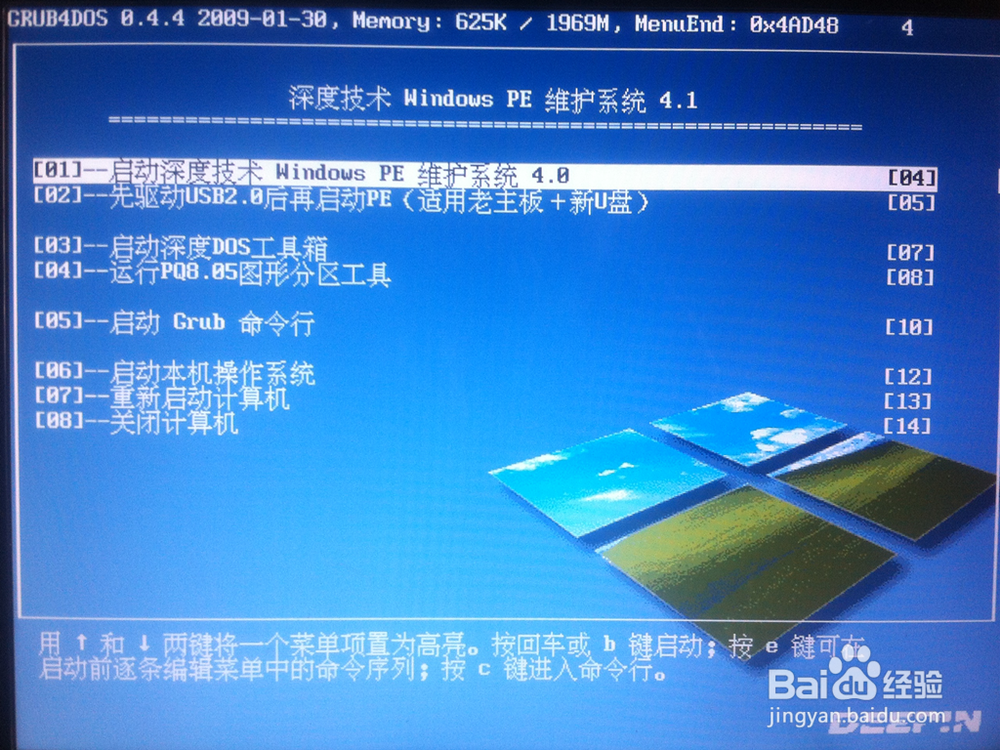
6、①开机进入BIOS设置USB为第一启动项(BOOT),这样电脑就会从U盘启动了,启动方式为 USB-HDD

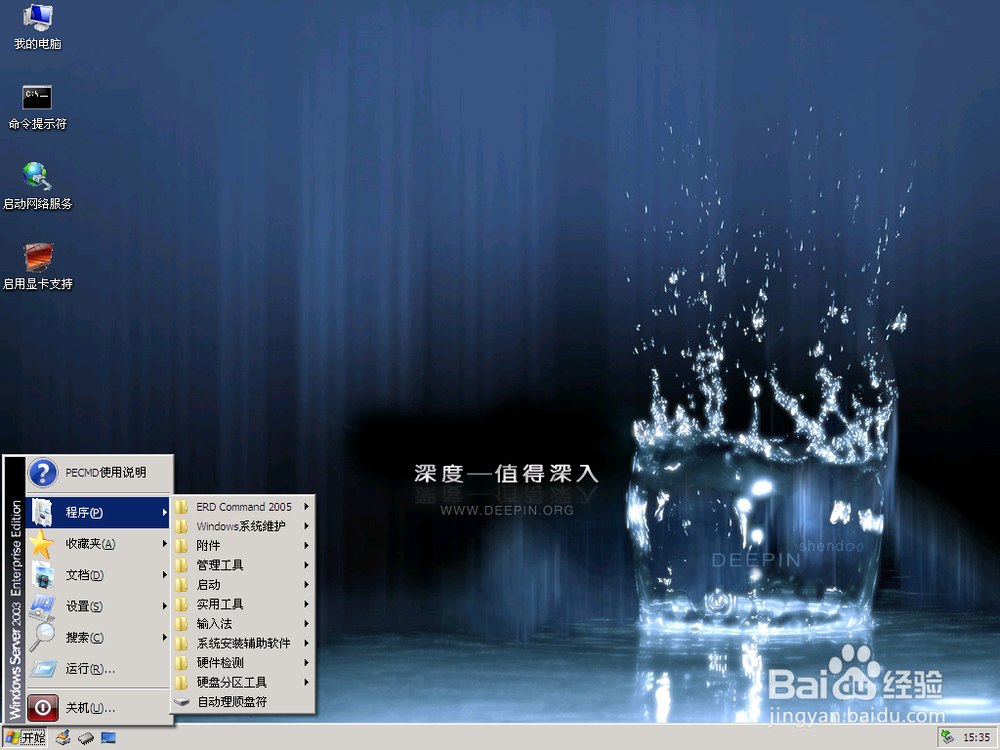
②如图,为WinPE开机界面和系统桌面
怎么制作WinPE(U盘启动盘)

怎么制作WinPE(U盘启动盘)

  • 教你用通用PE工具箱装系统 安装Ghost版系统
  • 如何使用Windows命令行打开备份和还原工具
  • ventoy使用教程
  • VMware中如何设置定期记录虚拟机进度
  • UEFI版制作U盘启动教程
  • 热门搜索
    广东旅游地图 东山旅游 疯狂旅游团 三亚 旅游 夏威夷旅游攻略 国家旅游局局长 新乡旅游景点 如皋旅游 雁荡山旅游风景区 江阴旅游