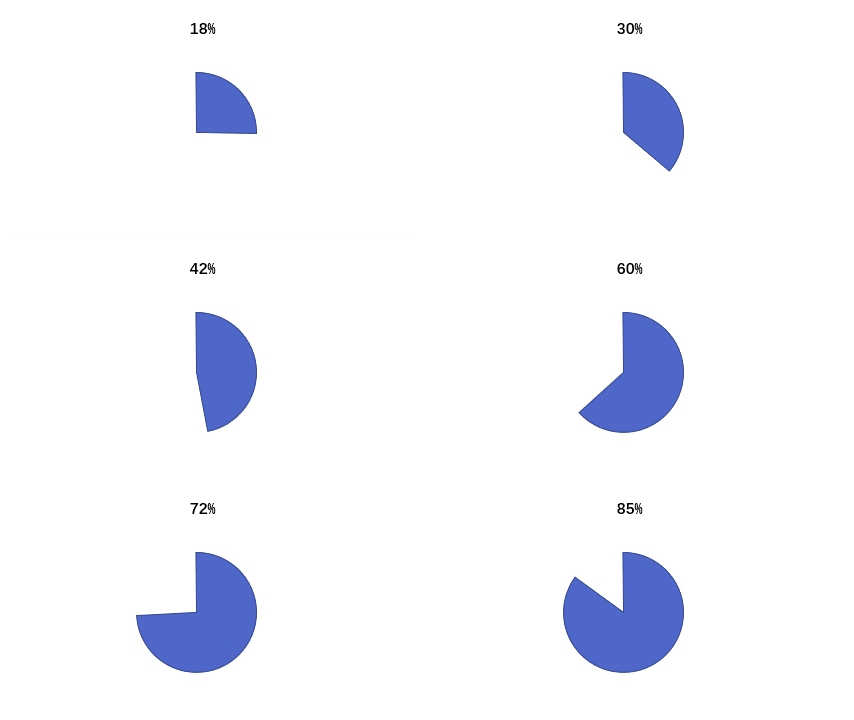
如何使用PPT制作图表逐帧递进动画效果?

 时间:2026-04-22 21:22:47

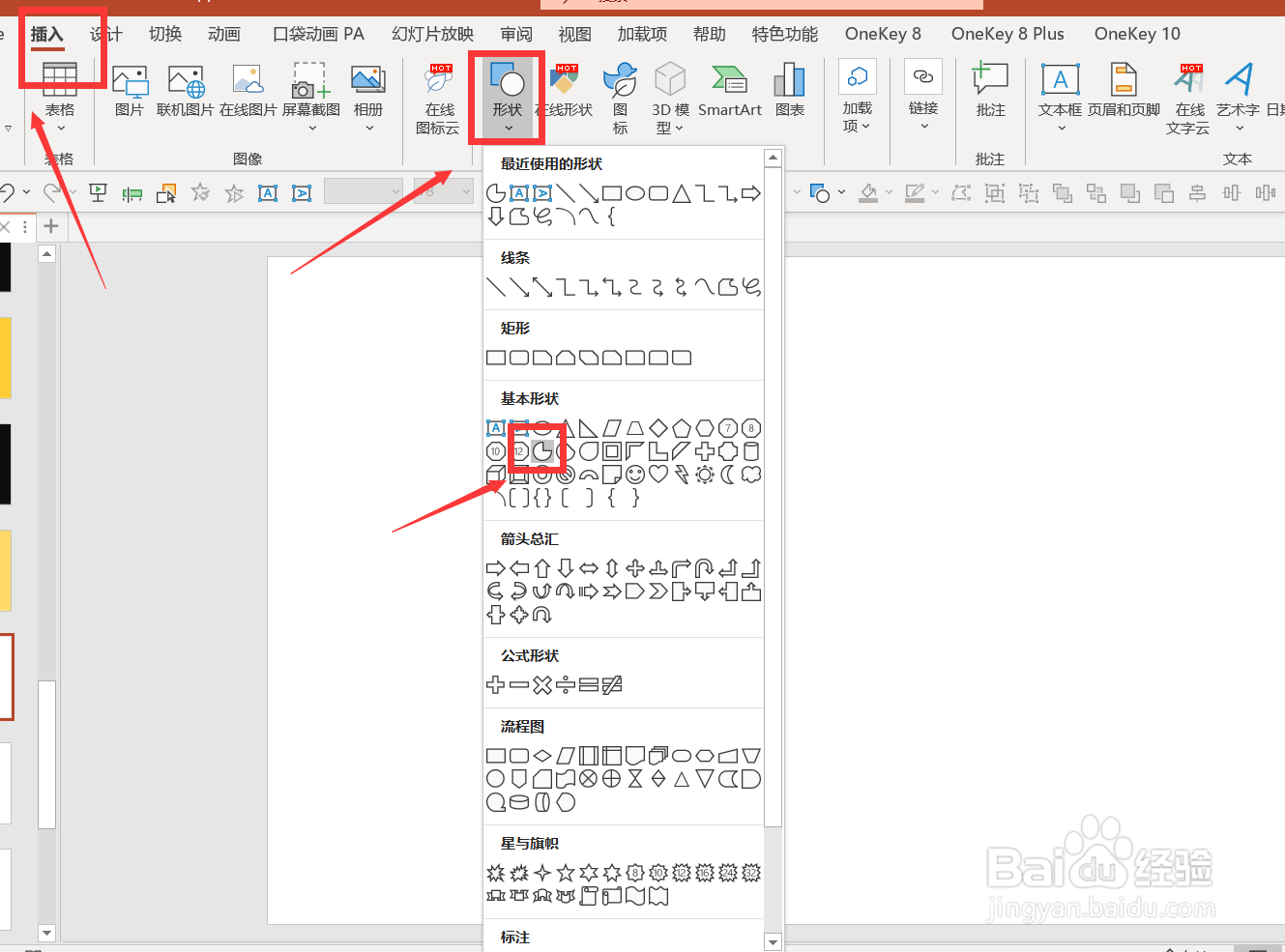
1、点击【插入】-【形状】-【不完整圆】。
如何使用PPT制作图表逐帧递进动画效果?

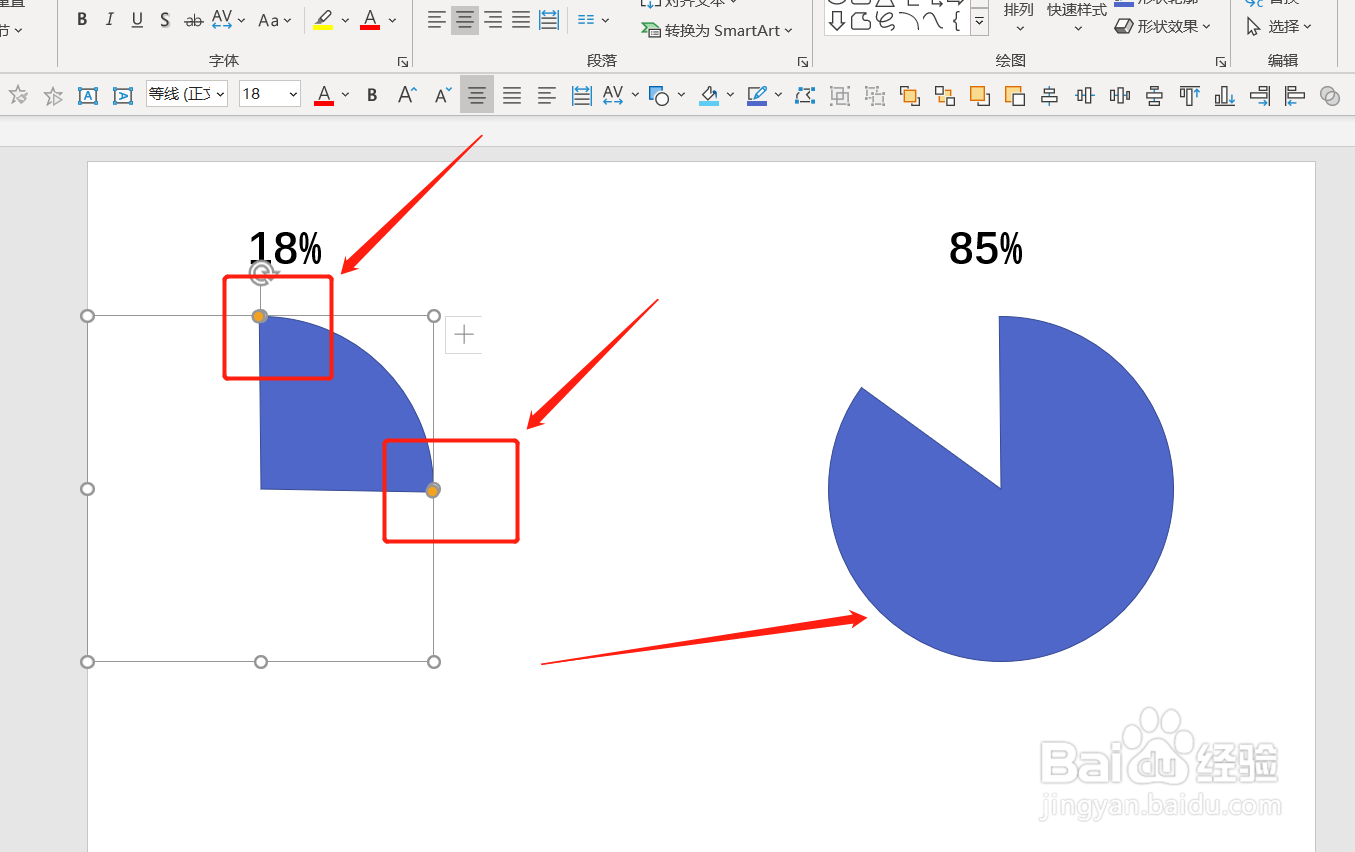
2、按shift键绘制后,拖动黄色圆点调整弧度和大小,绘制出两个不完整圆,并插入数值。
如何使用PPT制作图表逐帧递进动画效果?

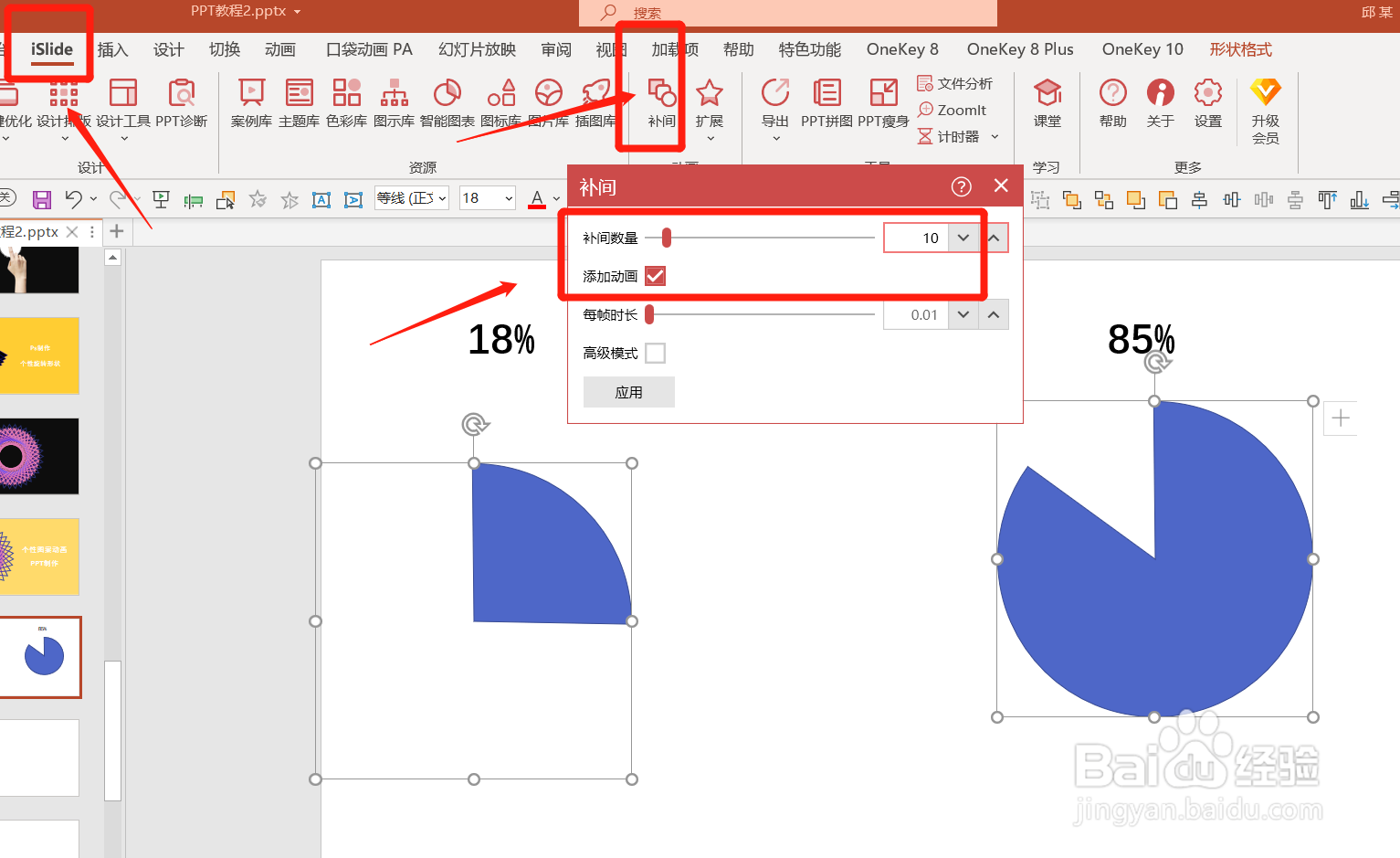
3、全选两个不完整圆-islide插件-补间动画-补间数量10-勾选添加动画-(可以适当调整每帧时长)-应用,两个数字之间也是同样的操作步骤。
如何使用PPT制作图表逐帧递进动画效果?

4、全选所有数值-onekey插件-OK神框-数字递进-输入“空格 , 18 ,5 ,%”-回车键。

如何使用PPT制作图表逐帧递进动画效果?

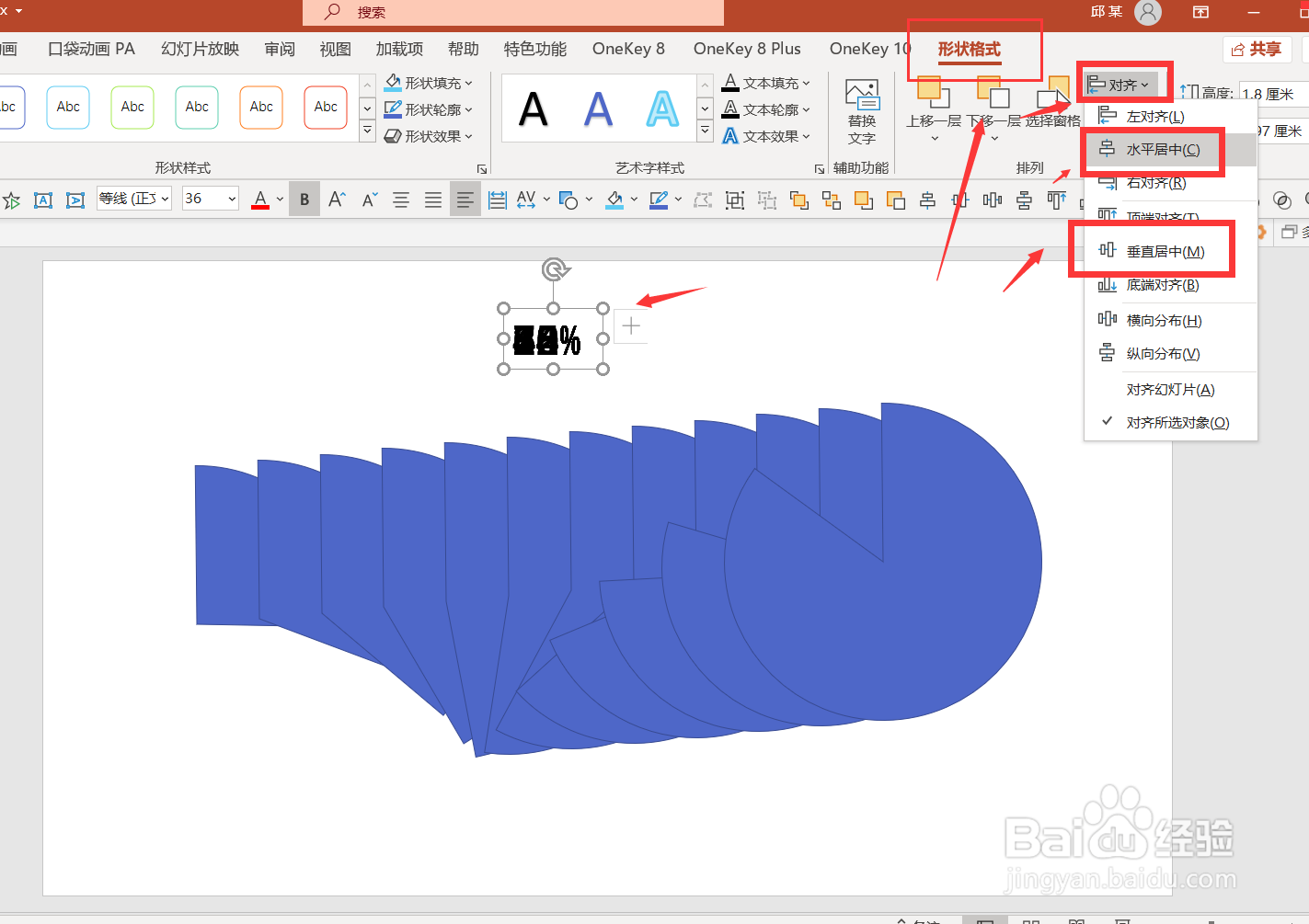
5、全选所有数字-形状格式-对齐-水平居中-垂直居中,然后全选所有形状进行同样的操作。
如何使用PPT制作图表逐帧递进动画效果?

6、点击右下角的预览就可以看到动画效果了。

如何使用PPT制作图表逐帧递进动画效果?

  • ppt在哪修改测量单位
  • ppt2013中如何设置首句字母大写其他不变
  • 在ppt中如何将图片裁剪为形状?
  • 怎样在PPT中创建分段棱锥关系图
  • ppt中给图片添加厚重亚光、绿色样式
  • 热门搜索
    俄罗斯旅游注意事项 摩洛哥旅游 蚂蚁窝旅游 去冰岛旅游要多少钱 旅游板块 旅游法全文 菲律宾长滩岛旅游 旅游计划书 曼谷旅游攻略 台湾旅游签证