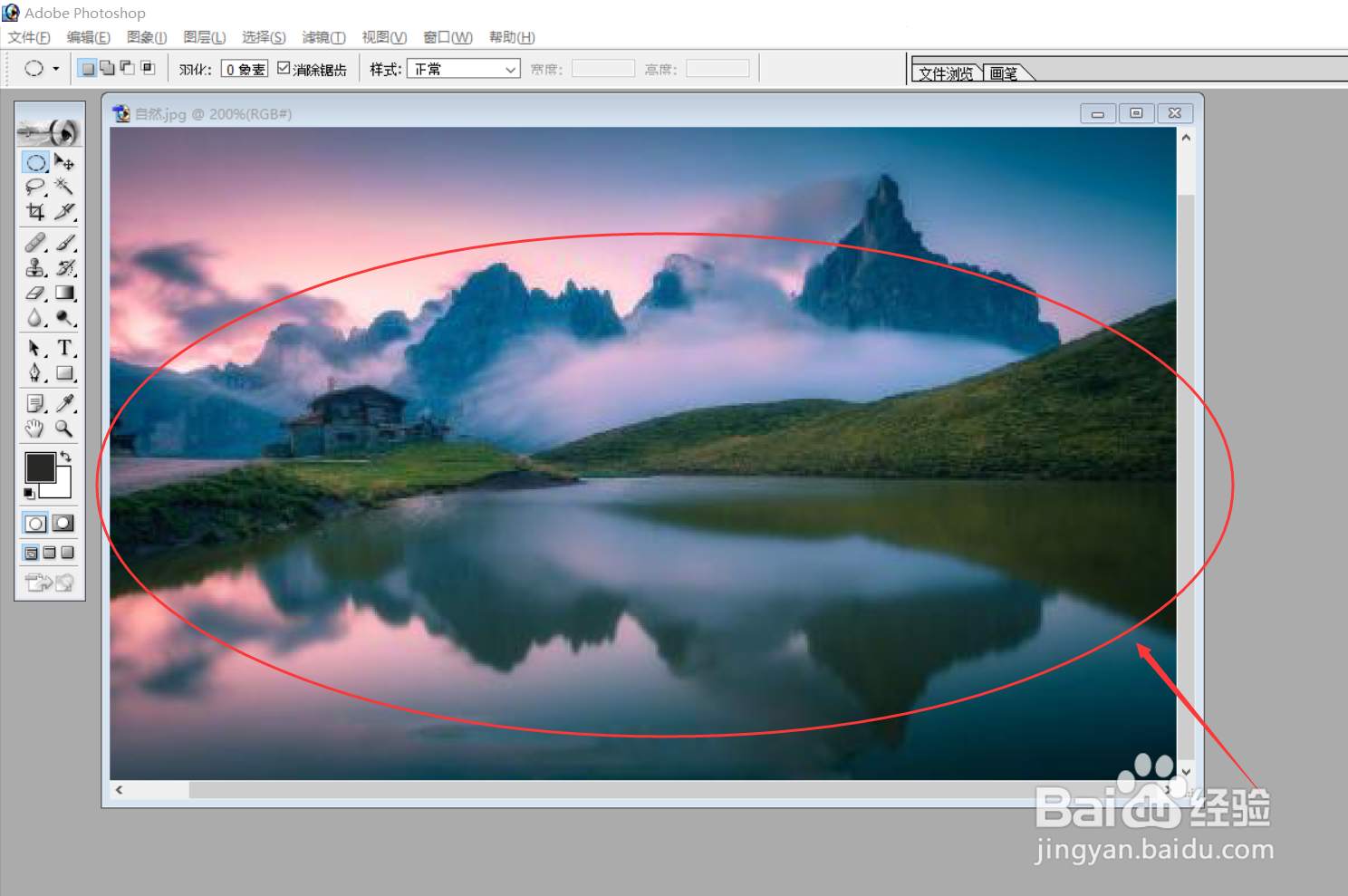
1、在Photoshop软件里打开一张待处理的图片。

2、图片打开后,仔细检查是否为需要处理的图片,并将图片调到合适显示大小。
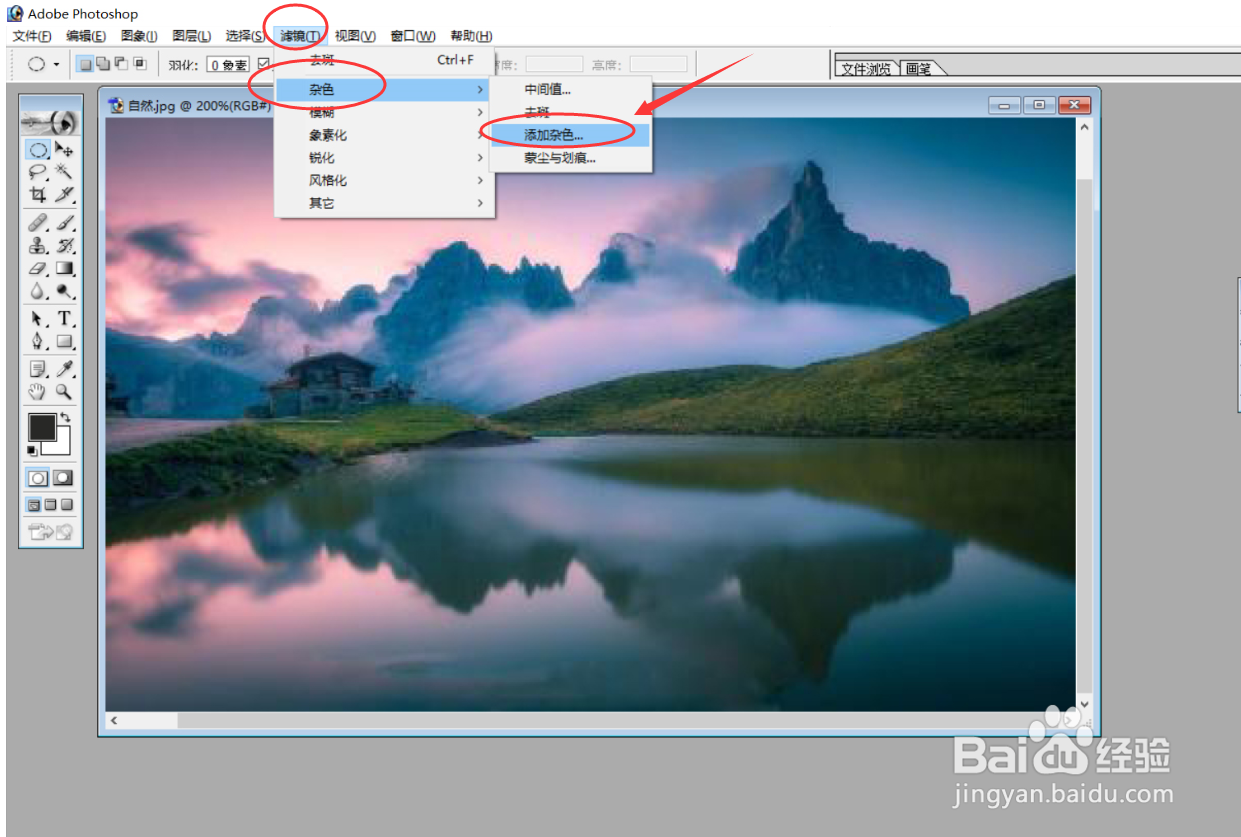
3、接着在菜单工具栏中执行下列操作:"滤镜"---"杂色"---"添加杂色"。
4、“添加杂色”对话框打开,对其数量进行调整数值,调整好后确定。
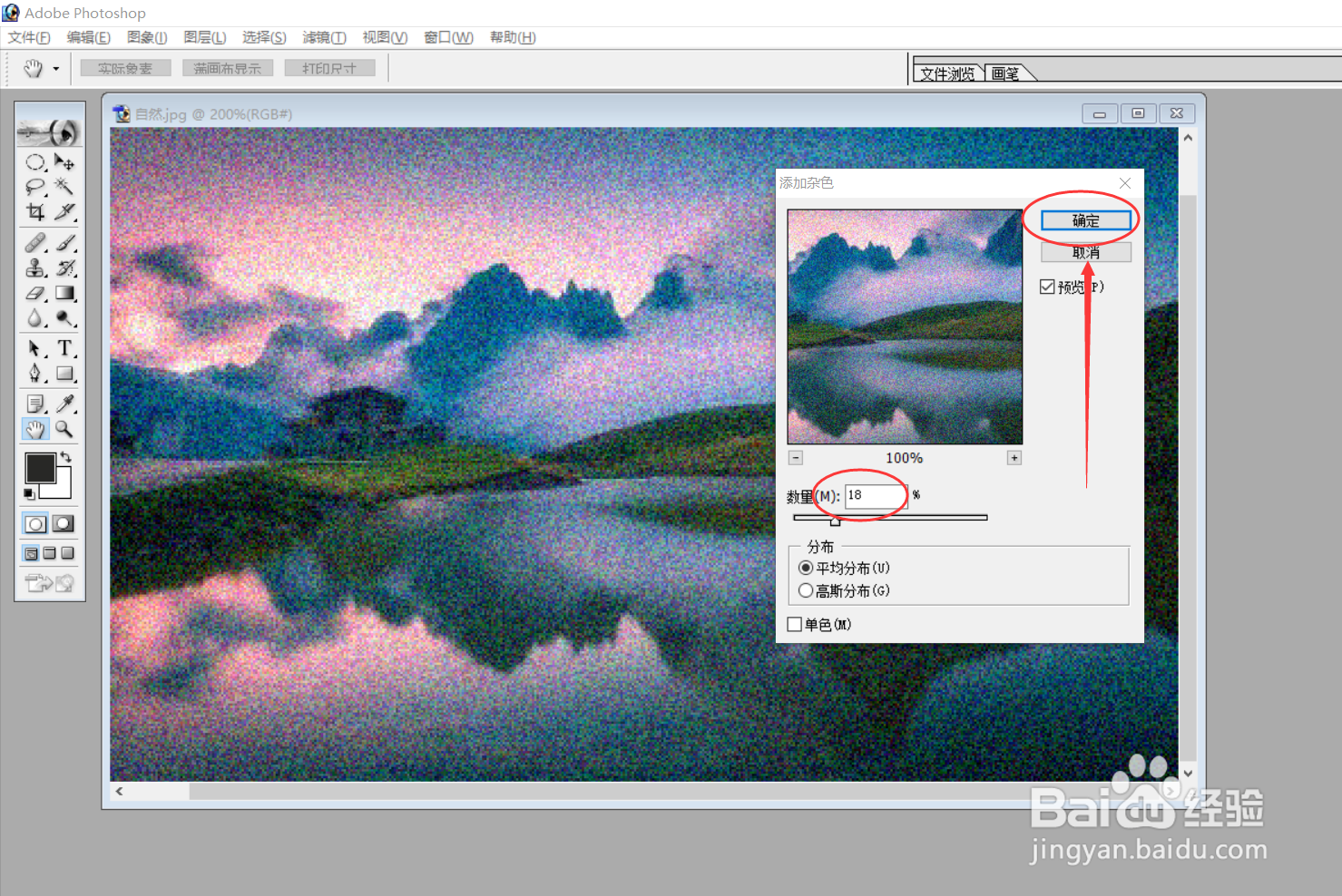
5、在上述操作结束后,原图片立马具有了添加了杂色后的砂化效果。

6、对比处理前后的图片,便可比较出前后鲜明的对比效果。

时间:2026-04-22 20:44:52
1、在Photoshop软件里打开一张待处理的图片。
2、图片打开后,仔细检查是否为需要处理的图片,并将图片调到合适显示大小。
3、接着在菜单工具栏中执行下列操作:"滤镜"---"杂色"---"添加杂色"。
4、“添加杂色”对话框打开,对其数量进行调整数值,调整好后确定。
5、在上述操作结束后,原图片立马具有了添加了杂色后的砂化效果。
6、对比处理前后的图片,便可比较出前后鲜明的对比效果。
