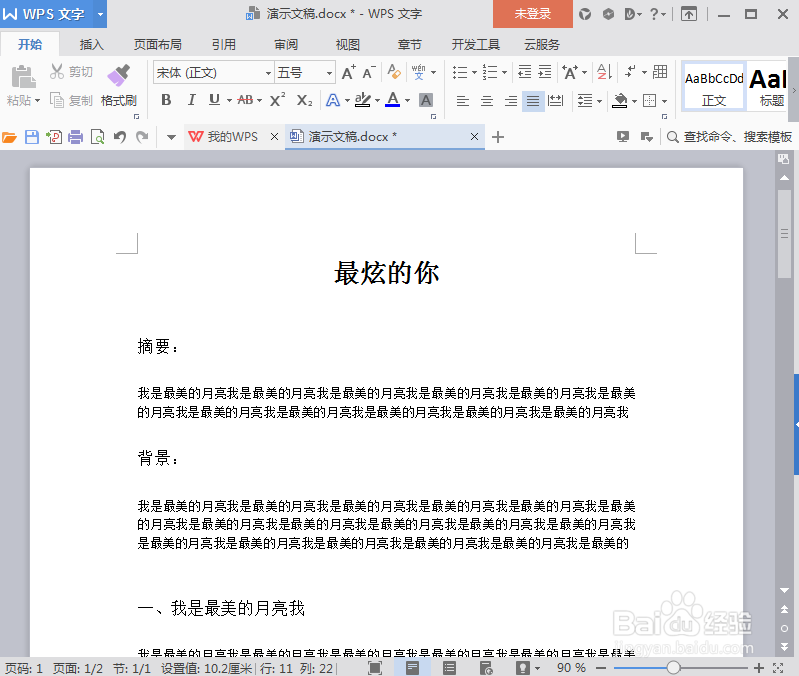
1、首先我们打开一个word文档,里面的内容纯属演示哈,大家一掠而过就行啦,如下图
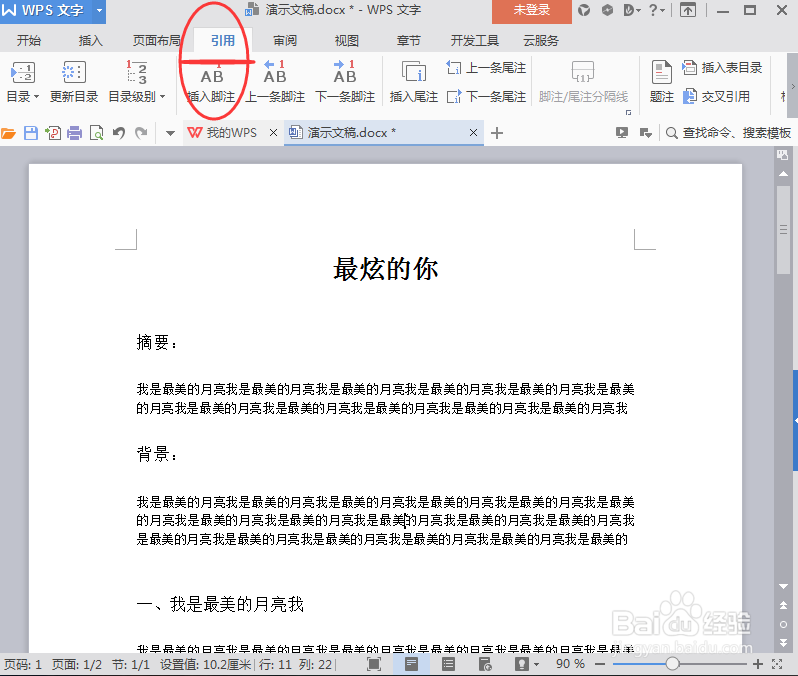
2、接下来,我们看到插入,然后找到脚注。如下图
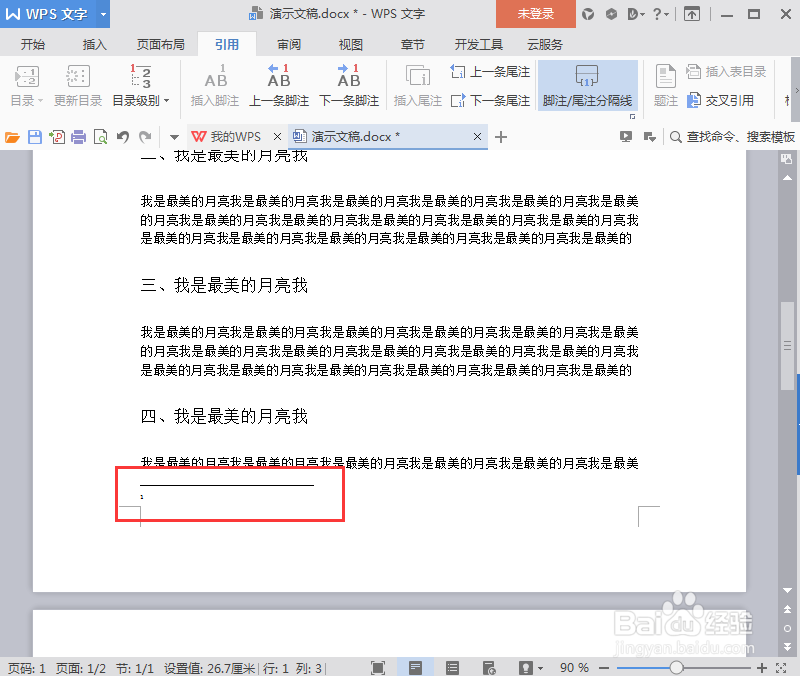
3、点击插入脚注后,页面下方显示让输入内容。如下图
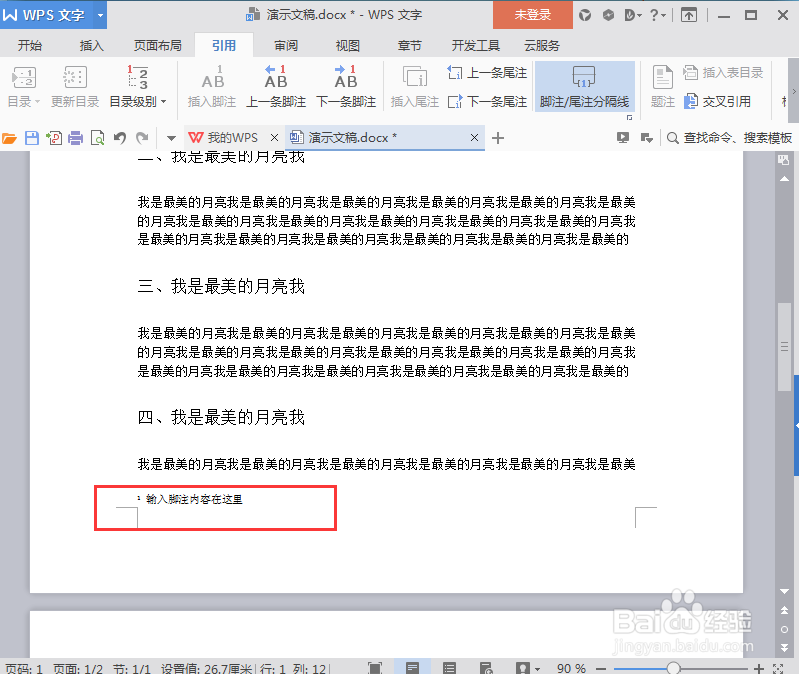
4、然后我们在这个脚注输入框内,输入我们要添加的内容。如下图
5、大家注意看一下,这一条横线是脚注分隔线。如下图
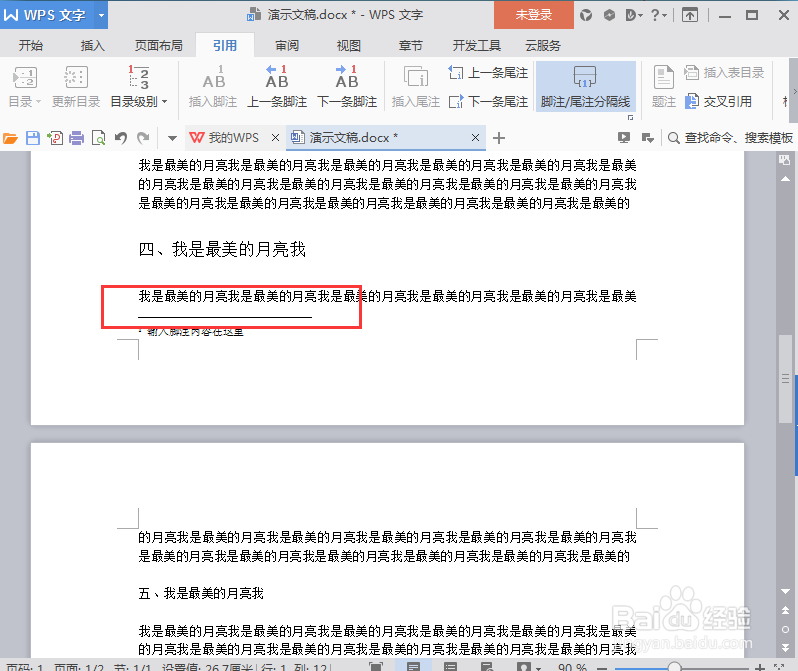
6、如果不想要脚注尾注分隔线,我们可以把它们取消,如下图
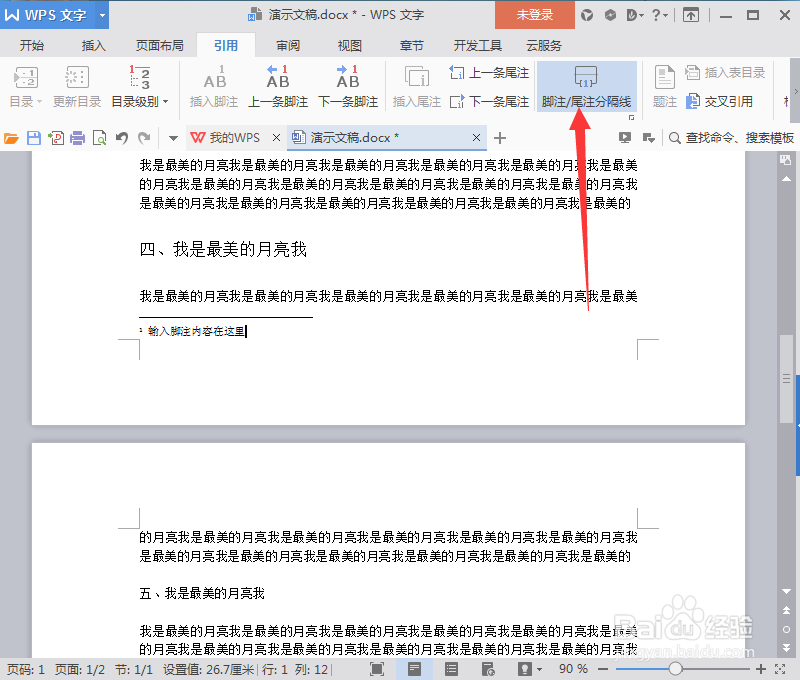
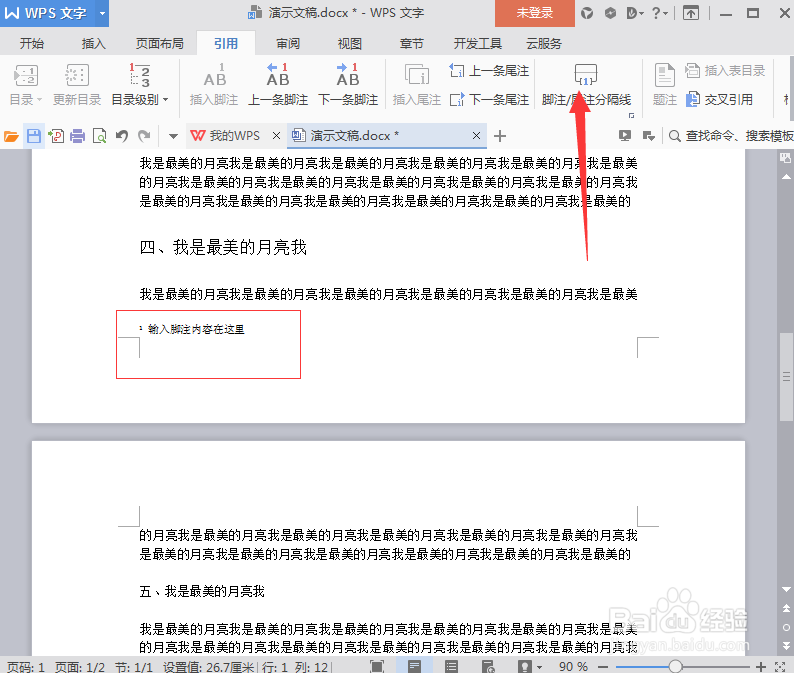
7、我们取消脚注尾注分隔线后,发现这一条线就消失了,如果想要再加上,同理,再次点击一下就可以加上了,如下图。
时间:2026-05-09 19:54:34
1、首先我们打开一个word文档,里面的内容纯属演示哈,大家一掠而过就行啦,如下图
2、接下来,我们看到插入,然后找到脚注。如下图
3、点击插入脚注后,页面下方显示让输入内容。如下图
4、然后我们在这个脚注输入框内,输入我们要添加的内容。如下图
5、大家注意看一下,这一条横线是脚注分隔线。如下图
6、如果不想要脚注尾注分隔线,我们可以把它们取消,如下图
7、我们取消脚注尾注分隔线后,发现这一条线就消失了,如果想要再加上,同理,再次点击一下就可以加上了,如下图。
