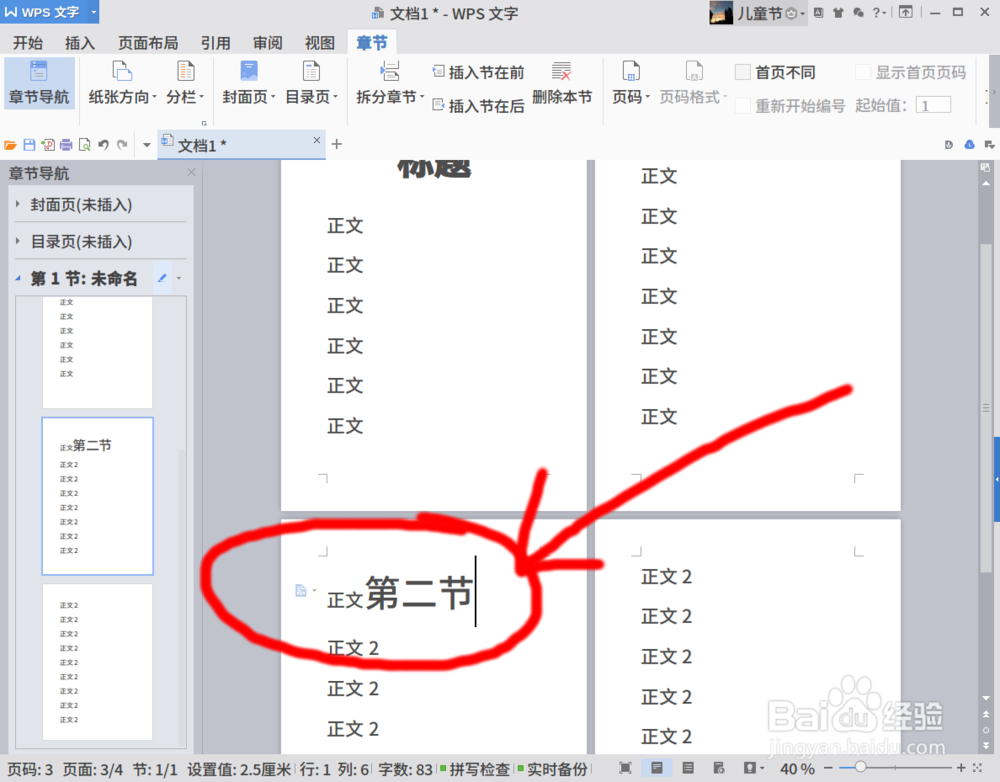
1、打开「WPS文字」软件,在上方的「功能区」里,点击「章节」标签,再点击其中的最左边的「章节导航」按钮,那么就会在「WPS文字」软件的左侧显示出「章节导航」侧边栏,这里会显示出所有的章节的缩略图。
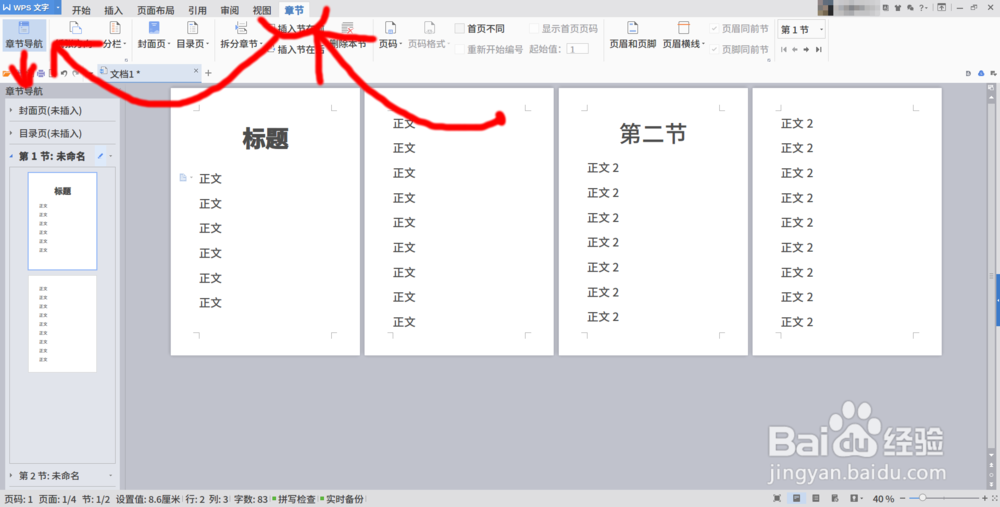
2、在示例的这篇文档里,有两节,在左侧的「章节导航」侧边栏里突出显示的是当前所在的节。

3、要合并章节的话,首先在「章节导航」侧边栏里,找到需要被合并的节,比如这里是第2节。
然后移动鼠标到在第2节的名称上,左键点击右边的小三角,会弹出一个小菜单,里面的最低下的一项功能是「合并到上一节」,这就是把第2节的内容合并到第1节的功能。

4、点击「合并到上一节」,那么第2节就消失了,同时原来的第2节的内容已经合并到了第1节的末尾。
可以看到,原来的第2节的内容是直接接到第1节的末尾的,如果第1节的末尾原来没有空行的话,会直接与原来第1节的最后一个字紧挨在一起。
所以,合并章节后,需要确认内容的排版是否正确、合适!