1、打开Office2019中的Word组件,进入主界面,点击“视图”选项

2、可以看到视图选项下的界面,点击“沉浸式”学习工具

3、进入学习界面后,可以看到一系列选项
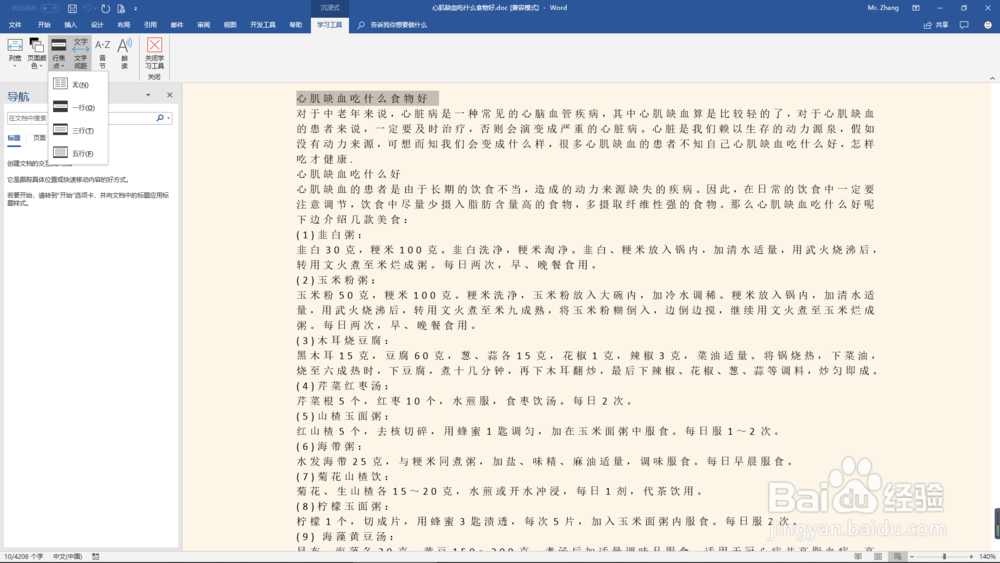


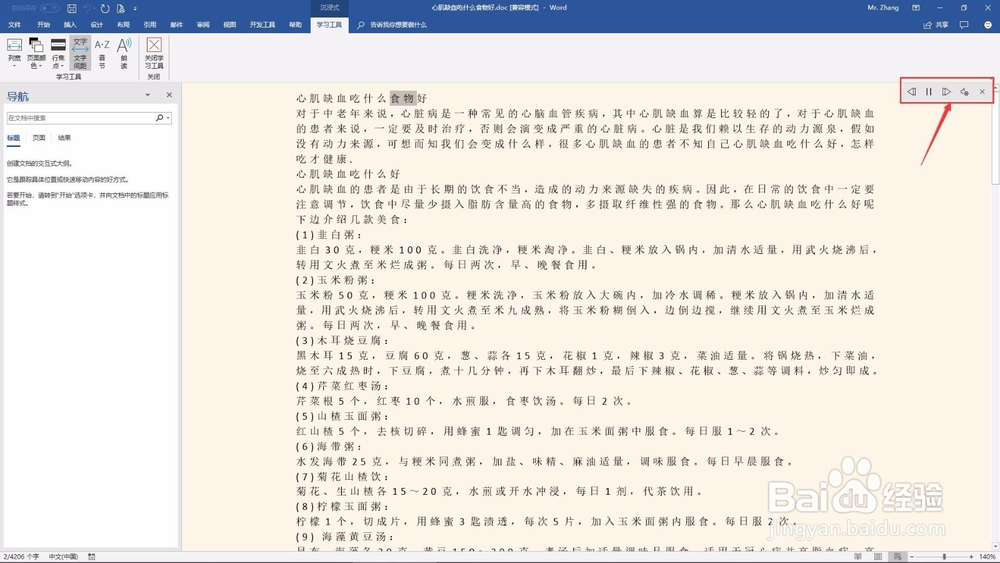
4、点击朗读后,可以选择暂停和其他选项,还可以选择朗读的语速和语音,很贴心

5、进入页面视图后,点击“翻页”选项可以像翻书一样阅读,翻页速度很快!流畅度取决于你的电脑配置。

时间:2026-04-22 11:54:45
1、打开Office2019中的Word组件,进入主界面,点击“视图”选项
2、可以看到视图选项下的界面,点击“沉浸式”学习工具
3、进入学习界面后,可以看到一系列选项
4、点击朗读后,可以选择暂停和其他选项,还可以选择朗读的语速和语音,很贴心
5、进入页面视图后,点击“翻页”选项可以像翻书一样阅读,翻页速度很快!流畅度取决于你的电脑配置。
