PS快速制作枫树叶叠加人像画图片效果

 时间:2026-02-14 11:23:19

1、打开PS软件,编辑-预设-预设管理器-预设类型:图案,点击载入,找到文件内的图案(.PAT)复制粘贴至窗口内,点击载入,点击完成。用同样的方法载入画笔(.abr)。

PS快速制作枫树叶叠加人像画图片效果

PS快速制作枫树叶叠加人像画图片效果

2、窗口-动作,打开动作面板,右边找到“载入动作”,找到压缩包内的动作(.atn)复制粘贴至窗口内,点击载入,关闭PS软件。
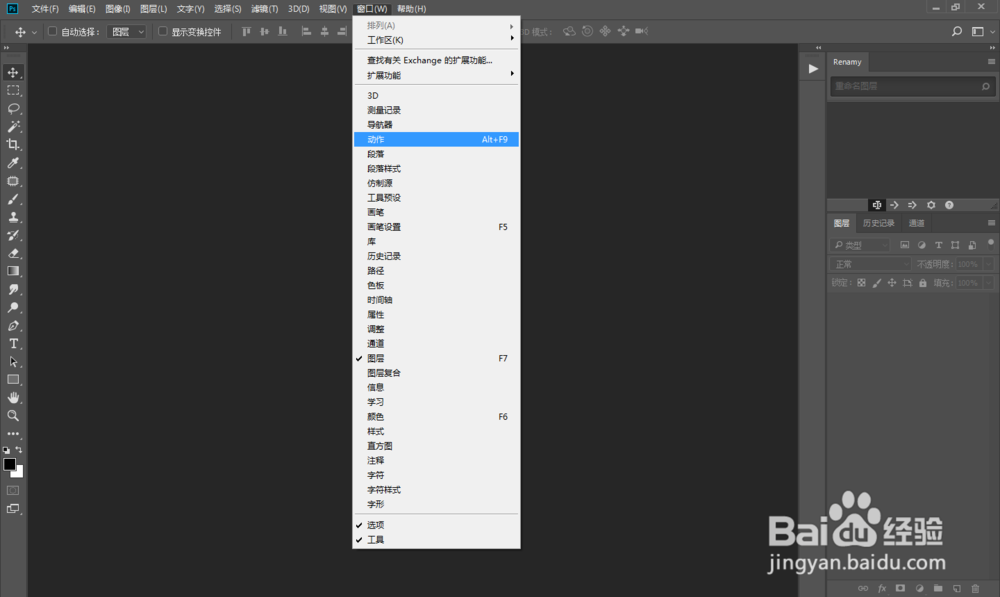
PS快速制作枫树叶叠加人像画图片效果

PS快速制作枫树叶叠加人像画图片效果

3、把软件切换成英文,参考之前“怎么把PS界面语言变成英文方法教程”。

PS快速制作枫树叶叠加人像画图片效果

1、打开人物图片素材,新建图层(Ctrl+Shift+N),图层名称为:brush(区分大小写)。
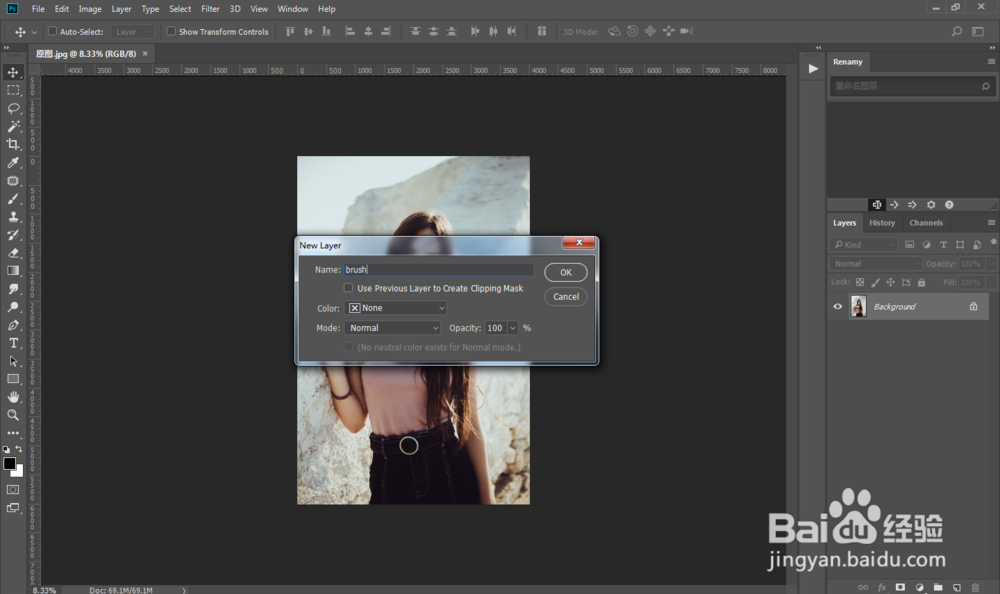
PS快速制作枫树叶叠加人像画图片效果

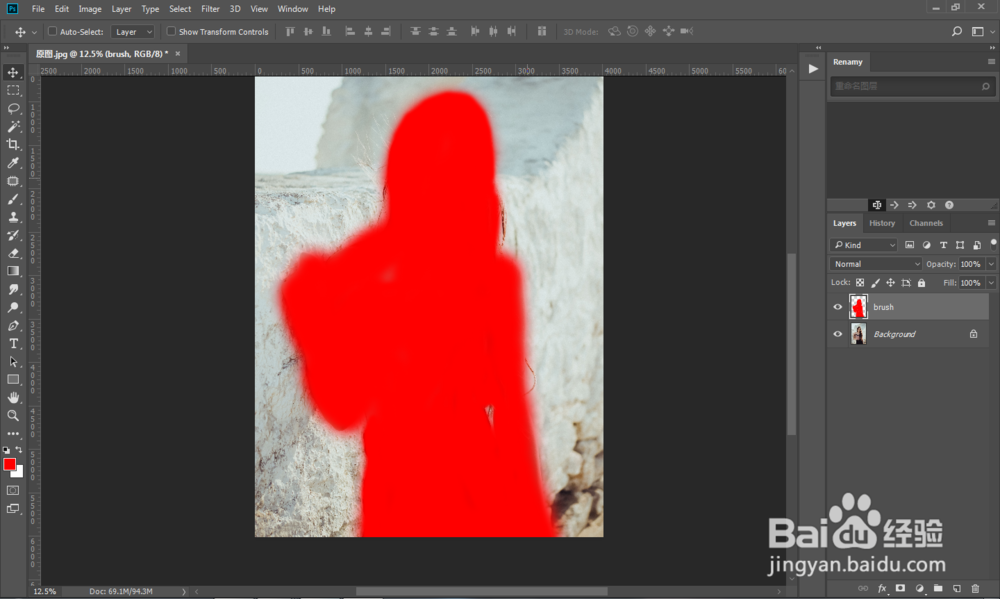
2、使用红色画笔涂出人物部分,参考下图。

PS快速制作枫树叶叠加人像画图片效果

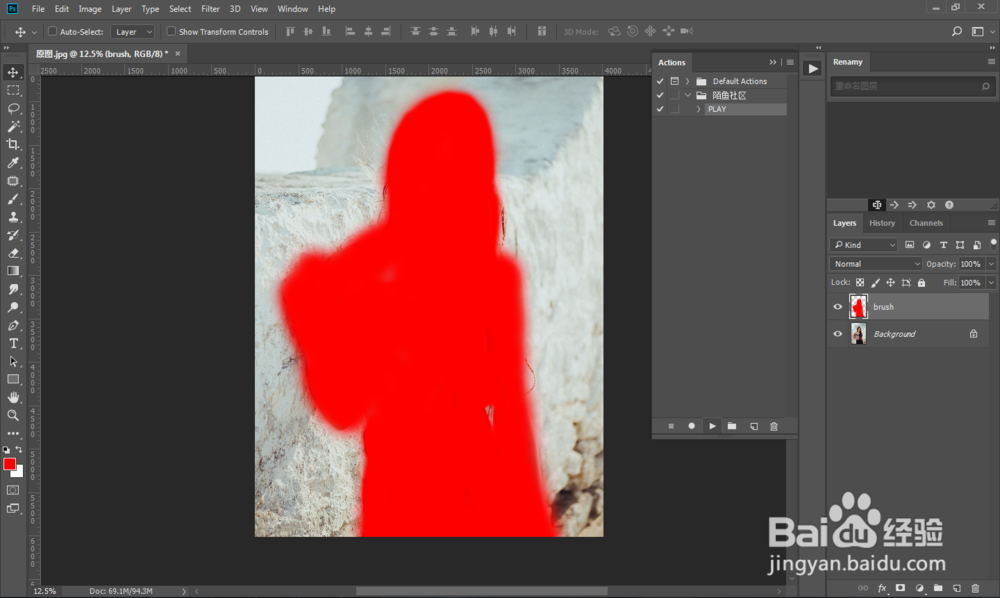
3、在动作面板,打开我们刚才载入的动作文件夹内的动作,点击播放。

PS快速制作枫树叶叠加人像画图片效果

1、等动作播放完成之后,我们适当对图层添加图层蒙版进行编辑,完成最后效果。
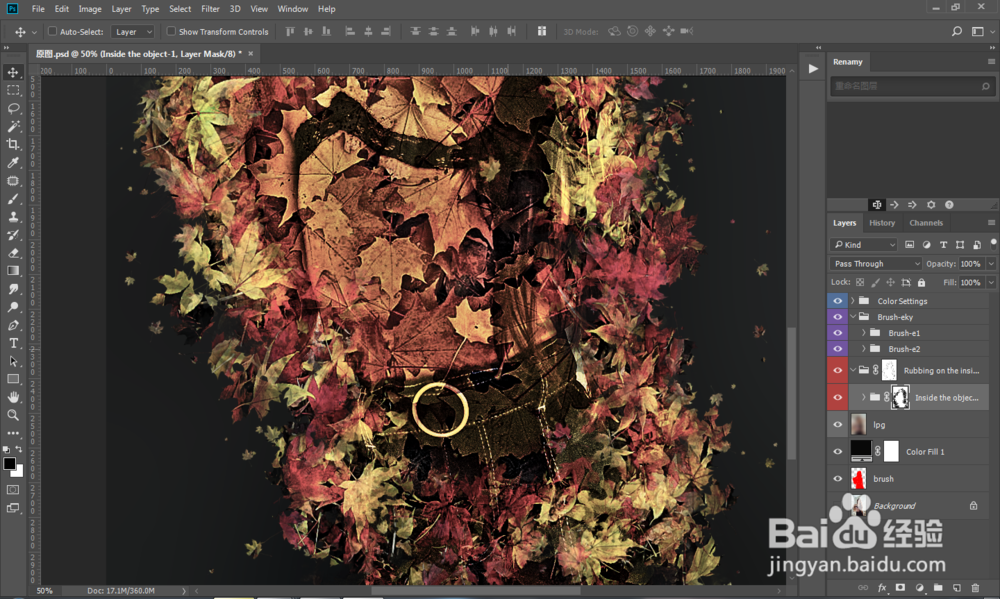
PS快速制作枫树叶叠加人像画图片效果

  • 怎样在画图中绘制带边框的红色五角星
  • ps中背景图层和普通图层如何转换?
  • Photoshop如何飞速把充电产品做成卡通画特效
  • 如何利用PS工具绘制出水晶花朵效果(一)
  • PS如何绘制太阳
  • 热门搜索
    死海旅游 云南旅游一卡通 郑州旅游学院 昆明旅游社 北海道旅游攻略 旅游网站论文 海南国际旅游岛规划 壶口瀑布旅游 北京旅游学院 安吉旅游必去的景点