快剪辑怎样给视频添加背景音乐?如何调节音量?

 时间:2026-02-13 08:31:02

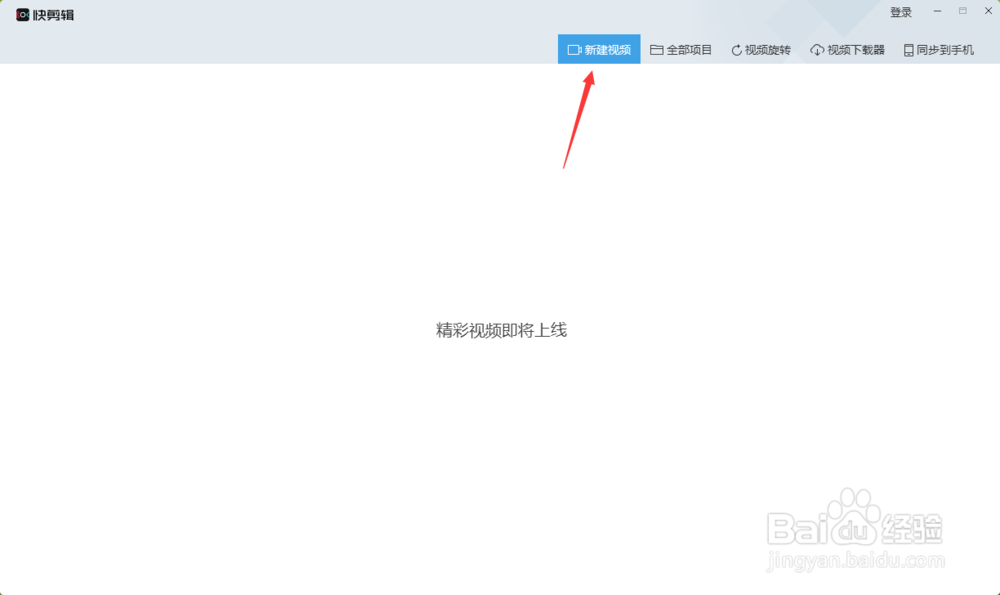
1、我们打开快剪辑软件,进入软件首页,点击【新建视频】
快剪辑怎样给视频添加背景音乐?如何调节音量?

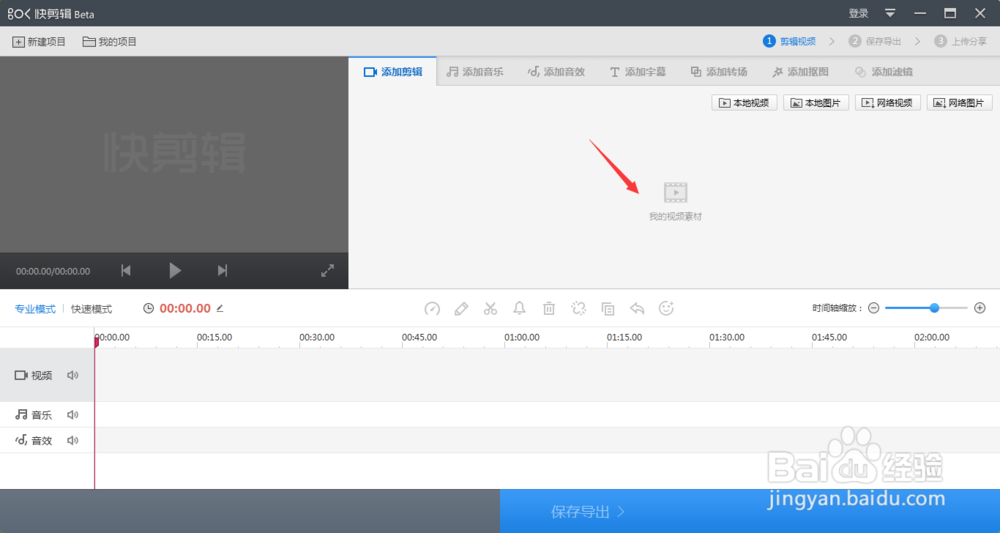
2、在添加剪辑栏目下,双击窗口空白位置,导入我们的视频素材

快剪辑怎样给视频添加背景音乐?如何调节音量?

3、导入完成之后,点击【添加音乐】

快剪辑怎样给视频添加背景音乐?如何调节音量?

4、这时,我们可以看到快剪辑已经自带了不少音乐素材,我们可以将鼠标移动到某个音乐名称上,将会浮现一个播放按钮,点击它就可以进行预览

快剪辑怎样给视频添加背景音乐?如何调节音量?

5、找到我们想要的背景音乐,点击右侧的加号

快剪辑怎样给视频添加背景音乐?如何调节音量?

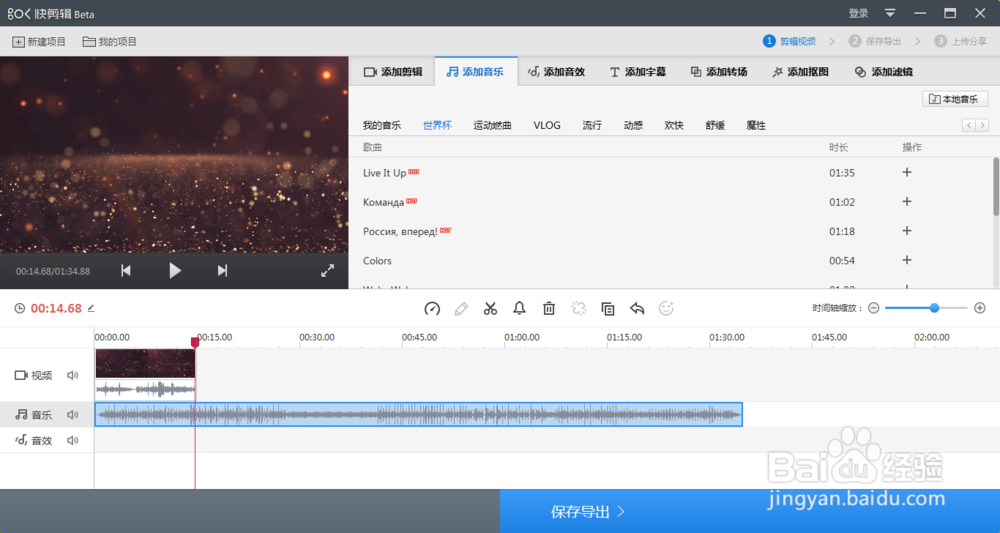
6、这时,我们的背景音乐将自动添加到音乐轨道上面,明显比视频时长还长,定位时间线到视频末端
快剪辑怎样给视频添加背景音乐?如何调节音量?

7、按下键盘快捷键Ctrl+B进行切割音乐,选中不想要的部分,点击键盘的delete键进行删除

快剪辑怎样给视频添加背景音乐?如何调节音量?

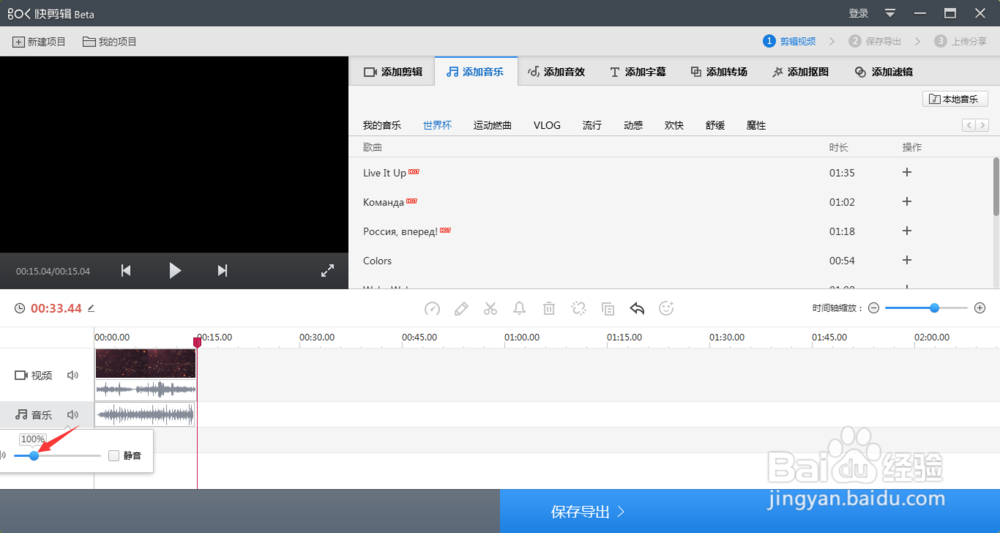
8、如果我们觉得背景音乐太小声或者太大声,我们点击音乐轨道上的喇叭小图标

快剪辑怎样给视频添加背景音乐?如何调节音量?

9、我们直接调整音量百分比即可控制音乐声音的大小

快剪辑怎样给视频添加背景音乐?如何调节音量?

  • 使用pr制作文字由小变大的动画的方法
  • 快剪辑在抠图时咋设置抠图的持续时间
  • 百家号如何实现添加图片水印详细攻略
  • 剪映吸附功能怎样操作
  • 万兴喵影如何更改文字在画面中的停靠位置
  • 热门搜索
    厦门旅游网 理县旅游 一起旅游网 旅游装备 经典旅游路线 海南旅游攻略自由行 朱家角古镇旅游攻略 太原到北京动车旅游 五月份适合去哪旅游 上海携程旅游网