wps2019版本中将数字末尾2位去掉的两种方法

 时间:2026-02-14 11:09:48

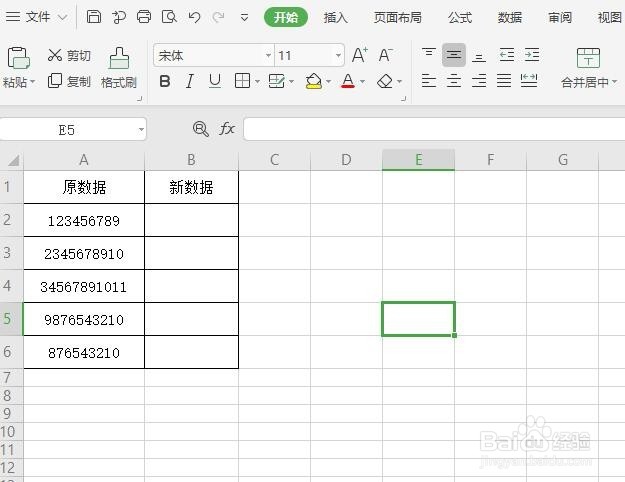
1、打开wps2019,新建一个空白表格,然后输入一些数字(如下图)
wps2019版本中将数字末尾2位去掉的两种方法

2、方法一:

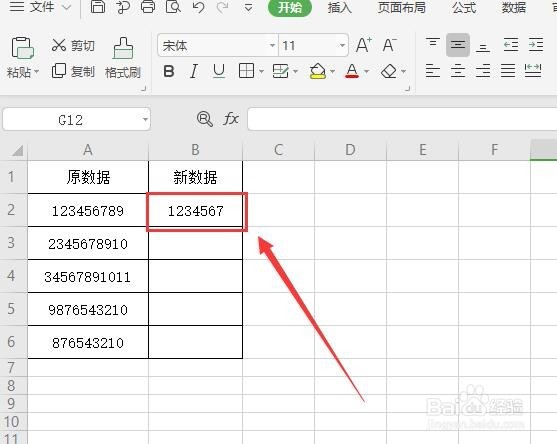
然后选中B2单元格,输入“=LEFT(A2,LEN(A2)-2)”,按回车键,数据就已经改变了,末尾的两位数全都被去掉了(如下图)

wps2019版本中将数字末尾2位去掉的两种方法

wps2019版本中将数字末尾2位去掉的两种方法

3、然后单击B2单元格,箭头变成+号时,拖住鼠标往下移动,此列数据全部填满(如下图)

wps2019版本中将数字末尾2位去掉的两种方法

4、方法二:去掉末尾四位

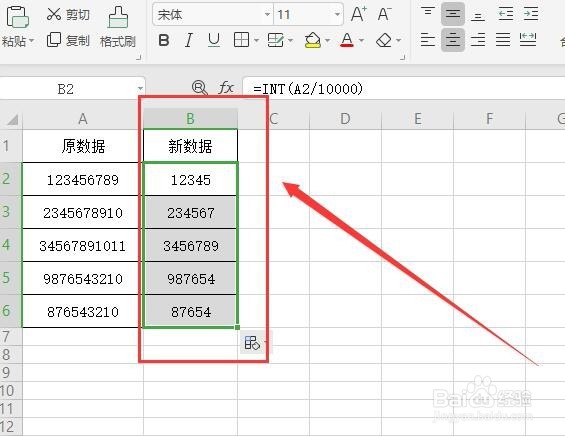
选中B2单元格,输入“=INT(A2/10000)”,按回车键,数据就已经改变了,末尾的两位数全都被去掉了(如下图)

wps2019版本中将数字末尾2位去掉的两种方法

wps2019版本中将数字末尾2位去掉的两种方法

5、单击B2单元格,然后下拉填充,整列数据都会显示去掉末尾四位数的数据(如下图)
wps2019版本中将数字末尾2位去掉的两种方法

  • 怎么统计考勤机导出Excel表格上班8:00-17:30
  • excel如何批量操作整数补零?
  • EXCEL中怎样将日期以英文月份首字母显示
  • 怎么从身份证号码中快捷的提取出生年月日
  • Excel如何通过身份证号提取生日和年龄
  • 热门搜索
    河南郑州旅游景点 大丰旅游 去迪拜旅游多少钱 房山旅游 旅游业发展趋势 江西庐山旅游 欧洲旅游天气 8月去哪里旅游最好 国家旅游局网 北京著名旅游景点