word文本中的公式如何对齐

 时间:2026-02-14 00:07:28

1、描述:

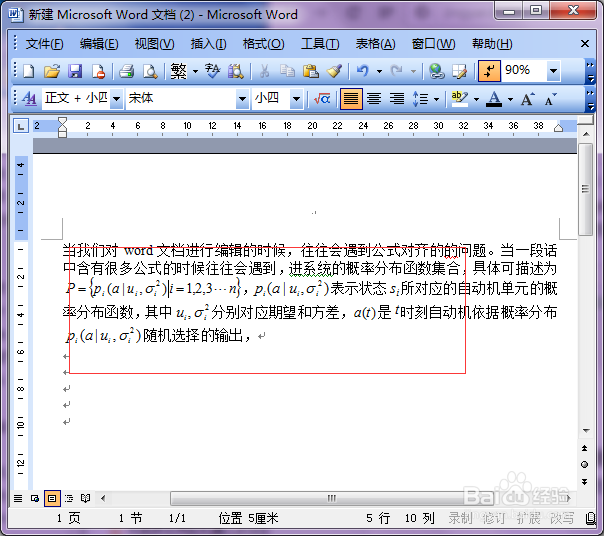
    当我们首先看到带有公式的文档时可以进行的配置,但是此方法有时候回无效。

2、打开文档:

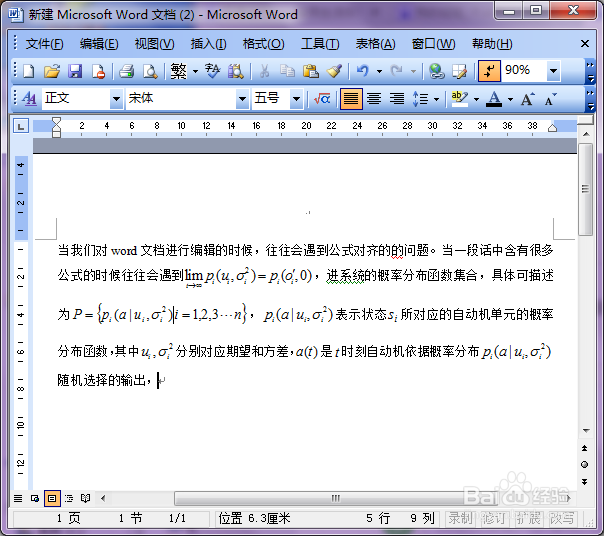
     打开自己要编辑的目标文档,如图所示;
word文本中的公式如何对齐

3、选中文档:

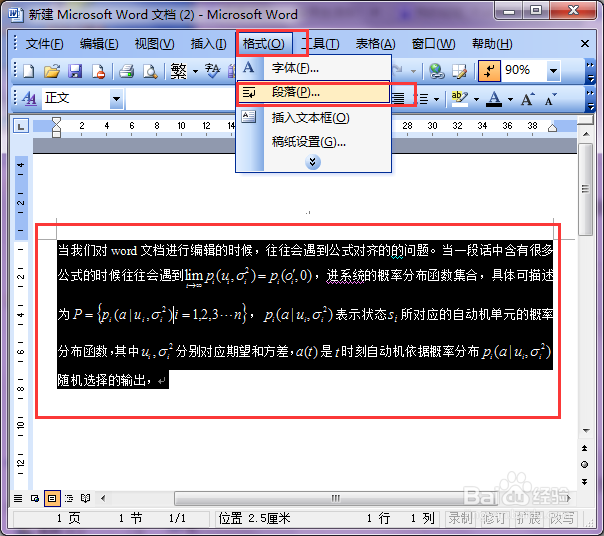
    选中要编辑的段落,如图所示,接着单击“格式”-“段落”;

word文本中的公式如何对齐

4、配置:

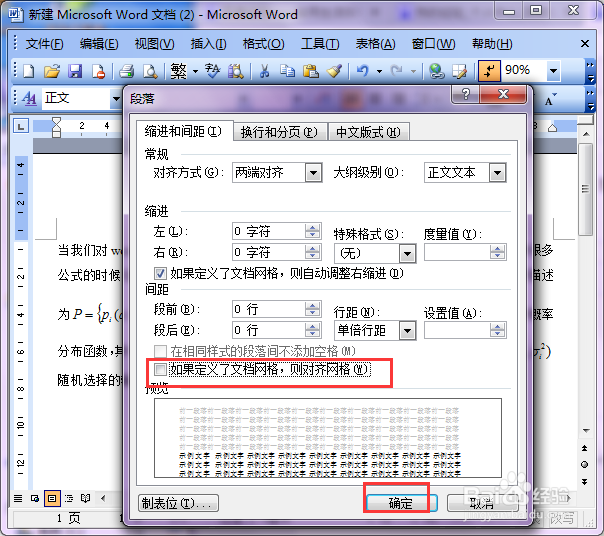
    这样我们就会看到一个配置界面,将“如果定义网格...”的对号去掉;
word文本中的公式如何对齐

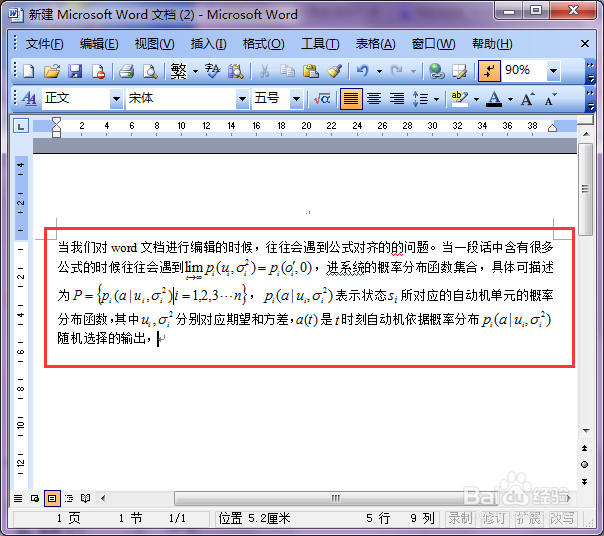
5、效果:

   可以看到效果如下图所示,稍微有点对齐啦吧,如果该方法不行,不急还有方法。
word文本中的公式如何对齐

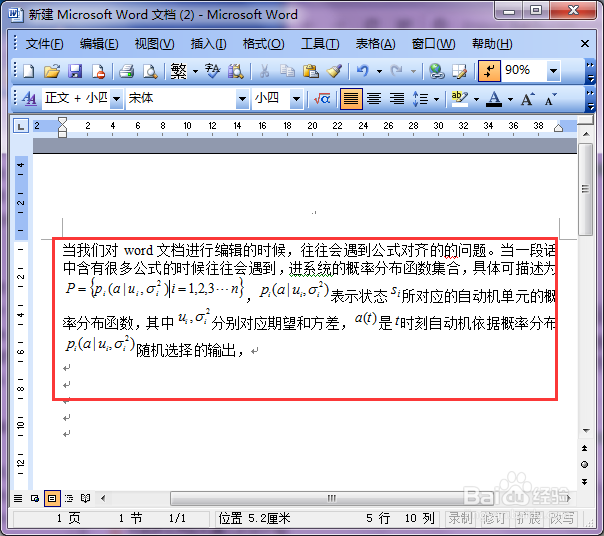
1、问题再现:

    当我们按照上面的过程对齐后,当我们采用格式刷修改这部分文档时,会发现文档又不对齐了。
word文本中的公式如何对齐

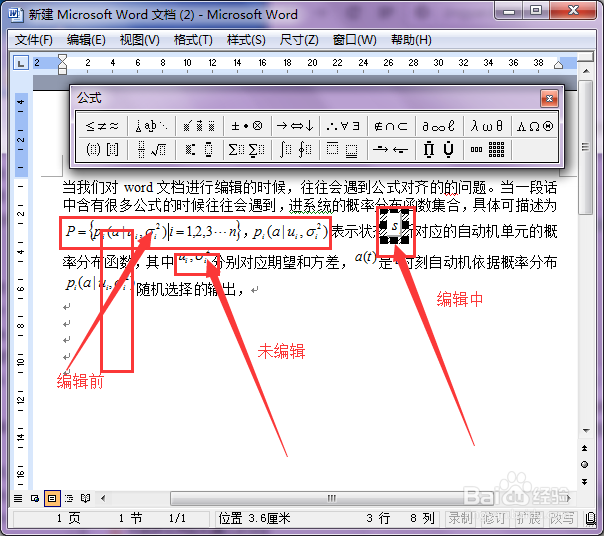
2、解决方法:

     双击文档中的公式会出现一个编辑界面,然后什么也不动在关闭编辑界面,如此这样分别对每一个公式进行这样的操作就可以了;
word文本中的公式如何对齐

3、解决方法效果:

    其修改后的效果,是不是对齐了。

word文本中的公式如何对齐

  • word中如何使公式对齐
  • Word中如何将文档中的公式与文字对齐?
  • word公式和文字怎么对齐
  • word中怎么设置公式等号对齐
  • Word如何将公式编号进行对齐设置?
  • 热门搜索
    中国的旅游胜地 杭州 旅游 保山旅游 埃及旅游团 经典旅游路线 三亚旅游租车 厦门旅游婚纱照 贵州旅游学校 库车旅游 汶川旅游