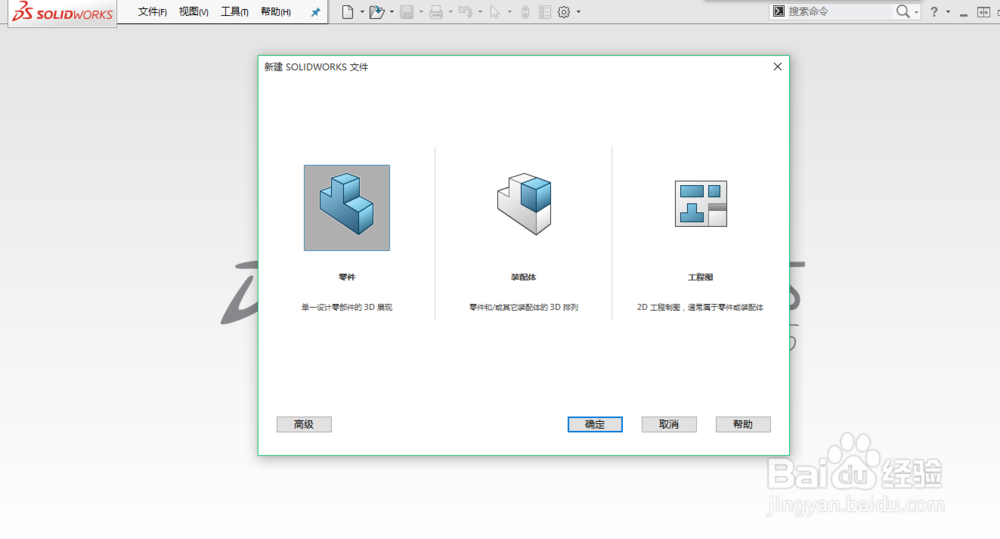
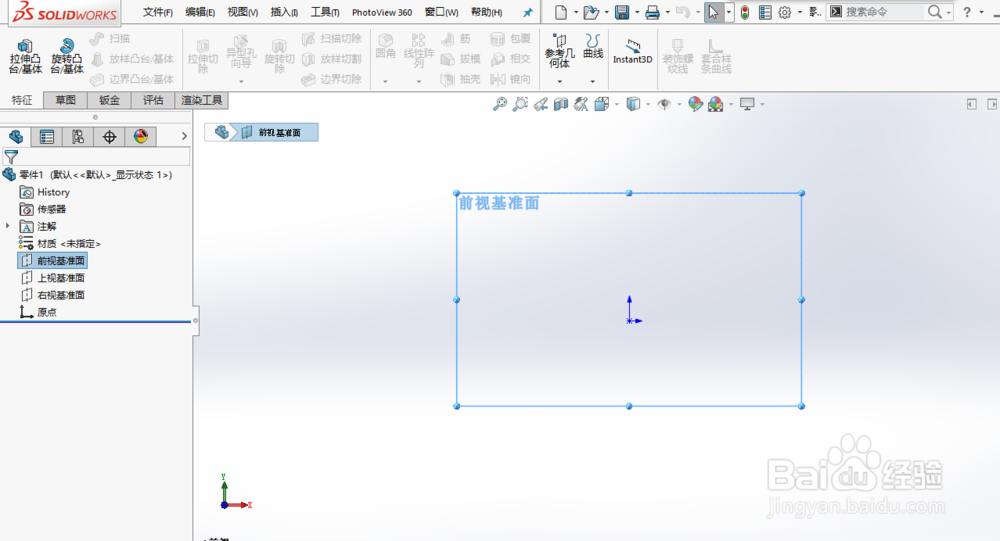
1、新建一个零件,在前视基准面新建一个草图
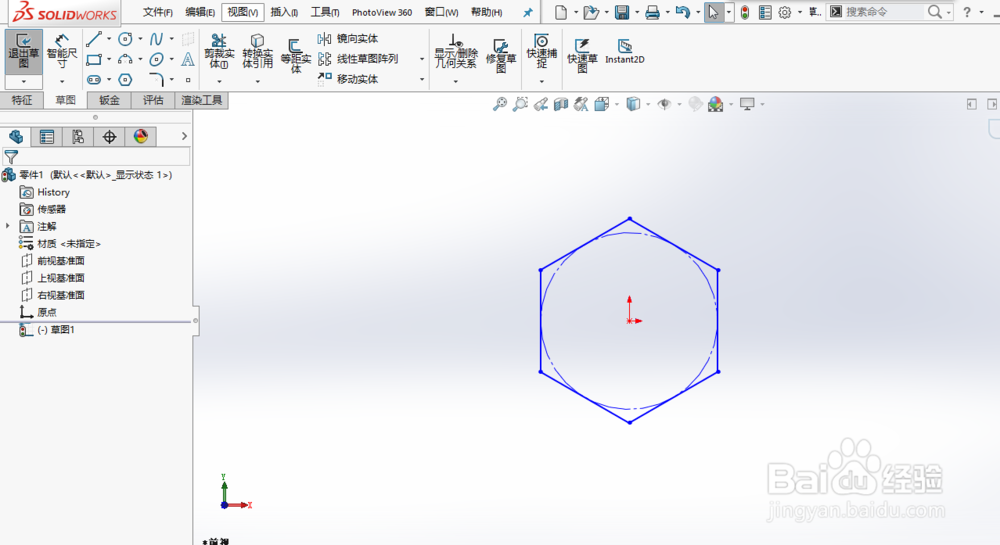
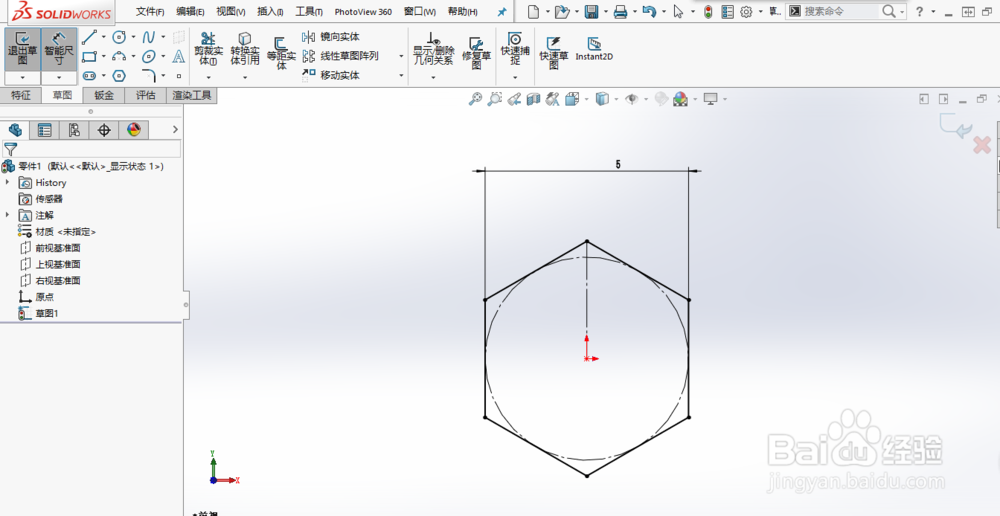
2、在草图里面绘制一个六边形,完全定义如图所示
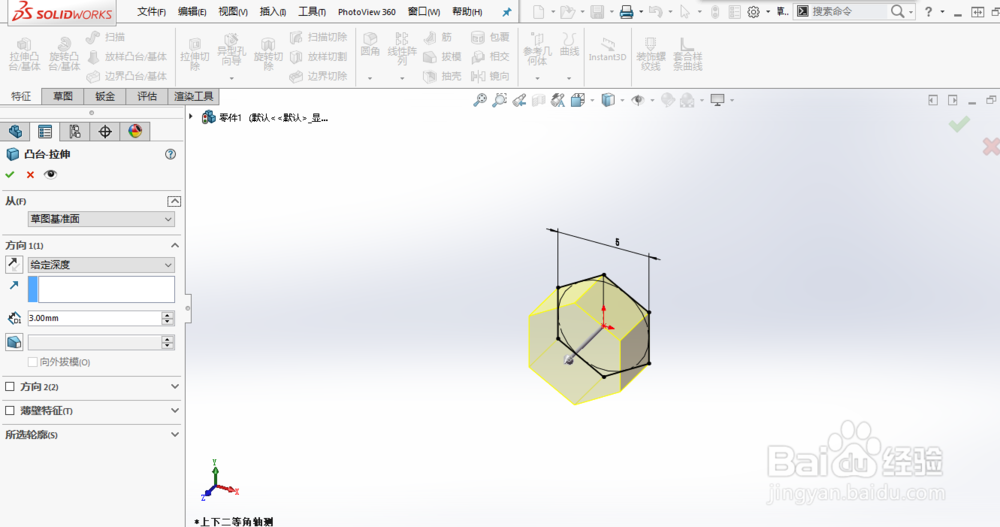
3、对草图进行拉伸特征,拉伸3mm
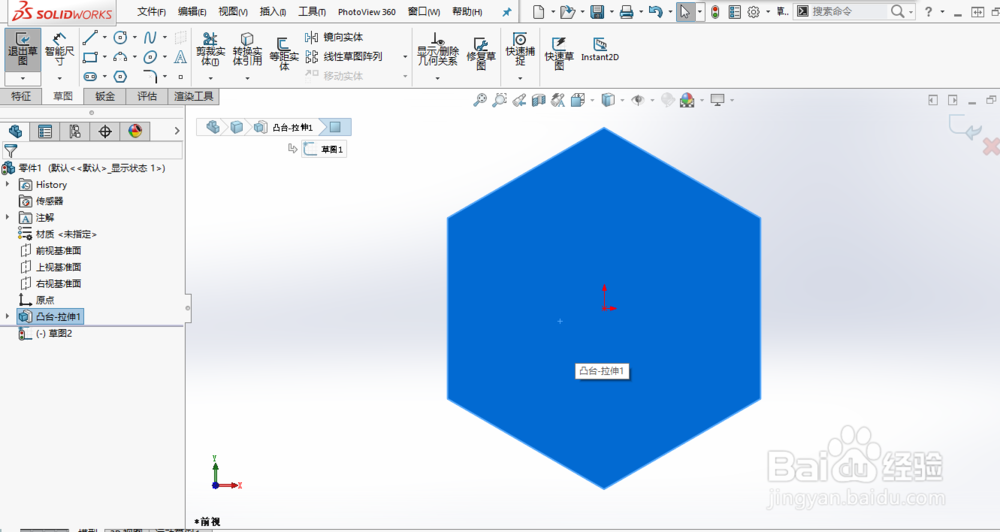
4、如图所示,在拉伸实体后的六边形的一面新建一个草图,绘制一个直径为3.3mm的圆
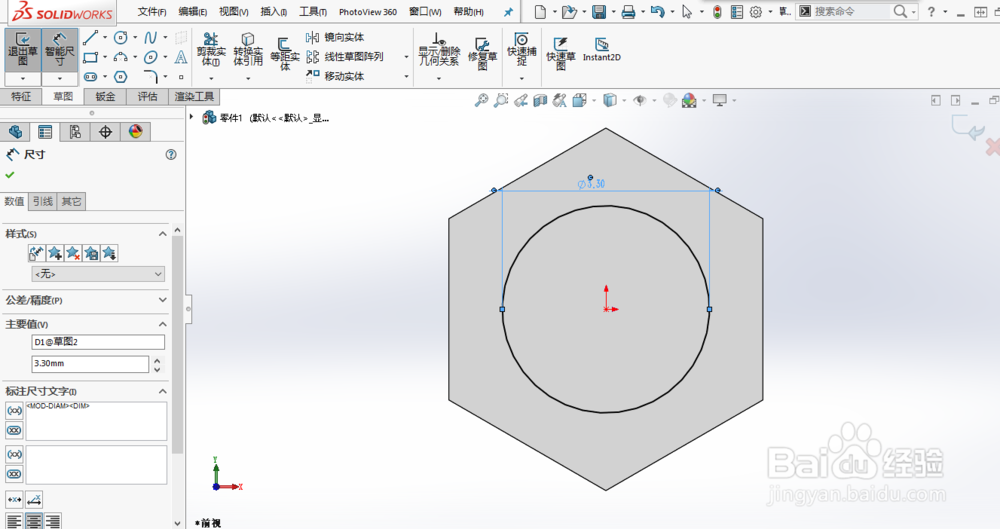
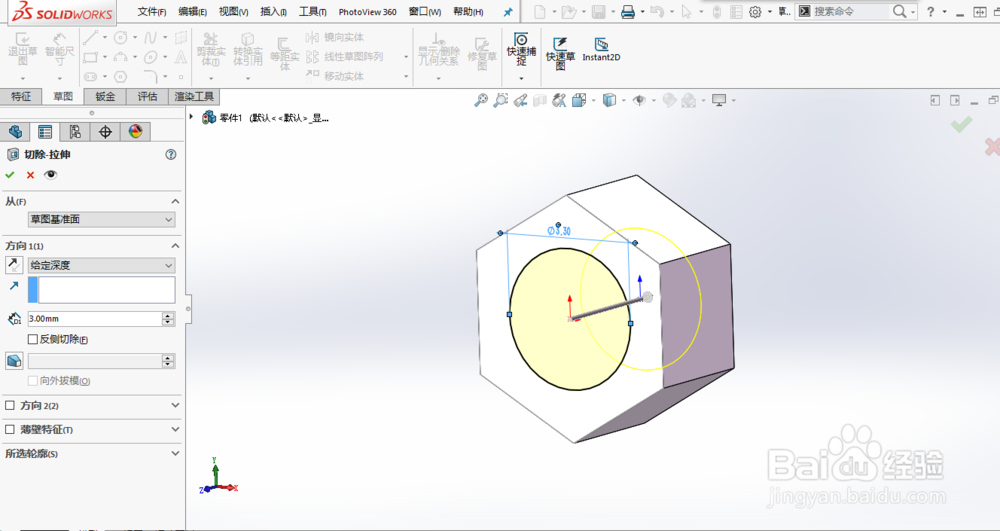
5、对草图进行拉伸切除的特征,并添加直径为M4的螺纹线
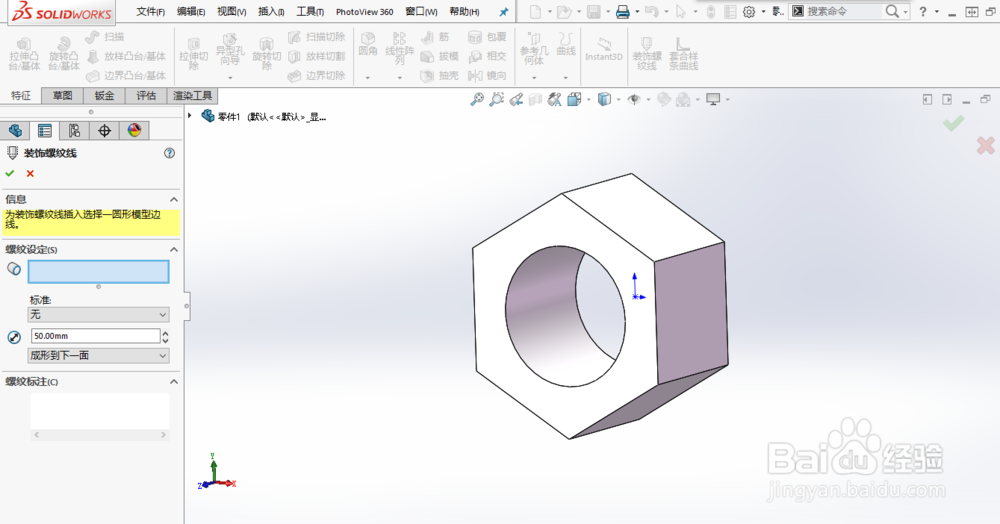
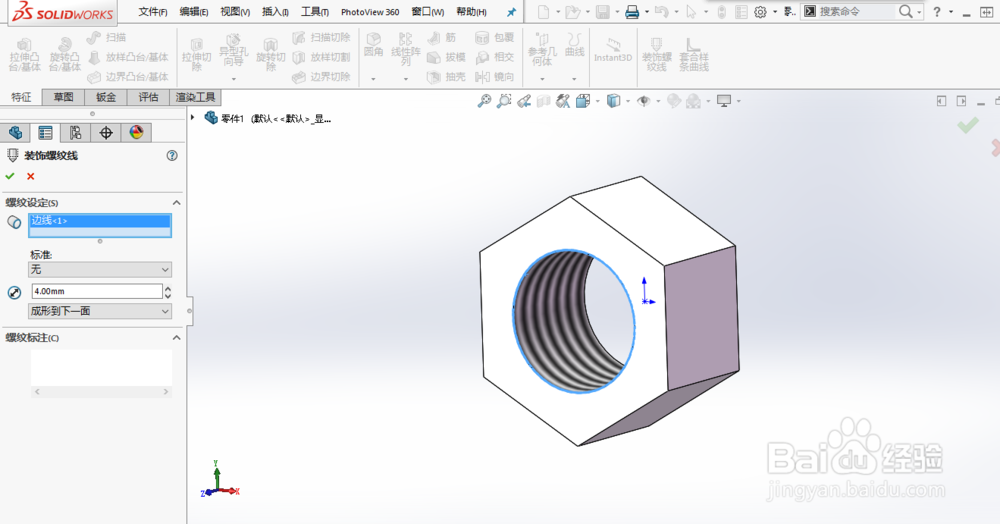
6、然后如图所示,在右视基准面插入一个草图,然后绘制两个三角形,如图一致,并完全定义
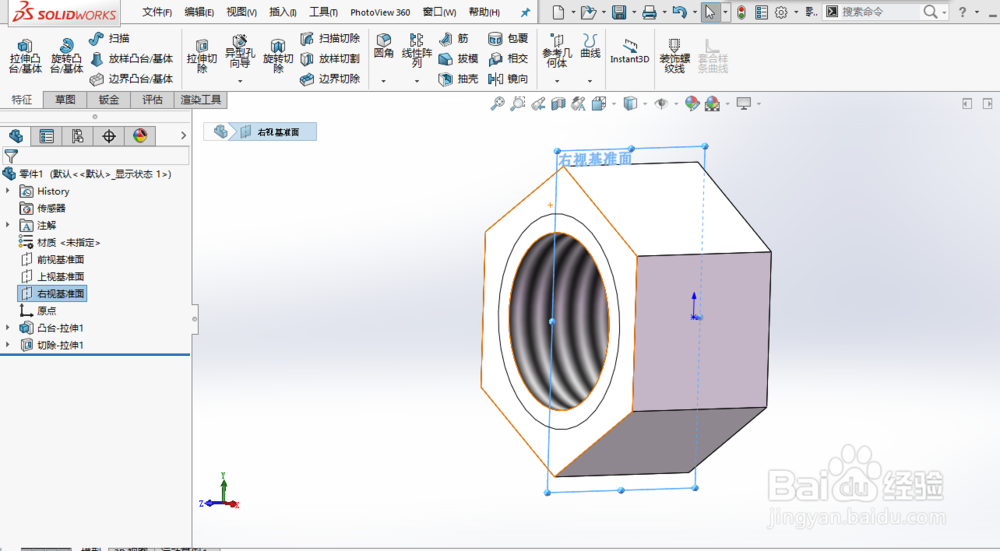
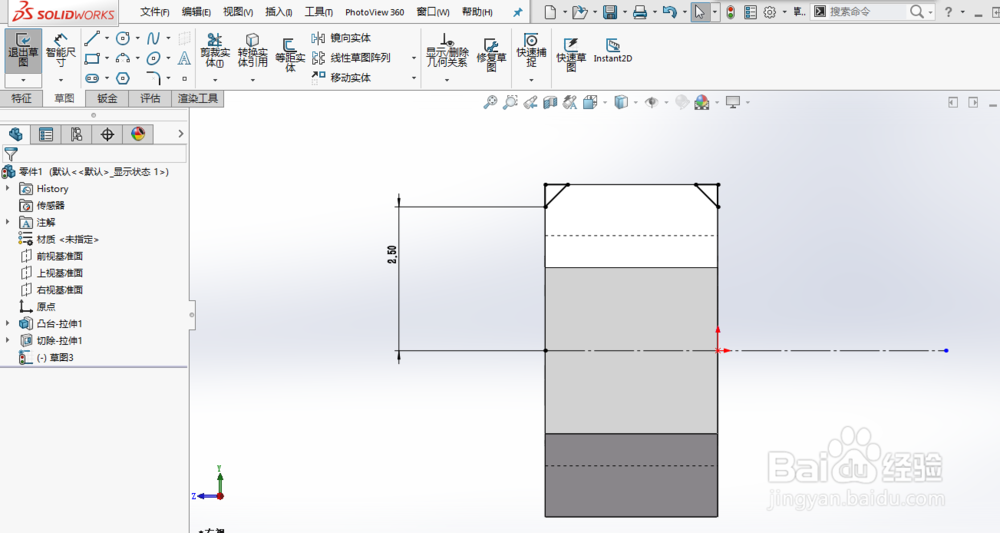
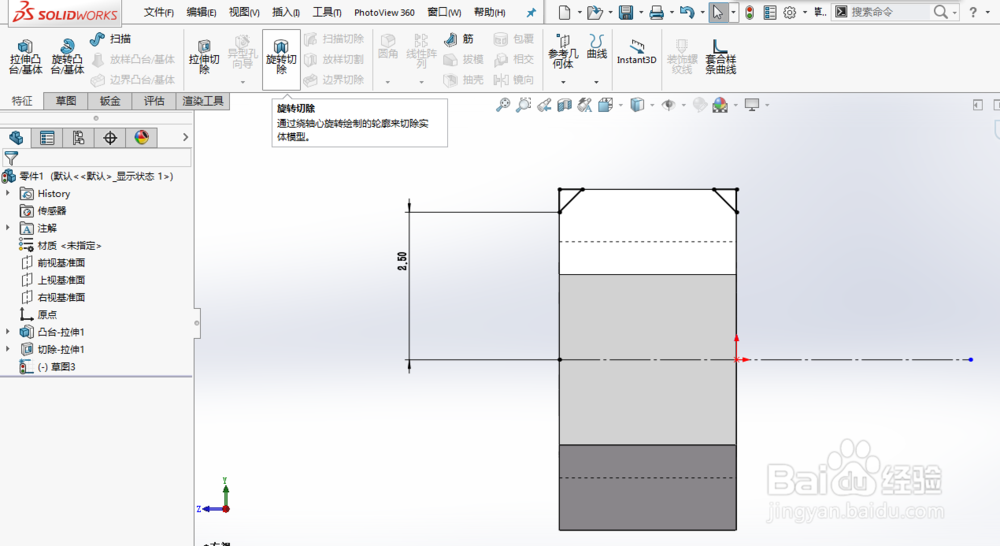
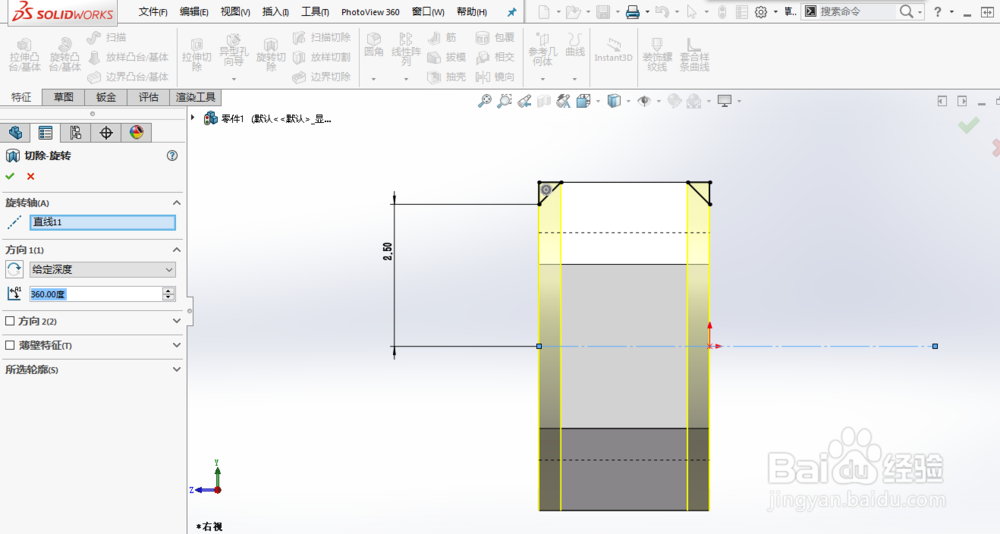
7、最后对草图进行旋转切除这个特征,螺母基本就绘制完成了
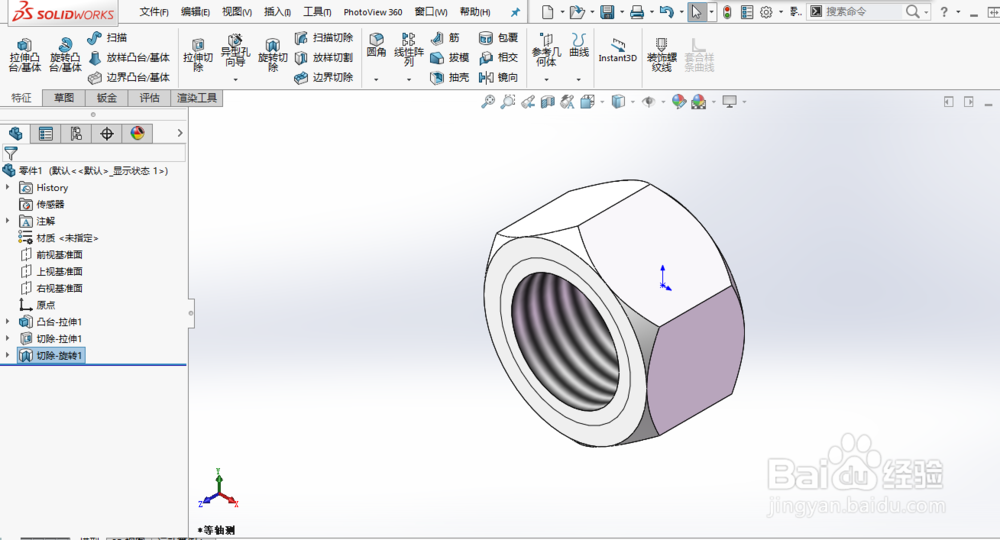
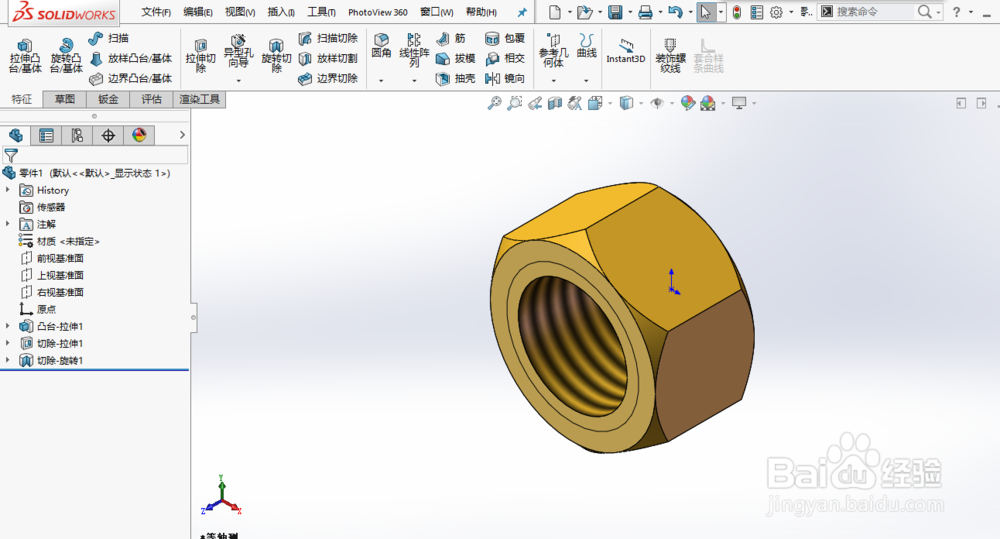
8、最后给螺母上色
时间:2026-04-21 16:13:03
1、新建一个零件,在前视基准面新建一个草图
2、在草图里面绘制一个六边形,完全定义如图所示
3、对草图进行拉伸特征,拉伸3mm
4、如图所示,在拉伸实体后的六边形的一面新建一个草图,绘制一个直径为3.3mm的圆
5、对草图进行拉伸切除的特征,并添加直径为M4的螺纹线
6、然后如图所示,在右视基准面插入一个草图,然后绘制两个三角形,如图一致,并完全定义
7、最后对草图进行旋转切除这个特征,螺母基本就绘制完成了
8、最后给螺母上色
