1、进入设置,将微鲸投影的WUI版本更新至02.02.00及以上版本,进入应用商店直接下载【无线投屏】应用

2、重启一次,再进入【无线投屏】应用,就可以选择多个平台的入口

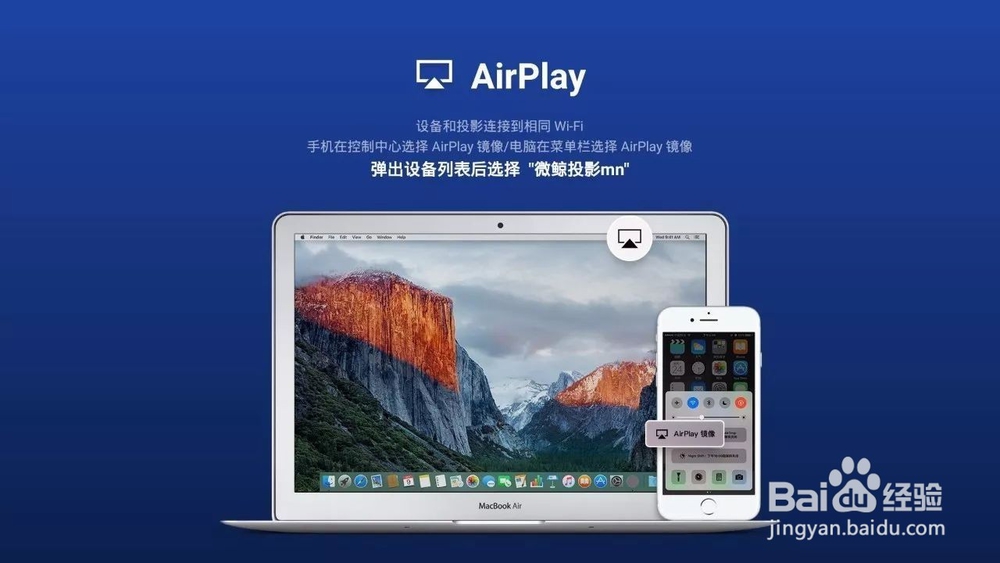
1、设备和投影连接到相同Wi-Fi,手机在控制中心选择AirPlay镜像/电脑在菜单栏选择AirPlay镜像,弹出设备列表后选择相应的投影设备即可
1、在Windows电脑上打开Chrome浏览器,输入office.whaley.cn

2、浏览器上安装插件后,输入投影上显示的配对编码,即可无线投屏


1、如果选择Android平台,根据下图提示的操作路径在手机上进行操作即可

1、只需选择视频软件-打开想要观看的视频-点击选择投屏图标-选择想要投屏的设备,即可开始观看


1、微鲸投影F1自带热点,没网时也能实现手机/电脑同屏。
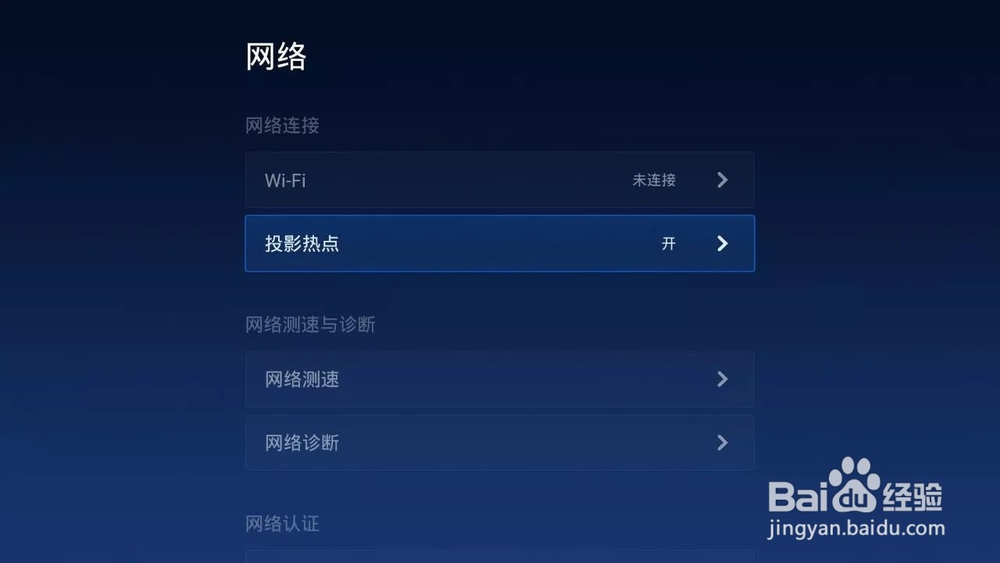
打开设置 —网络 —投影热点,可以在下方看到设备名称(即为热点名称)以及密码

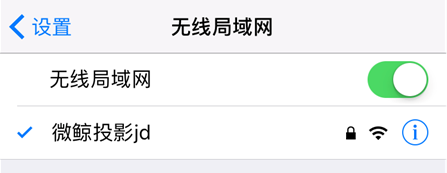
2、打开手机Wi-Fi连接该热点,然后打开微鲸助手即可在没网状态下连接投影