如何使用PS制作简单的封面效果

 时间:2026-02-15 08:11:20

1、通过“文件>新建”命令,快速建立一个新的画布。

如何使用PS制作简单的封面效果

2、将画布大小设为:720×1280,分辨率:72像素/英寸。

如何使用PS制作简单的封面效果

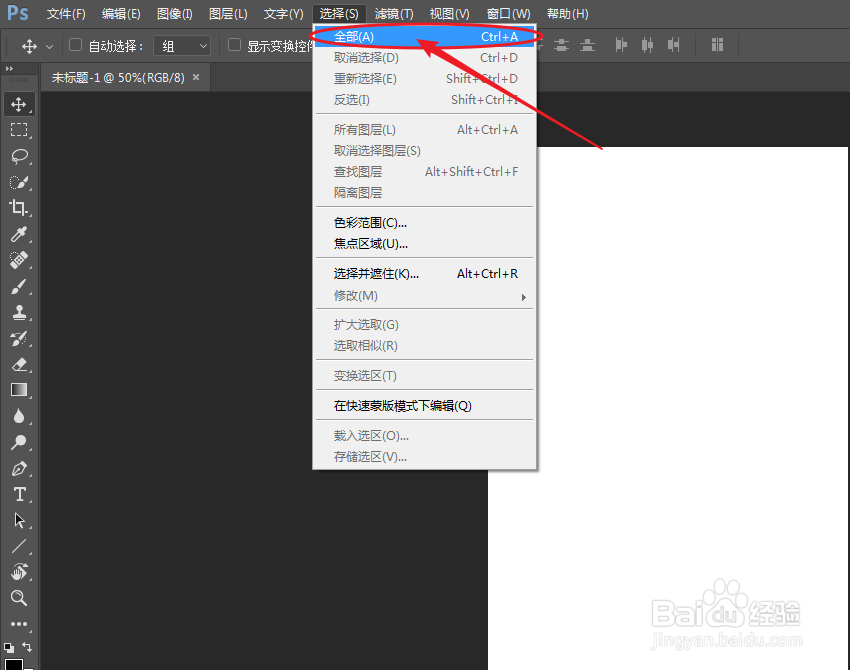
3、执行:“选择>全部”命令,将当前画布范围全选。

如何使用PS制作简单的封面效果

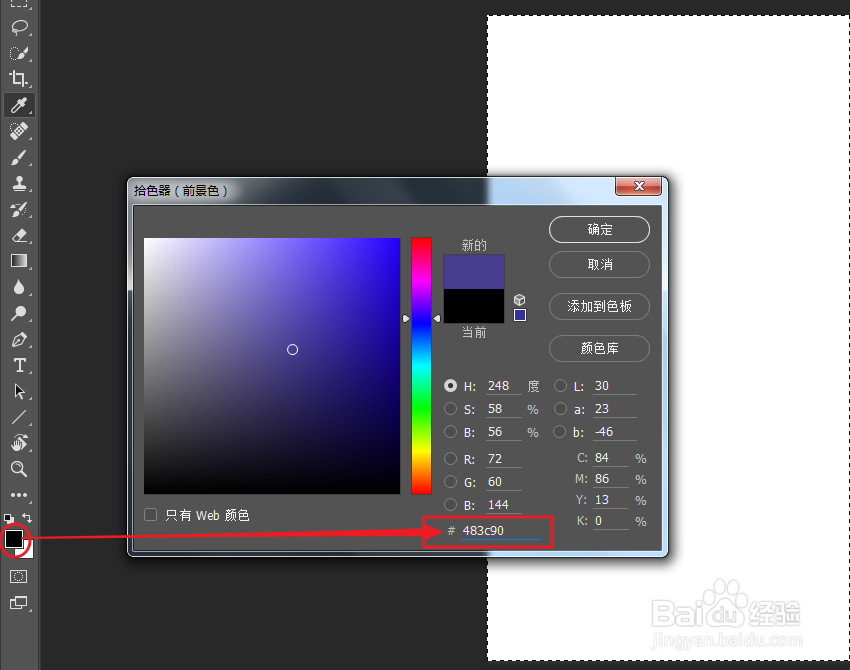
1、通过鼠标左键单击,将前景颜色设定为:紫色(#483c90)。

如何使用PS制作简单的封面效果

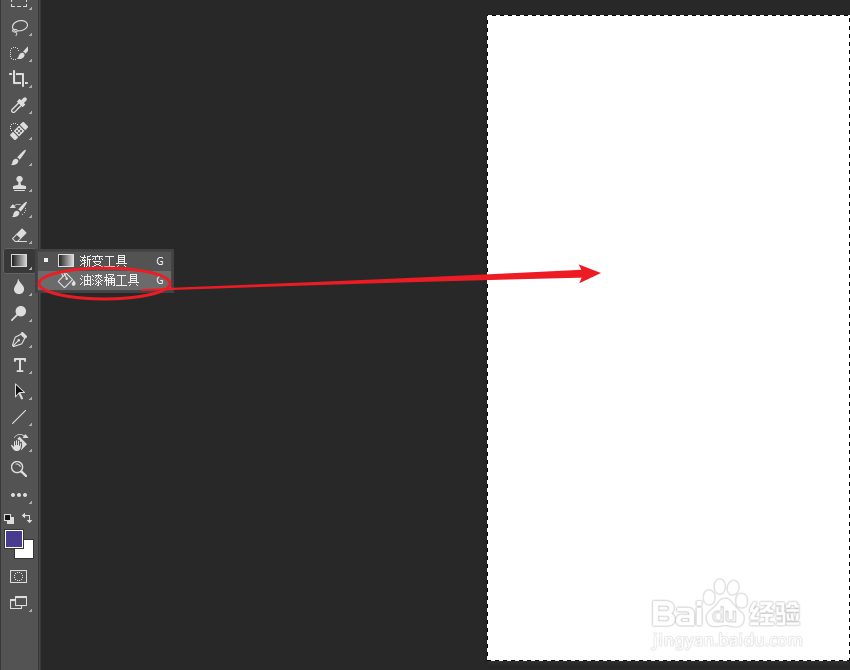
2、通过油漆桶工具,将选区进行填充。

如何使用PS制作简单的封面效果

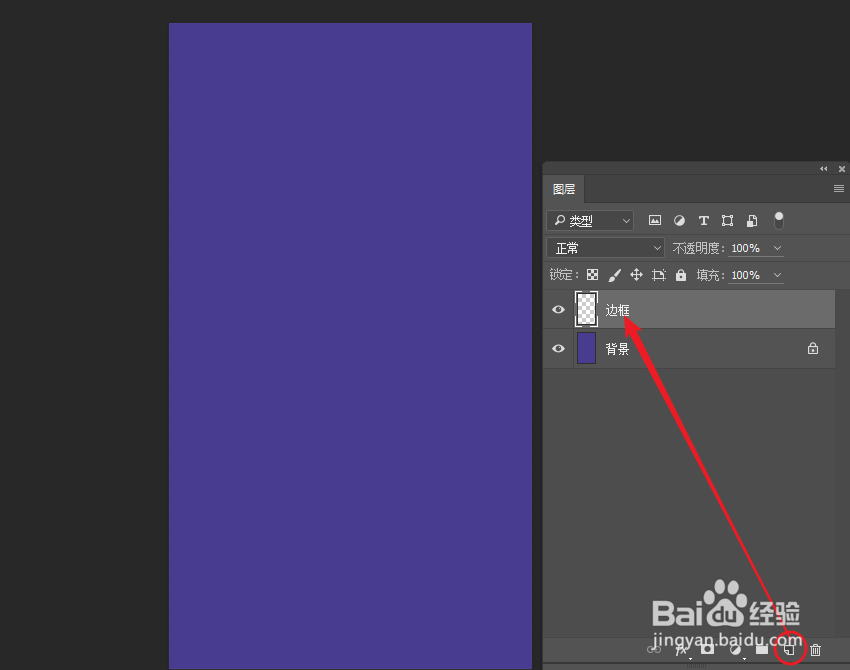
3、单击创建图层的图标,快速建立一个新的图层,将图层重命名为边框。

如何使用PS制作简单的封面效果

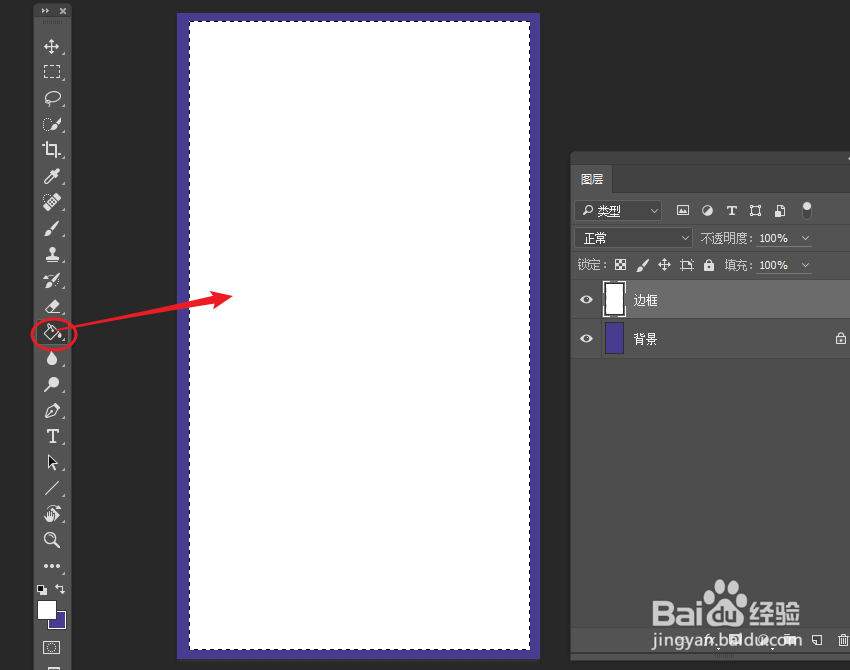
1、在空白区域绘制矩形选区,按照以上方法,为选区内填充白色。

注:选择“矩形选框工具”,绘制选区。
如何使用PS制作简单的封面效果

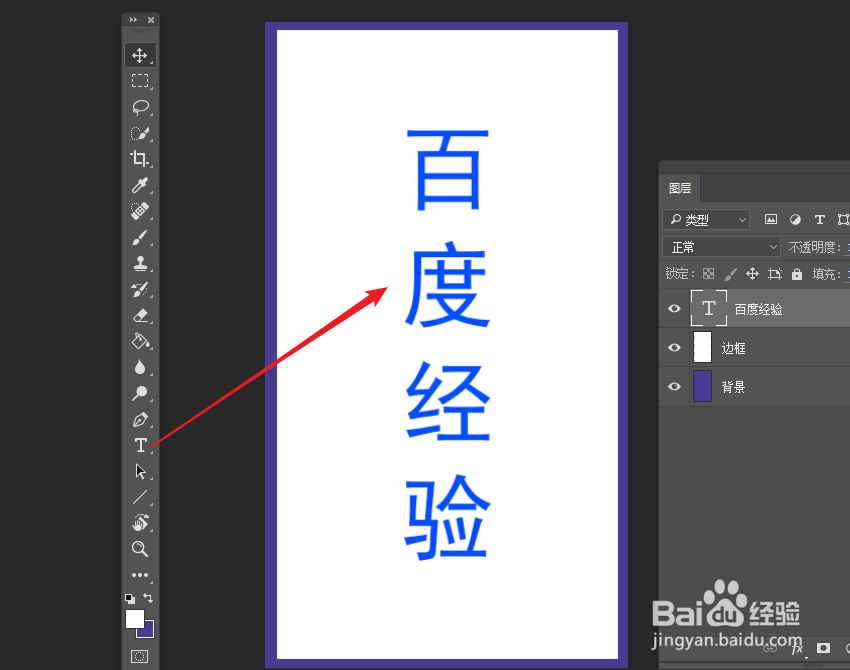
2、长按鼠标左键,选择文字工具下的“直排文字工具”。

如何使用PS制作简单的封面效果

3、通过文本工具,在画布空白区域输入封面文字内容,完成最终效果。

如何使用PS制作简单的封面效果

  • Photoshop制作渐隐效果
  • PS怎么给文字制作波浪扭曲效果?
  • 用曲线调整图层使图片色彩更鲜艳
  • PS练习二百六十鳞片动作
  • PS如何制作路径文字?
  • 热门搜索
    万达文化旅游城 永州旅游 旅游板块 三亚旅游报价 大兴东旅游世界 酒泉旅游 古巴旅游 世界旅游景点 南京旅游攻略三日游 旅游百事通官网