1、我们双击CAD的快捷图标,将CAD这款软件打开进入到该软件的操作界面,如图所示:

2、打开CAD之后我们在注释里找到表格选项,如图所示:

3、点击表格选项在弹出的对话框设置表格的行数和列数,如图所示:

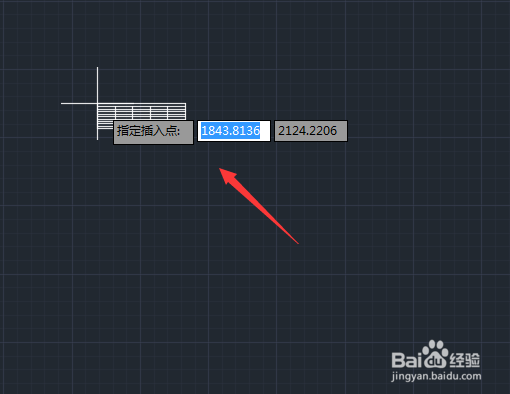
4、设置好参数之后点击确定,提示我们指定插入点选项,如图所示:
5、我们点击鼠标左键就绘制出了表格,如图所示:

6、选择绘制的表格在修改里找到分解选项,如图所示:

7、点击分解之后我们再在修改里找到修剪选项,如图所示:

8、点击修剪命令之后我们就可以根据需要对表格进行修剪了,其效果如图所示:

时间:2026-04-21 19:36:28
1、我们双击CAD的快捷图标,将CAD这款软件打开进入到该软件的操作界面,如图所示:
2、打开CAD之后我们在注释里找到表格选项,如图所示:
3、点击表格选项在弹出的对话框设置表格的行数和列数,如图所示:
4、设置好参数之后点击确定,提示我们指定插入点选项,如图所示:
5、我们点击鼠标左键就绘制出了表格,如图所示:
6、选择绘制的表格在修改里找到分解选项,如图所示:
7、点击分解之后我们再在修改里找到修剪选项,如图所示:
8、点击修剪命令之后我们就可以根据需要对表格进行修剪了,其效果如图所示:
