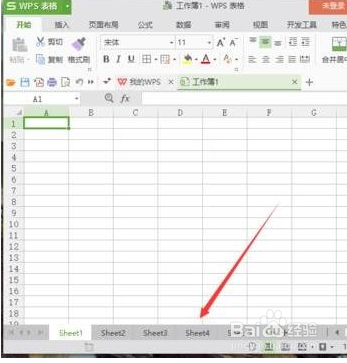
1、在电脑桌面的wps表格程序图标上双击鼠标左键,将其打开运行。如图所示;
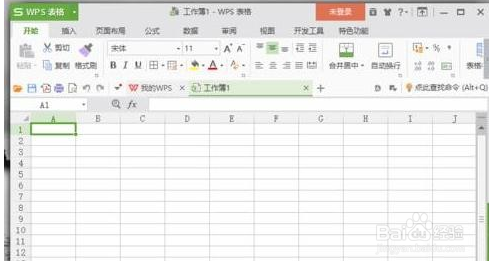
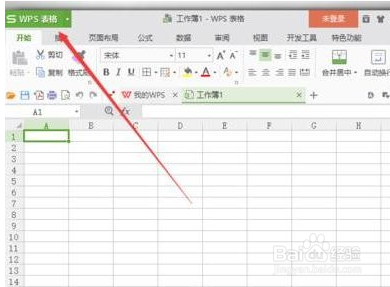
2、在打开的wps表格窗口中,点击左上角的“文件”命令选项。如图所示;
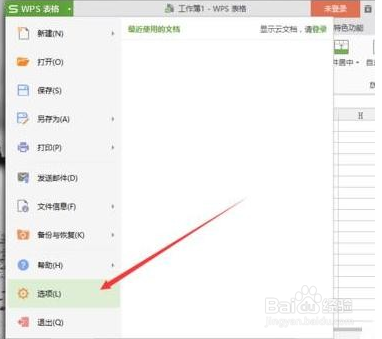
3、在弹出的“文件”命令选项对话框中,选择并点击“选项”命令选项。如图所示;
4、点击“选项”命令选项后,这个时候会弹出工作簿的“选项”对话框。如图所示;
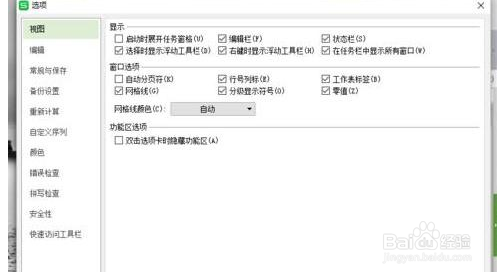
5、在“选项”对话框中,选择左侧窗格的“常规与保存”选项并点击它。如图所示;
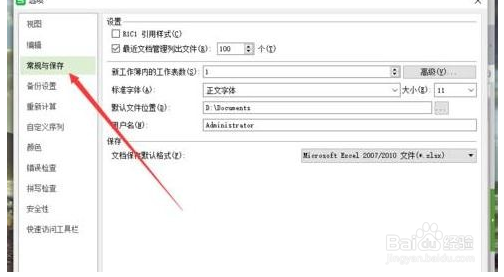
6、在“常规与保存”选项的右侧窗格中,找到“设置”组中的“新工作簿内的工作表数”选项,并选择需要设置的工作表数量,然后再点击“确定”按钮即可。如图所示;
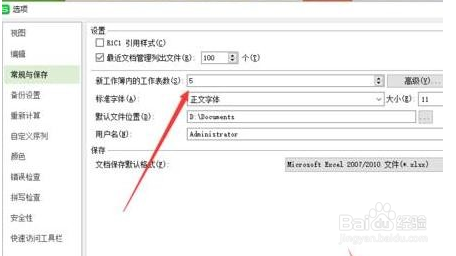
7、回到Wps表格中,再次新建工作簿时可以看到编辑区域下方的工作表已经有好几个了。如图所示;