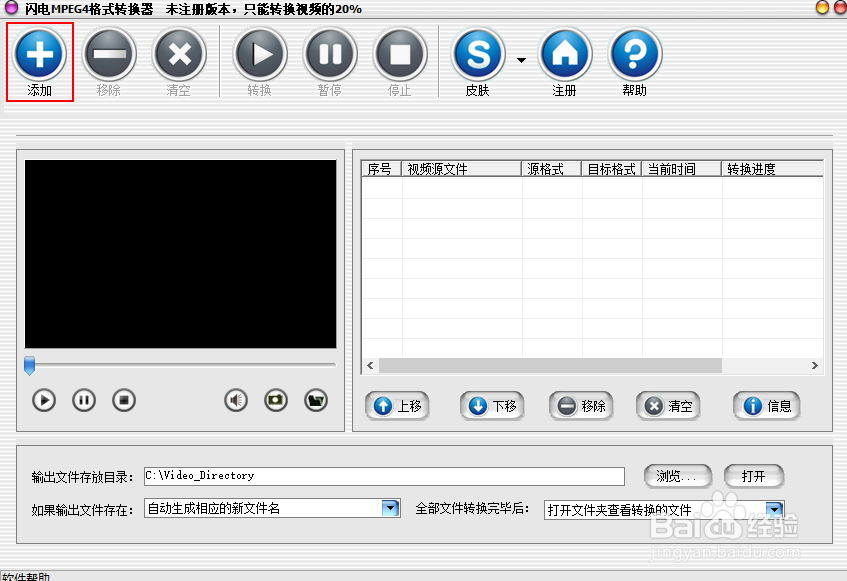
1、打开电脑中所安装的“闪电MPEG4格式转换器”,点击这里的“添加”。
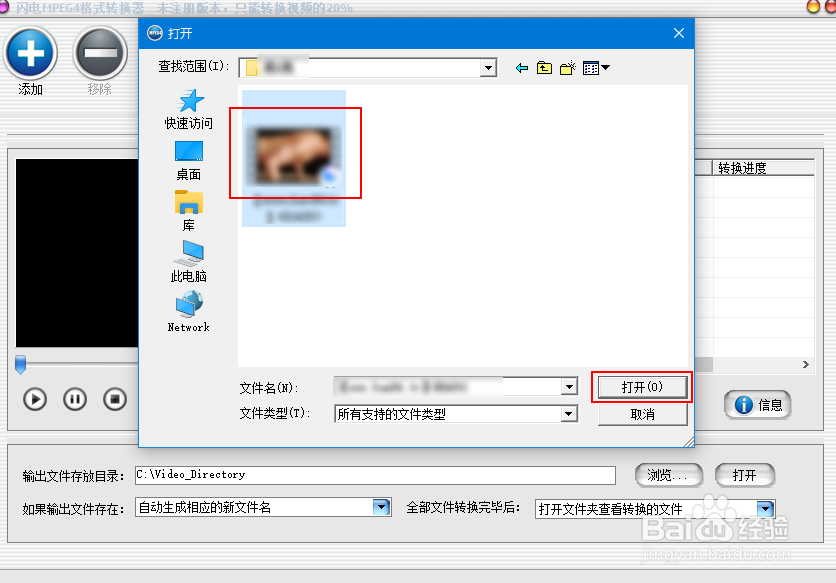
2、接着在弹出的菜单中选择“添加一个视频文件”,并选择需要捕捉快照的视频,如图。
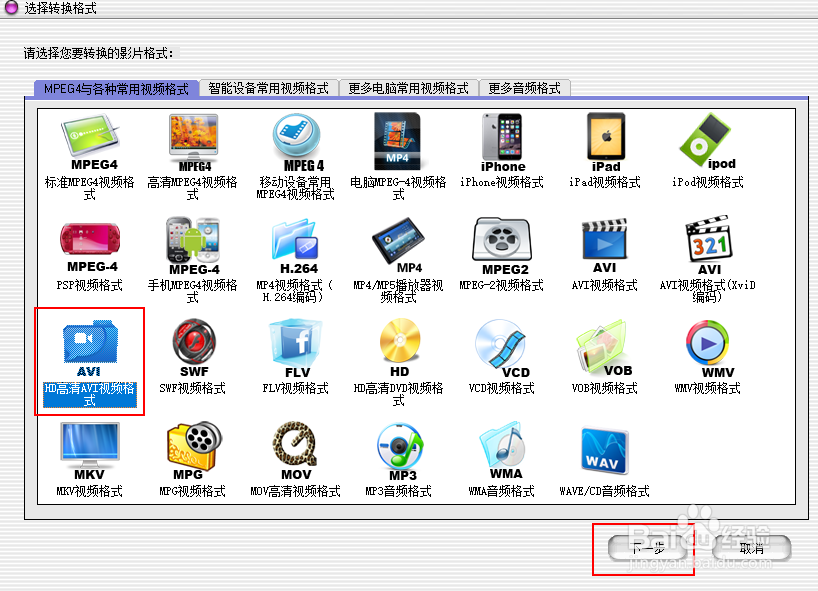
3、捕捉前需要先转换一下格式,这里随便选择一个就行,如图。
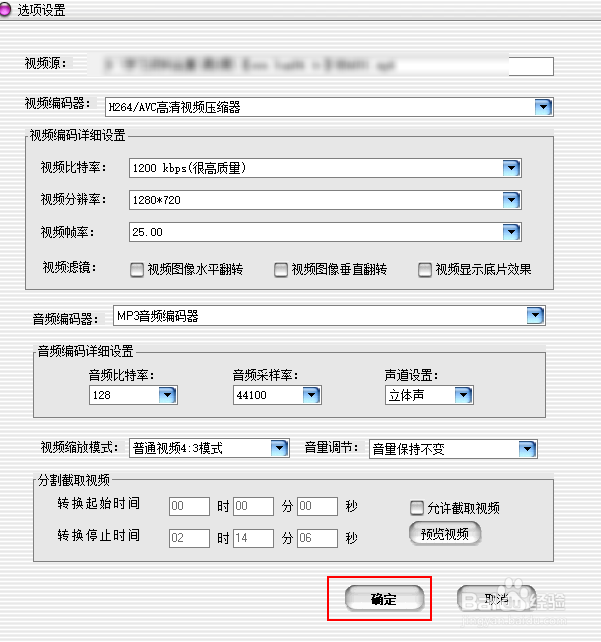
4、继续下一步,如图。
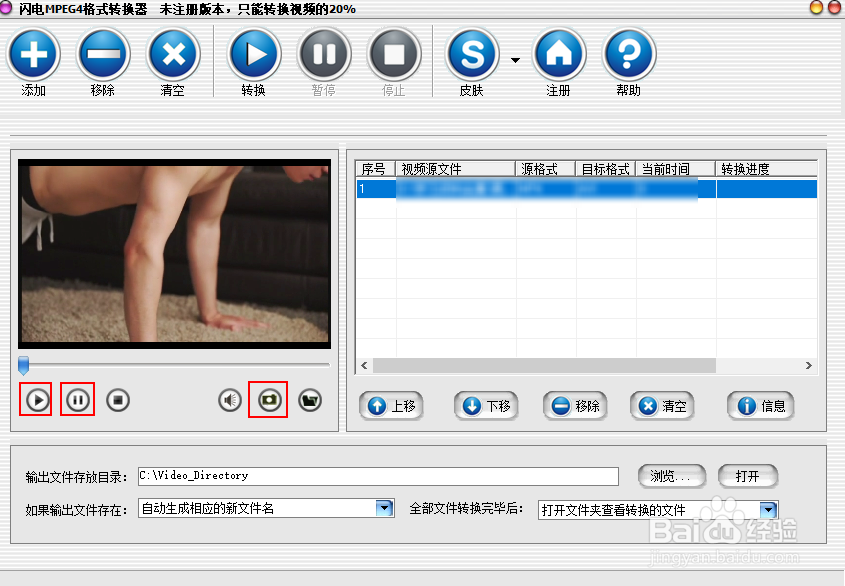
5、最后先点击播放键,再点击暂停键定位好需要截取的照片,最后点击右边的捕捉键即可截取,如图。
6、最后捕捉照片如图。

时间:2026-04-22 16:56:35
1、打开电脑中所安装的“闪电MPEG4格式转换器”,点击这里的“添加”。
2、接着在弹出的菜单中选择“添加一个视频文件”,并选择需要捕捉快照的视频,如图。
3、捕捉前需要先转换一下格式,这里随便选择一个就行,如图。
4、继续下一步,如图。
5、最后先点击播放键,再点击暂停键定位好需要截取的照片,最后点击右边的捕捉键即可截取,如图。
6、最后捕捉照片如图。
