1、打开PS,新建空白背景,填充灰色,如图

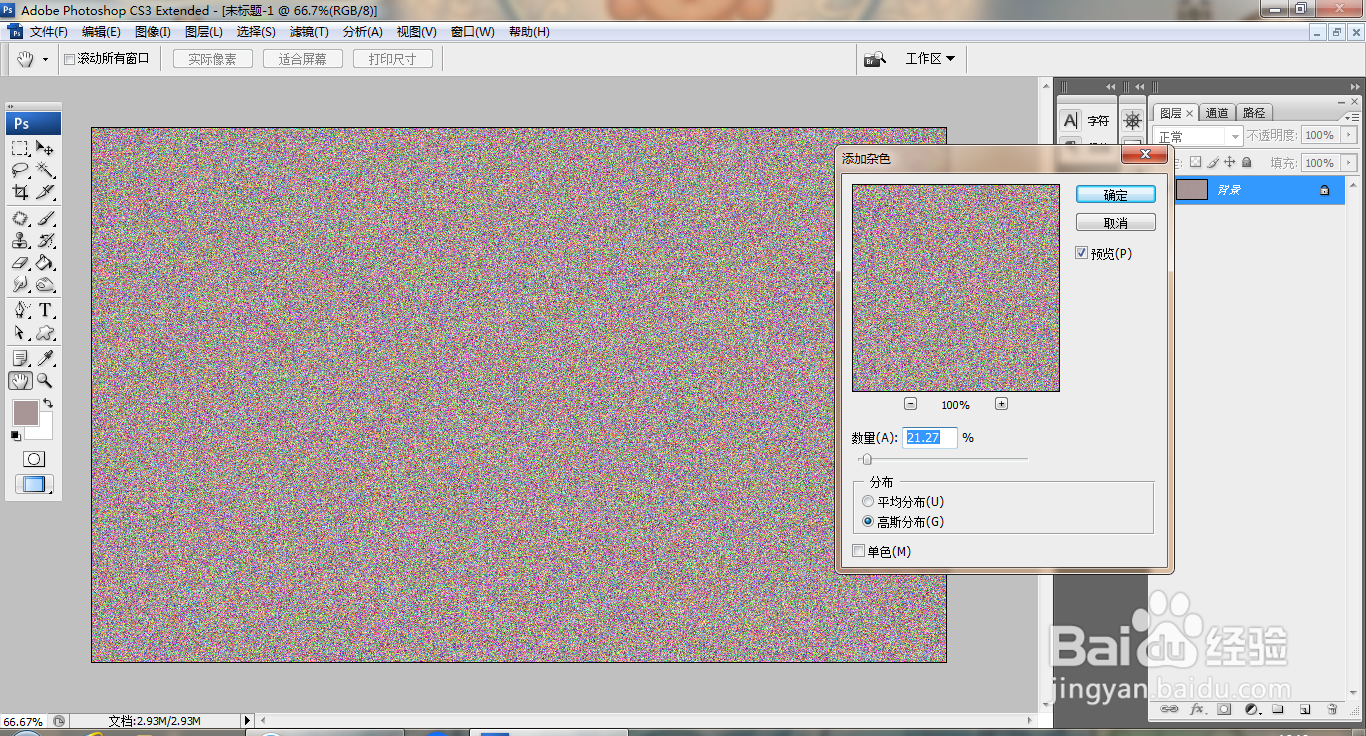
2、选择滤镜,杂色,添加杂色,如图
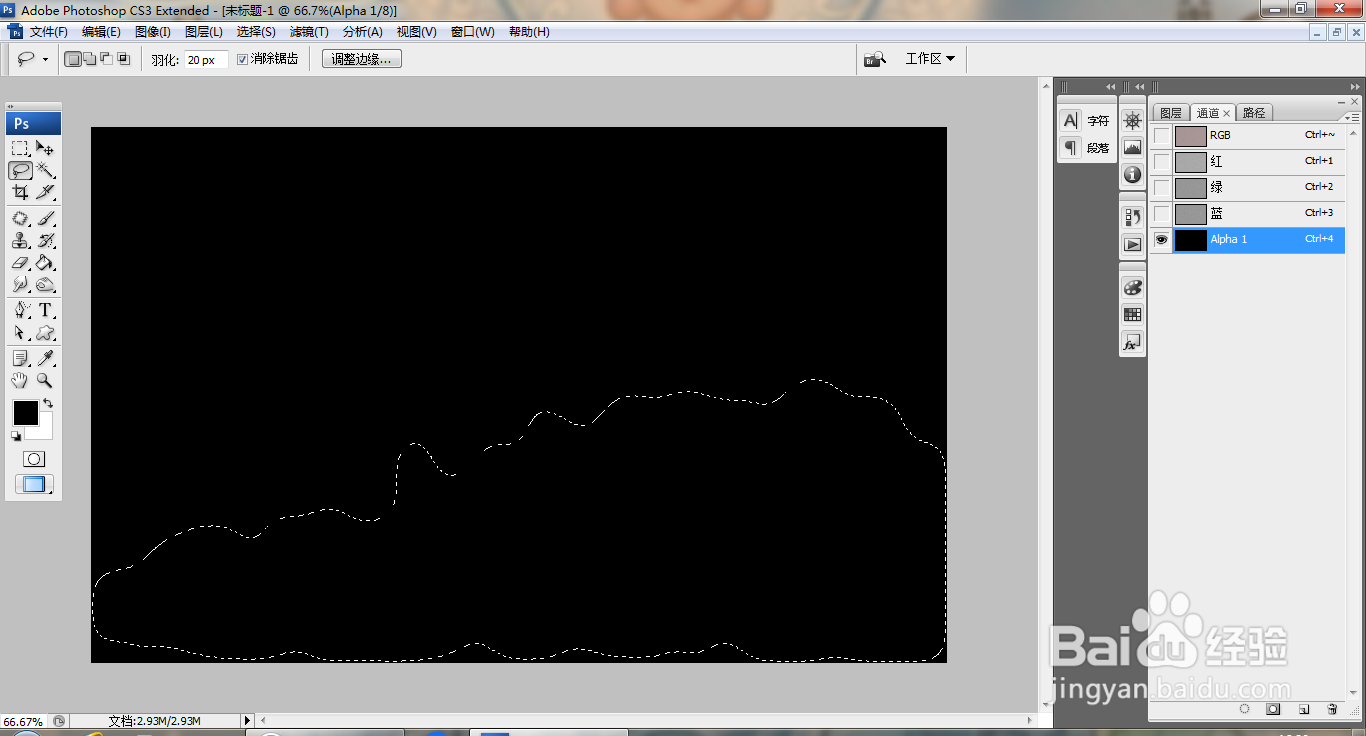
3、新建alpha1通道,选择套索工具,绘制载入选区,如图
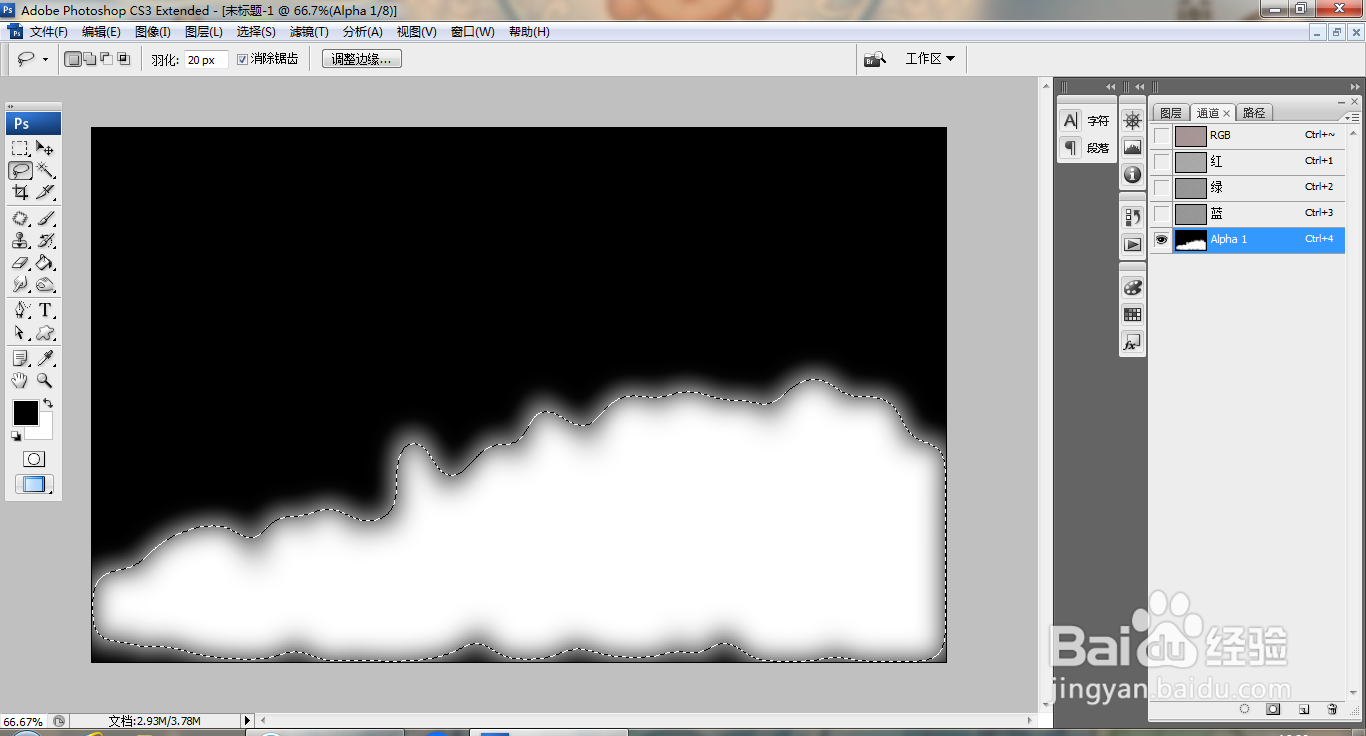
4、填充白色,如图
5、选择滤镜,喷色描边,设置描边长度为12,点击确定,如图

6、再次选择alpha1通道,调整图片色彩,如图

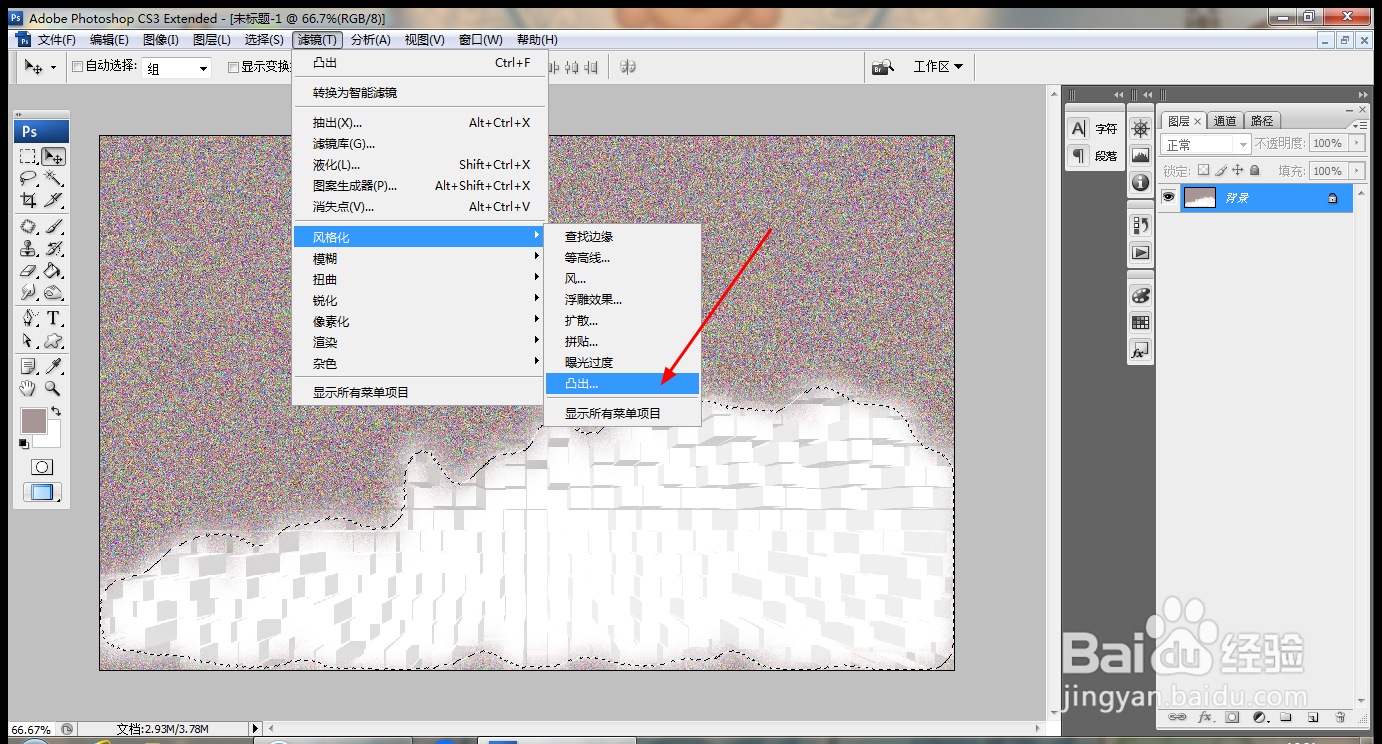
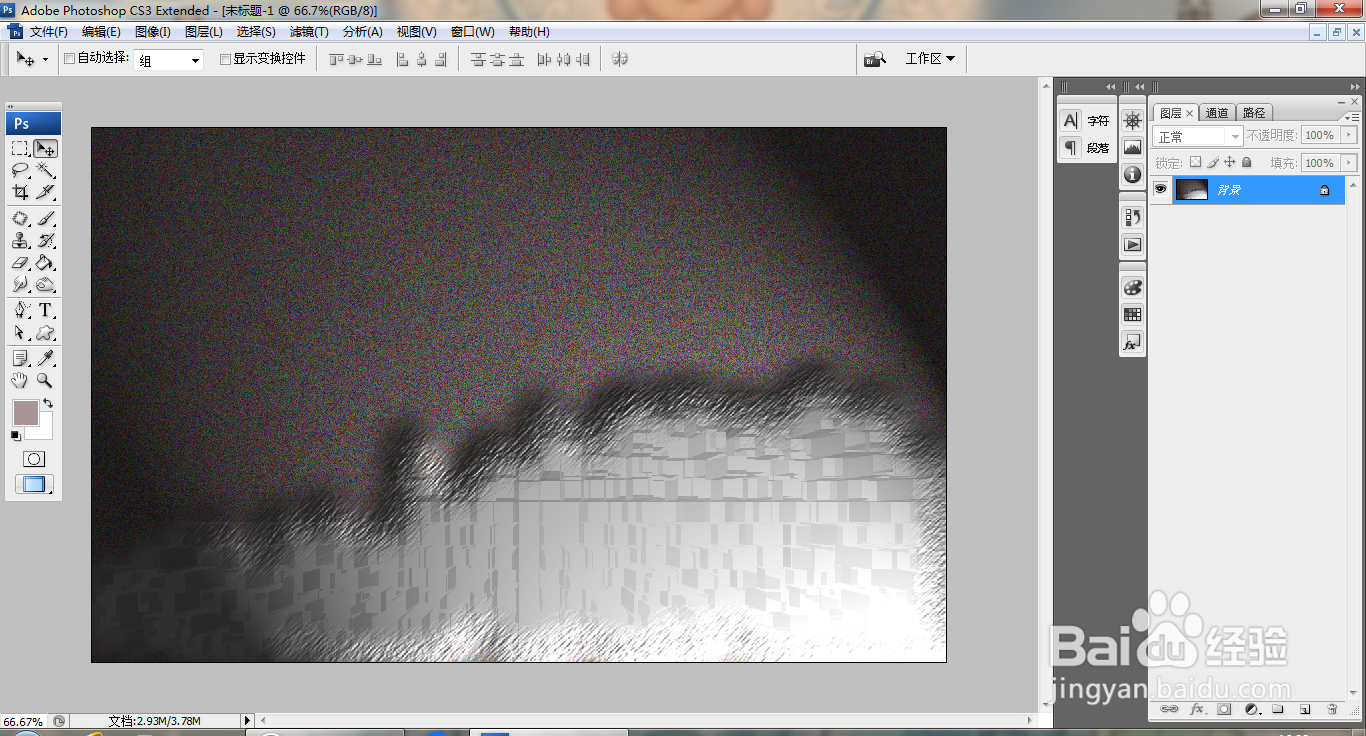
7、回到RGB通道,回到图层,载入选区,填充颜色,选择滤镜,风格化,凸出,如图
8、选择滤镜,渲染,光照效果,如图

9、再次执行光照效果滤镜,如图
10、复制背景副本,设置图层混合模式为叠加,如图

时间:2026-04-21 21:39:00
1、打开PS,新建空白背景,填充灰色,如图
2、选择滤镜,杂色,添加杂色,如图
3、新建alpha1通道,选择套索工具,绘制载入选区,如图
4、填充白色,如图
5、选择滤镜,喷色描边,设置描边长度为12,点击确定,如图
6、再次选择alpha1通道,调整图片色彩,如图
7、回到RGB通道,回到图层,载入选区,填充颜色,选择滤镜,风格化,凸出,如图
8、选择滤镜,渲染,光照效果,如图
9、再次执行光照效果滤镜,如图
10、复制背景副本,设置图层混合模式为叠加,如图
