word文档怎么删除多余的空白页面

 时间:2026-04-23 01:35:49

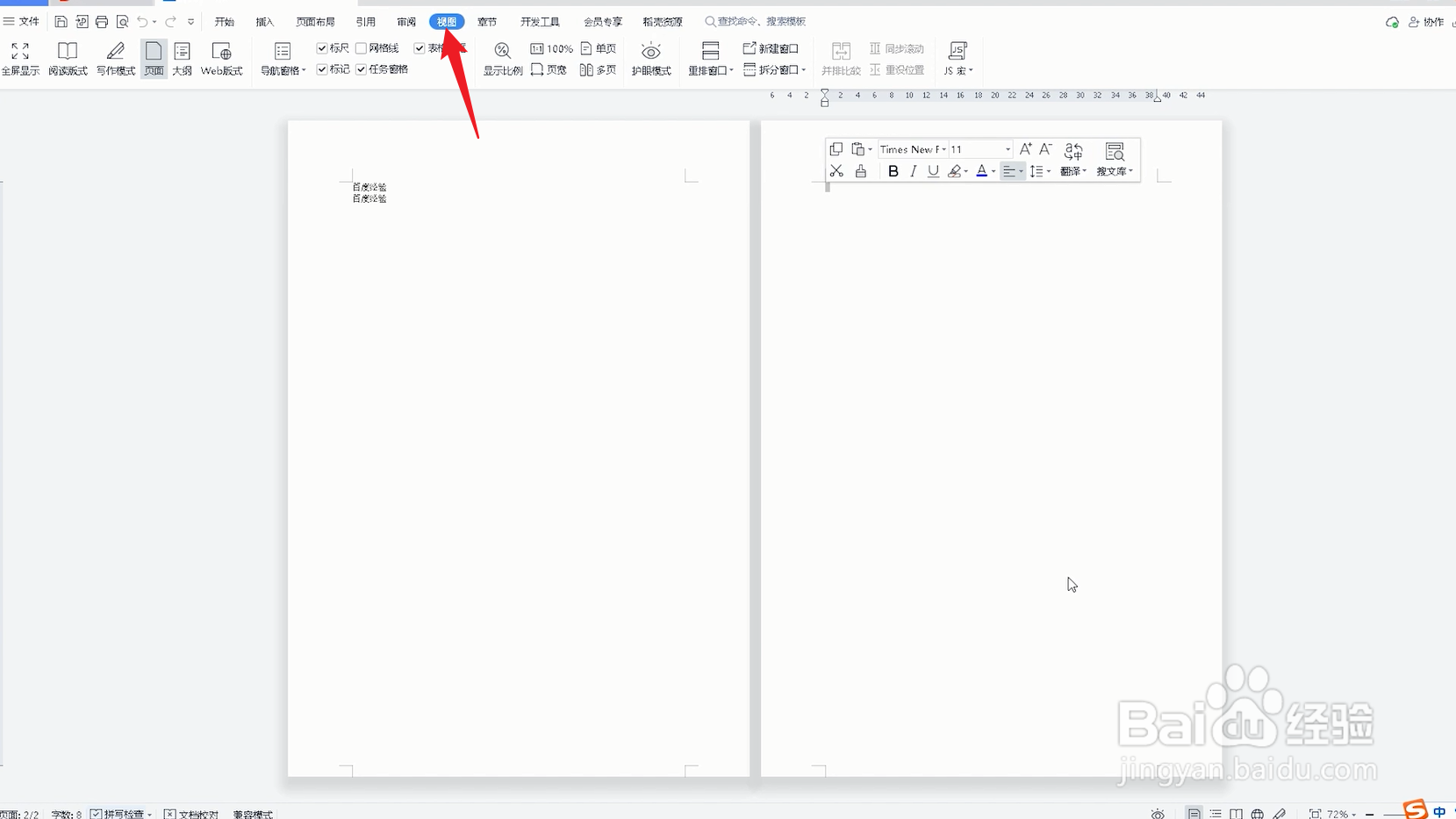
1、点击视图

打开word文档,在Word界面中点击选项卡里面的视图选项。
word文档怎么删除多余的空白页面

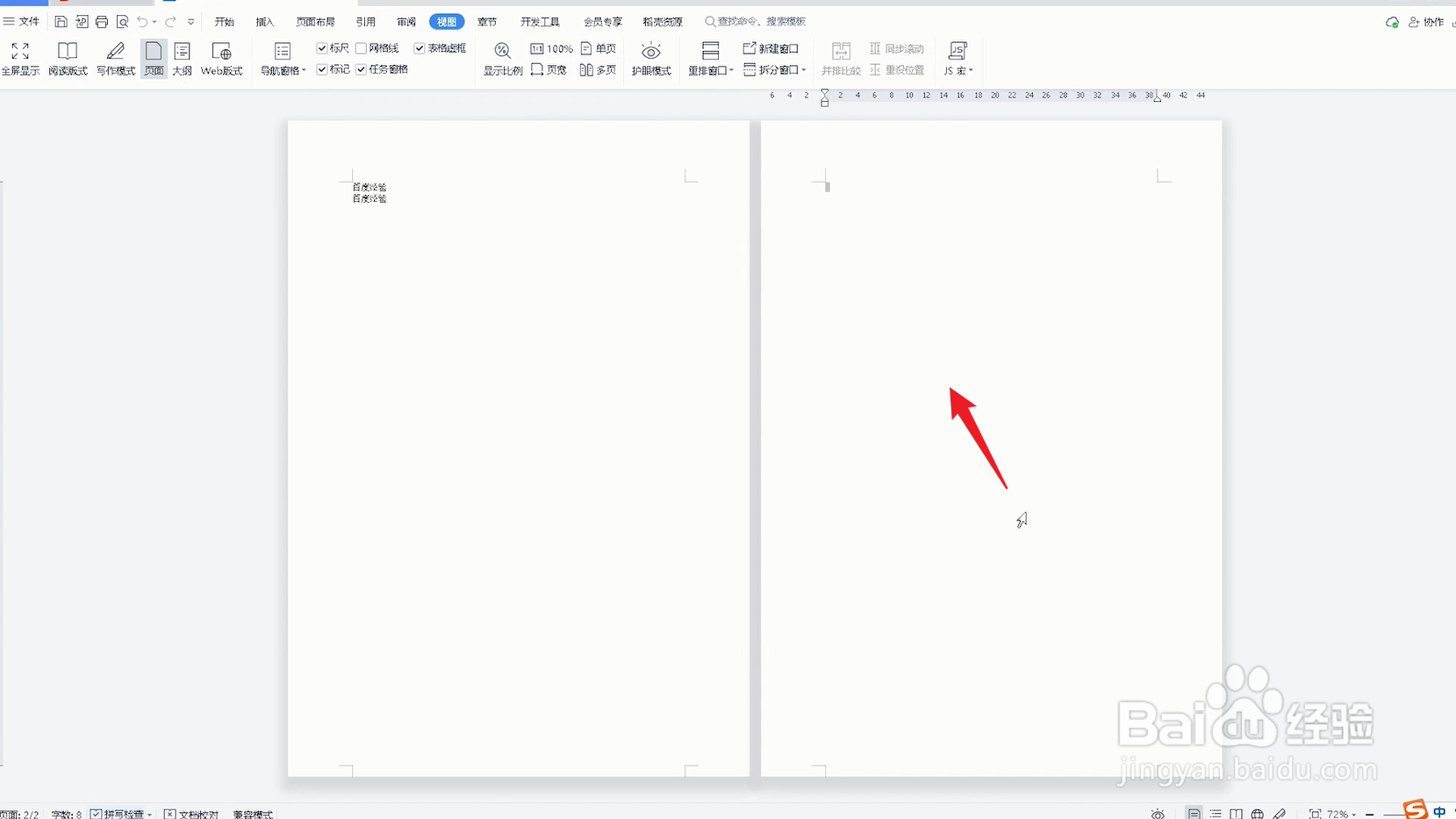
2、选择空白页

点击视图后可以看到所有的页面,将光标放到需要删除的空白页的最前方。
word文档怎么删除多余的空白页面

3、按下删除键

拖动鼠标选中整个页面,按下键盘上面的删除键,多余的空白页就会被删掉了。

word文档怎么删除多余的空白页面

1、打开Word文档

打开WPS office软件,在WPS office界面中找到Word文档点击打开。

word文档怎么删除多余的空白页面

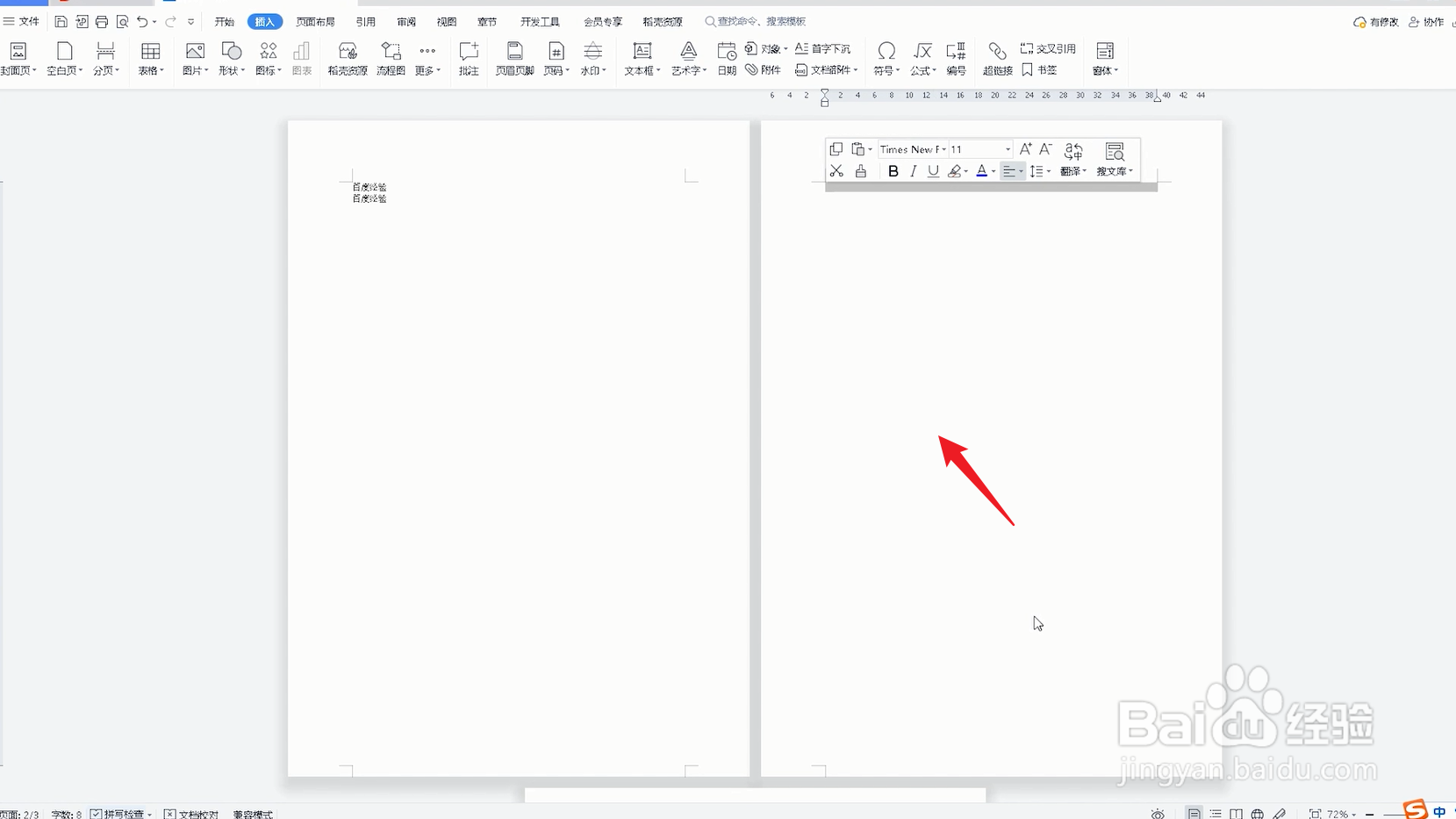
2、选中空白页

打开Word文档以后,在Word页面中拖动鼠标选中需要删除的空白页面。
word文档怎么删除多余的空白页面

3、按下delete键

选中需要删除的空白页面之后,按下键盘上的delete键即可删除多余的空白页面。

word文档怎么删除多余的空白页面

  • word文档多了的空白页怎么删除
  • 怎么去掉word多余的空白页
  • word如何删除空白页
  • word怎么删除页面
  • word怎么删除不要的页
  • 热门搜索
    禹州旅游 宁夏旅游政务网 33旅游 携程网 旅游 钦州旅游景点大全 香港南丫岛旅游攻略 黄山宏村旅游 去巴厘岛旅游要多少钱 攀枝花旅游景点大全 广州旅游公司