photoshop怎么制作砖形墙面?

 时间:2026-02-13 08:32:56

1、首先,我们点击photoshop左上角【文件】——【新建】,新建一个空白画布。

photoshop怎么制作砖形墙面?

photoshop怎么制作砖形墙面?

2、在画布上新建图层,然后填充为砖红色,如下图所示。

photoshop怎么制作砖形墙面?

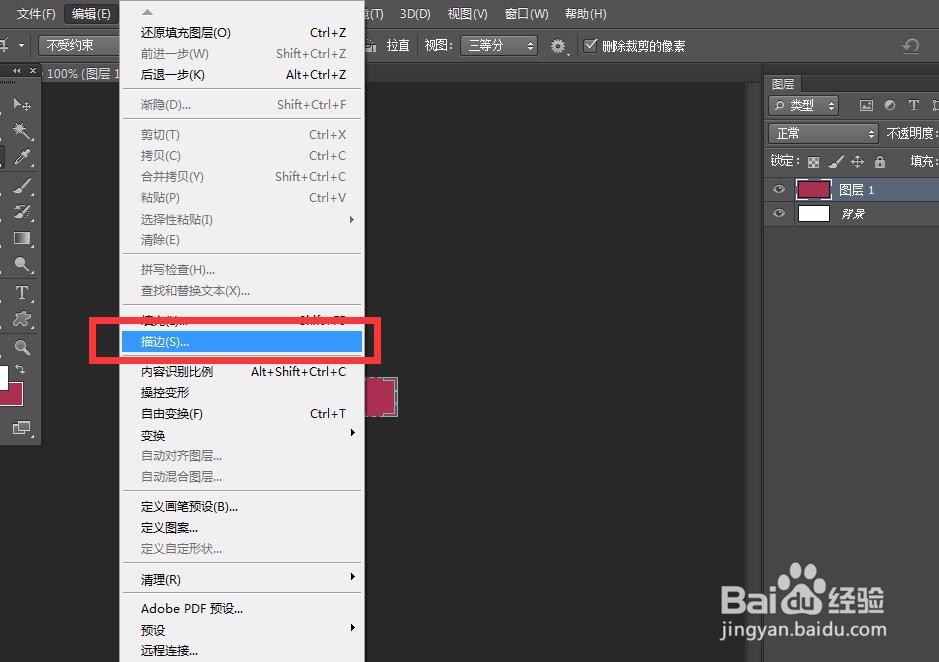
3、下面,我们点击菜单栏的【编辑】——【描边】,给砖形图案描上白边,如下图。
photoshop怎么制作砖形墙面?

photoshop怎么制作砖形墙面?

4、下面,我们继续点击菜单栏的【编辑】——【定义图案】,如下图所示,我们将砖形图案定义为图案。

photoshop怎么制作砖形墙面?

photoshop怎么制作砖形墙面?

5、继续点击photoshop左上角【文件】——【新建】,新建空白画布。

photoshop怎么制作砖形墙面?

photoshop怎么制作砖形墙面?

6、我们点击菜单栏的【编辑】——【填充】,如下图所示,选择之前定义好的砖形图案来填充,填充模式为【砖形填充】。

photoshop怎么制作砖形墙面?

photoshop怎么制作砖形墙面?

7、最后,我们就可以得到下图所示的砖形墙面效果啦,大家不妨也来试一试。

photoshop怎么制作砖形墙面?

  • 如何用PS制作瓷砖效果
  • PSCC 怎么填充石墙背景
  • photoshop里怎么消除虚线
  • PS怎么为图片去色
  • ps如何制作出透明玻璃材质效果?
  • 热门搜索
    辉县旅游 成都旅游注意事项 中国旅游论坛 清远恒大世纪旅游城 云南旅游要多少钱 大同旅游网 石林旅游 北海旅游景点大全 南日岛旅游 广东有哪些旅游景点