1、按下键盘中的【win+r】快捷键

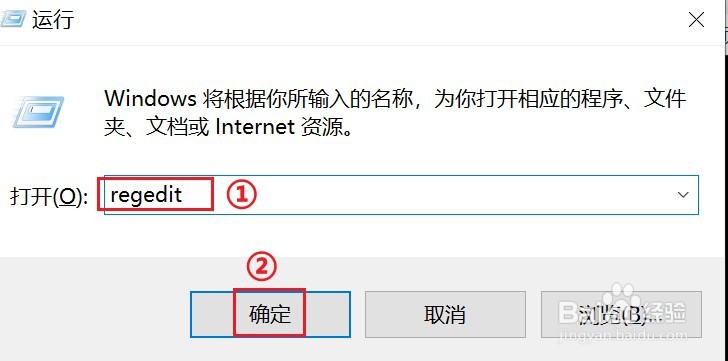
2、在打开的运行窗口
①输入【regedit】
②点击【确定】按钮
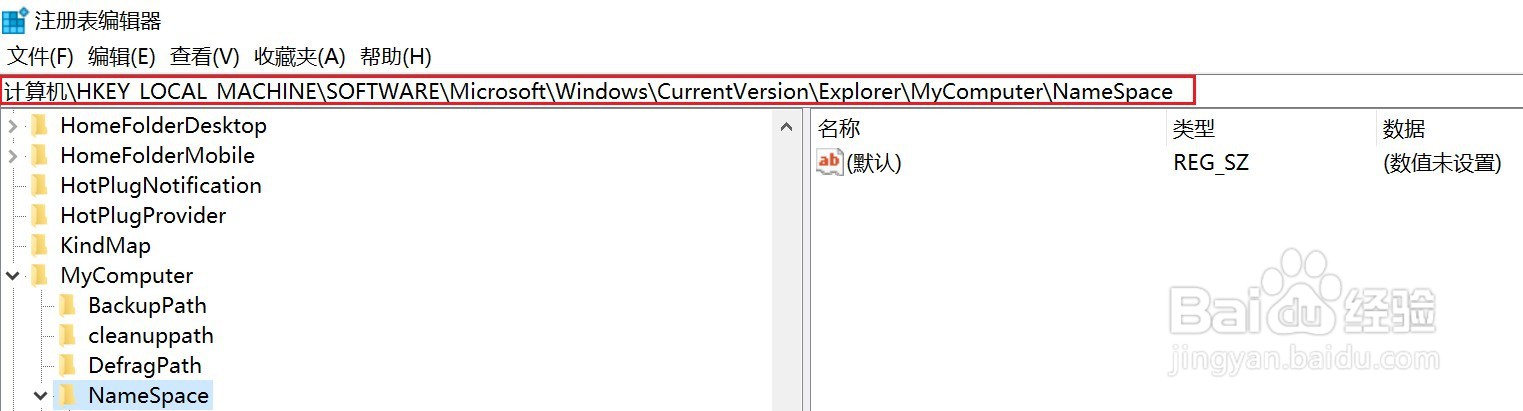
3、在地址栏那里输入【计算机\HKEY_LOCAL_MACHINE\SOFTWARE\Microsoft\Windows\CurrentVersion\Explorer\MyComputer\NameSpace】,然后回车
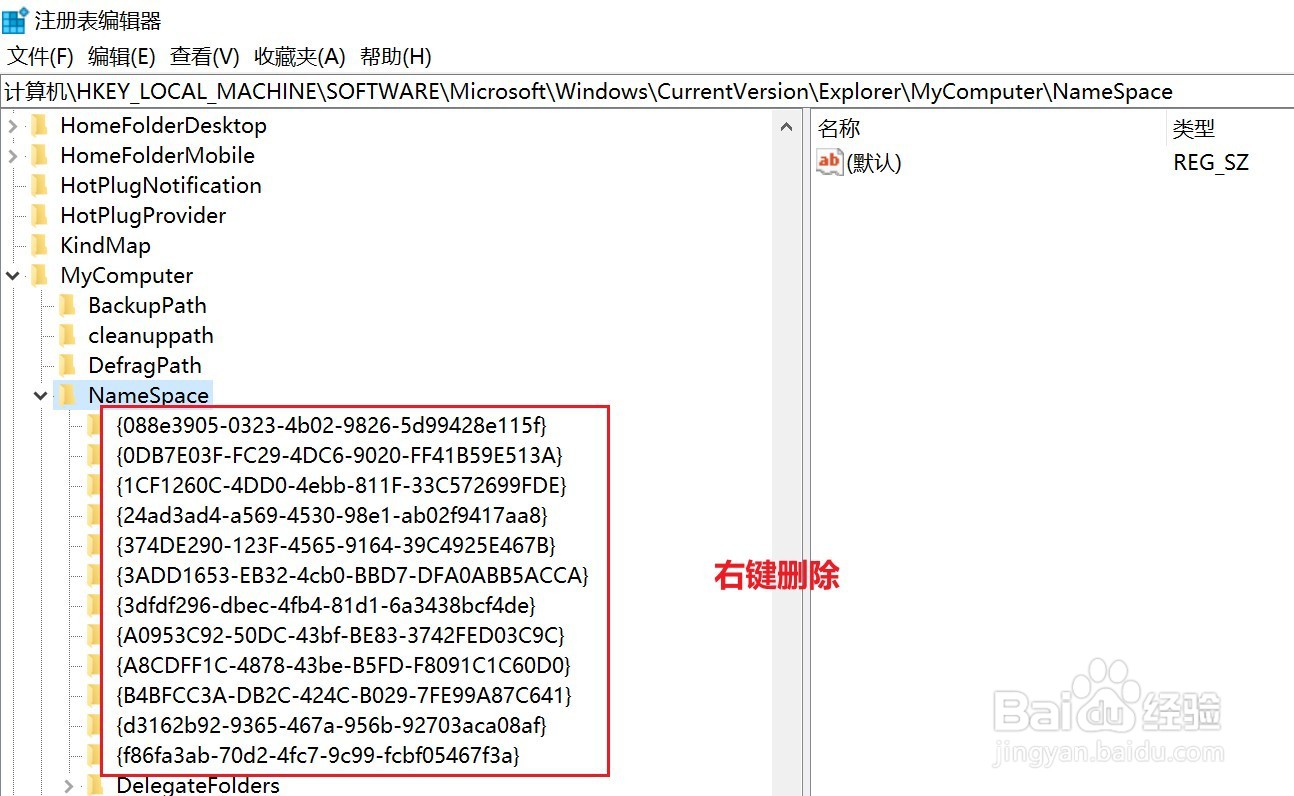
4、右键删除红色框选中的那些文件夹,即可。
时间:2026-05-03 09:12:39
1、按下键盘中的【win+r】快捷键
2、在打开的运行窗口
①输入【regedit】
②点击【确定】按钮
3、在地址栏那里输入【计算机\HKEY_LOCAL_MACHINE\SOFTWARE\Microsoft\Windows\CurrentVersion\Explorer\MyComputer\NameSpace】,然后回车
4、右键删除红色框选中的那些文件夹,即可。
