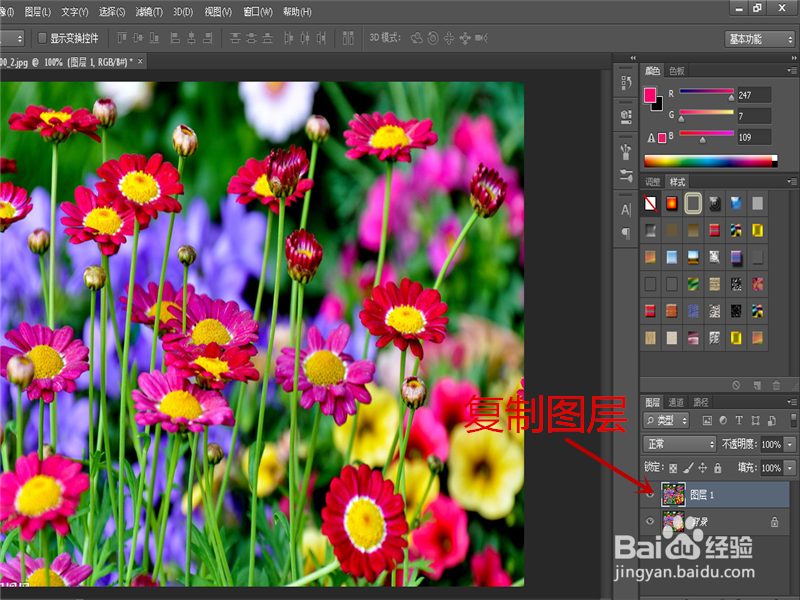
1、首先打开photoshop cs6 ,导入花朵素材图片,还是老习惯,ctrl+J复制一个图片,避免后期因制作错误无法修改。
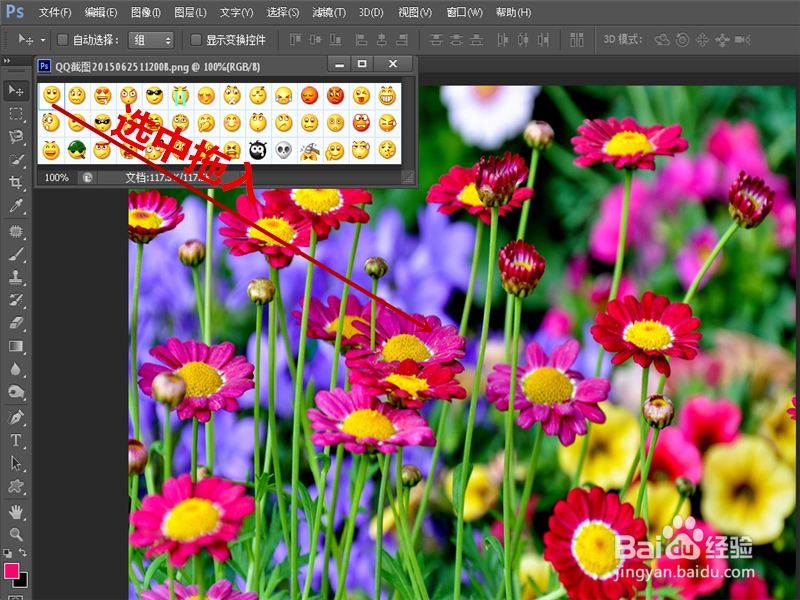
2、导入QQ表情素材,这幅素材是我QQ表情截图的,所以种类很多,需要自己用选框工具选中表情,将其移动至花朵素材之中。
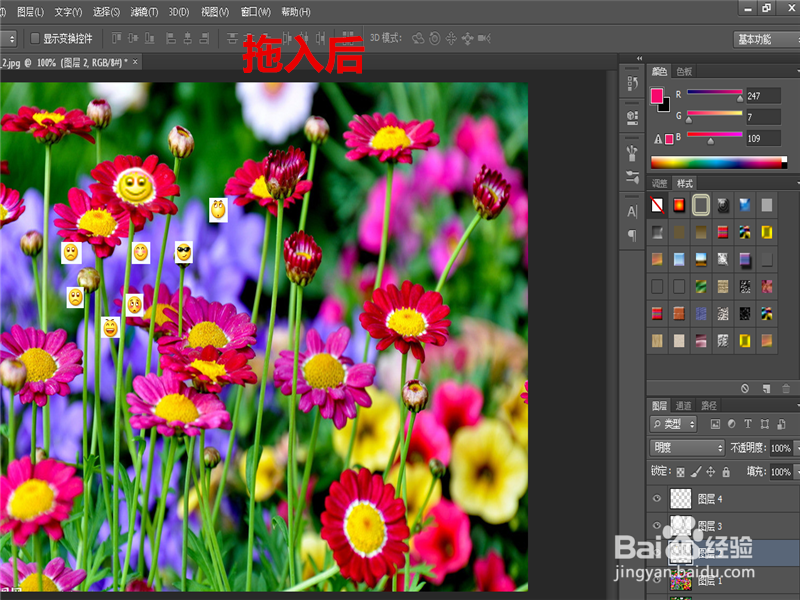
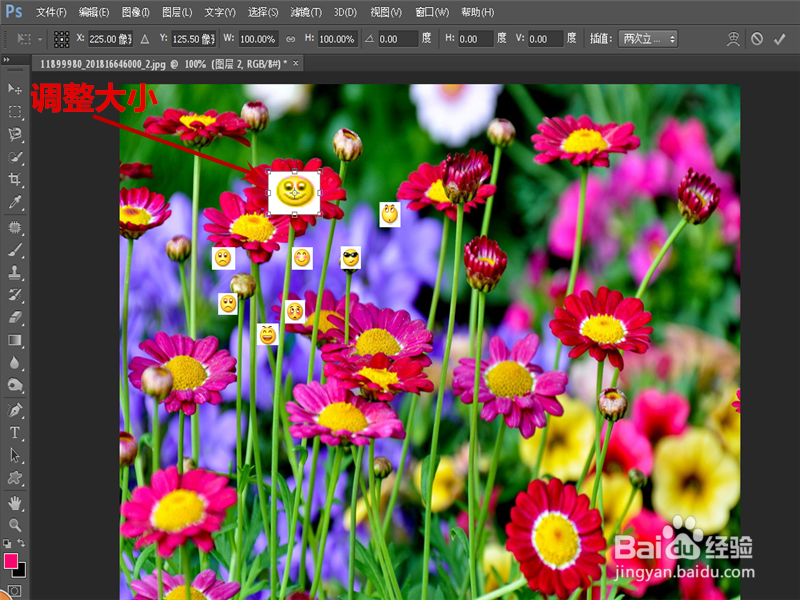
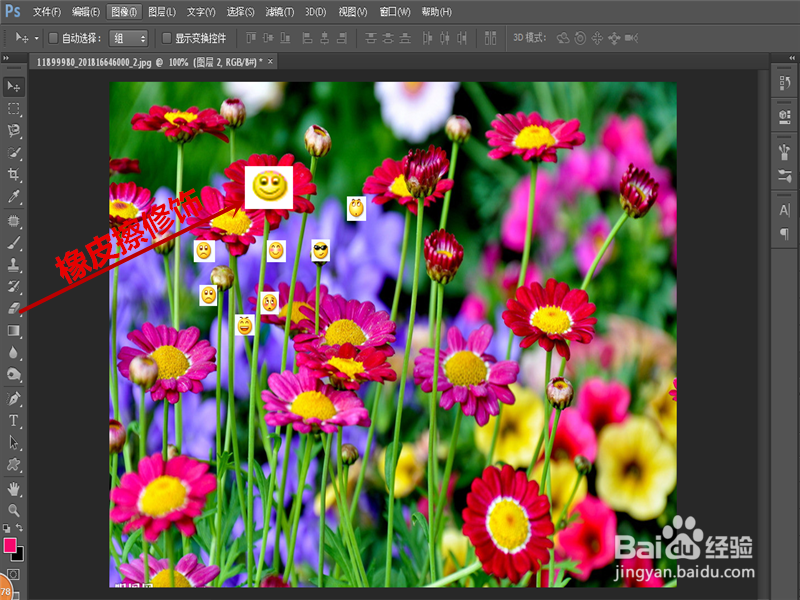
3、首先选中一个表情,CTRL+T调节表情大小,将其与花朵花心样子契合,用橡皮擦工具将周围白色部分抹去,橡皮擦流量为27%
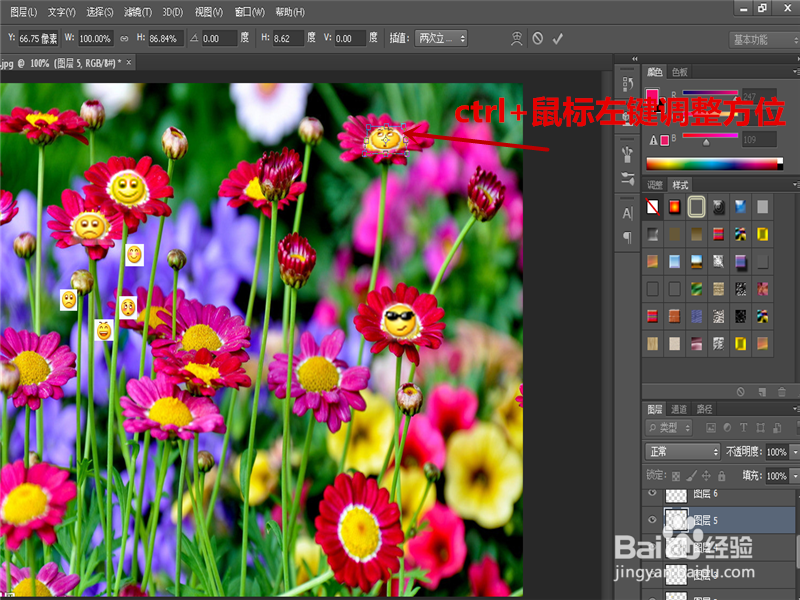
4、不是每个表情都是调整大小就能与花朵契合的,有些花朵是斜面的,这个时候你需要CTRL+T选中表情,ctrl+鼠标左键调节表情的立体方位,将其与斜面花朵契合。
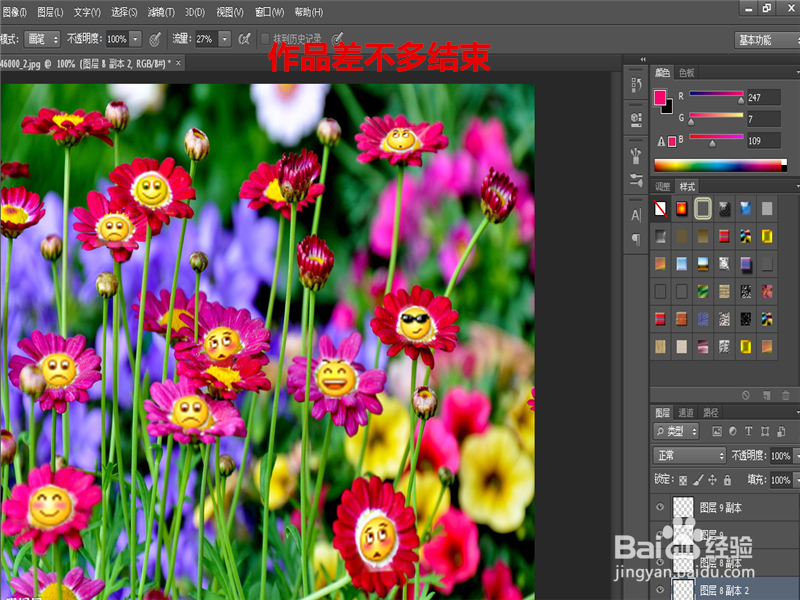
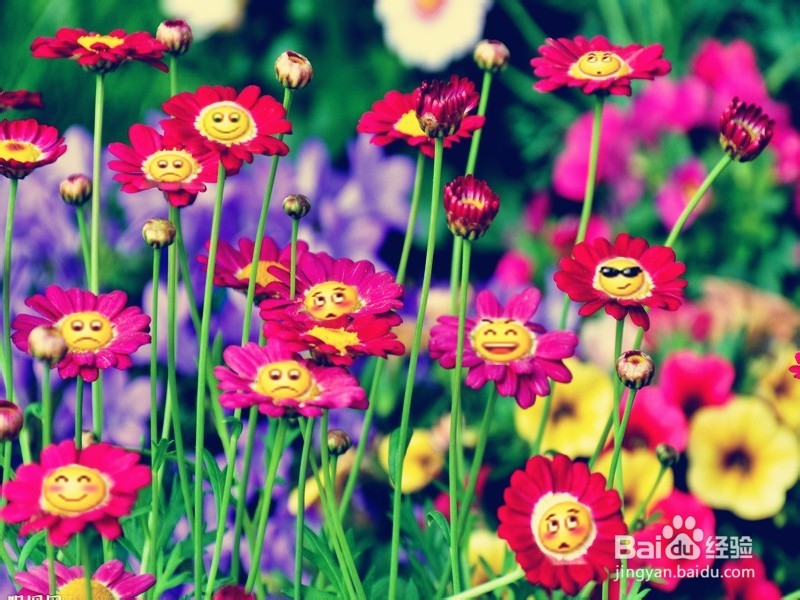
5、按照上述的方法,将下面的花朵都这样操作,那么一个搞笑的表情花朵就做好了,合并图层-存储-作品完成,ok