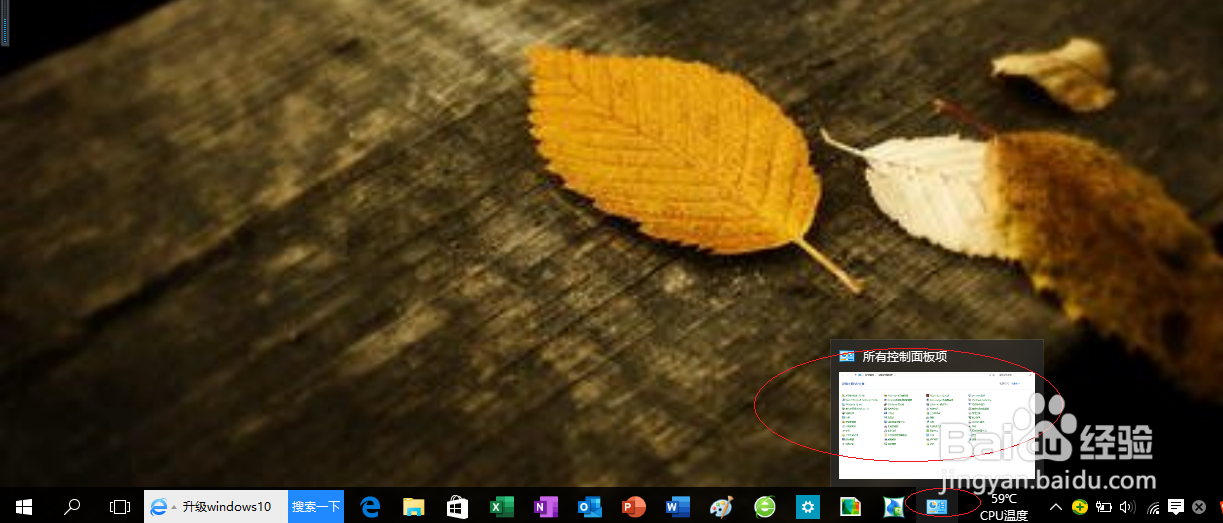
1、首先,我们点击Windows 10任务栏"控制面板"按钮
2、点击控制面板"管理工具"图标

3、接下来,我们需要鼠标双击右侧"计算机管理"图标

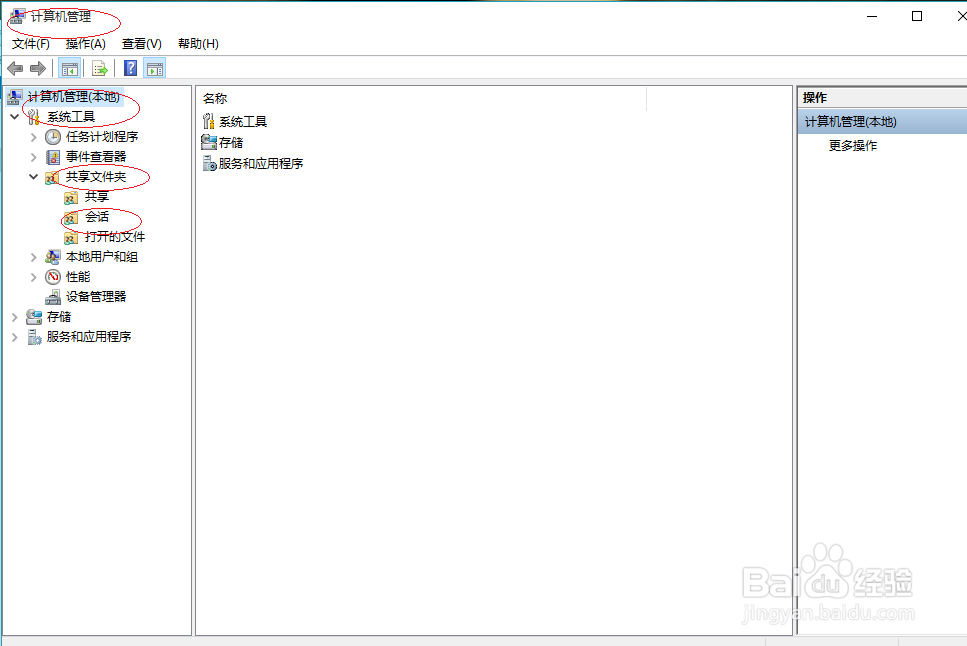
4、展开左侧文件夹树形目录铲争结构

5、然后,我们需要鼠标右击"会话"文件夹
6、弹出快捷菜单选择缝爱泰"中断全部的会话连接"项

7、完成关闭网络用户访问共享文件夹的所有会话操作,本财蚂例到此谢谢大家的关注

时间:2026-05-08 16:00:16
1、首先,我们点击Windows 10任务栏"控制面板"按钮
2、点击控制面板"管理工具"图标
3、接下来,我们需要鼠标双击右侧"计算机管理"图标
4、展开左侧文件夹树形目录铲争结构
5、然后,我们需要鼠标右击"会话"文件夹
6、弹出快捷菜单选择缝爱泰"中断全部的会话连接"项
7、完成关闭网络用户访问共享文件夹的所有会话操作,本财蚂例到此谢谢大家的关注
