Excel中怎样制作三级下拉菜单

 时间:2026-02-15 09:50:34

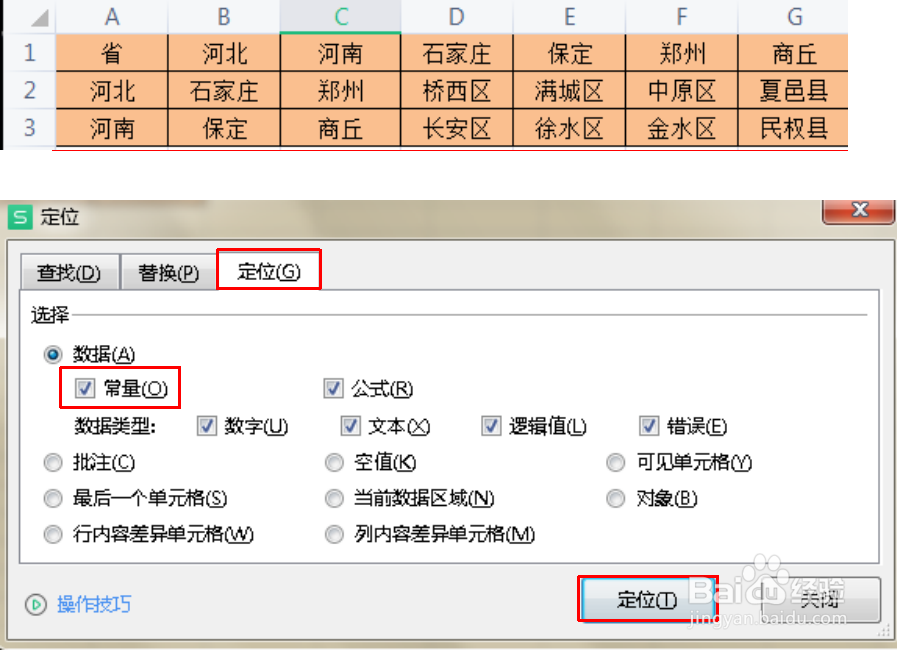
1、选中所有的数据源,快捷键“Ctrl+G”调出定位窗口,选择“常量”,定位。
Excel中怎样制作三级下拉菜单

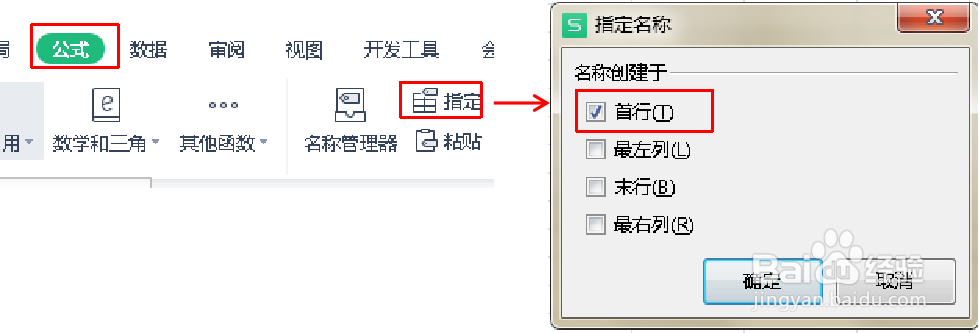
2、选中所有数据,单击菜单栏中的“公式”,选择“指定”,指定名称里面选择“首行”,去除”最左列“,确定。
Excel中怎样制作三级下拉菜单

3、空白区域输入“省份”,“城市”,“区县”,单击C7单元格,单击菜单栏—数据—有效性,有效性条件选择“序列”,来源输入“=省”。

Excel中怎样制作三级下拉菜单

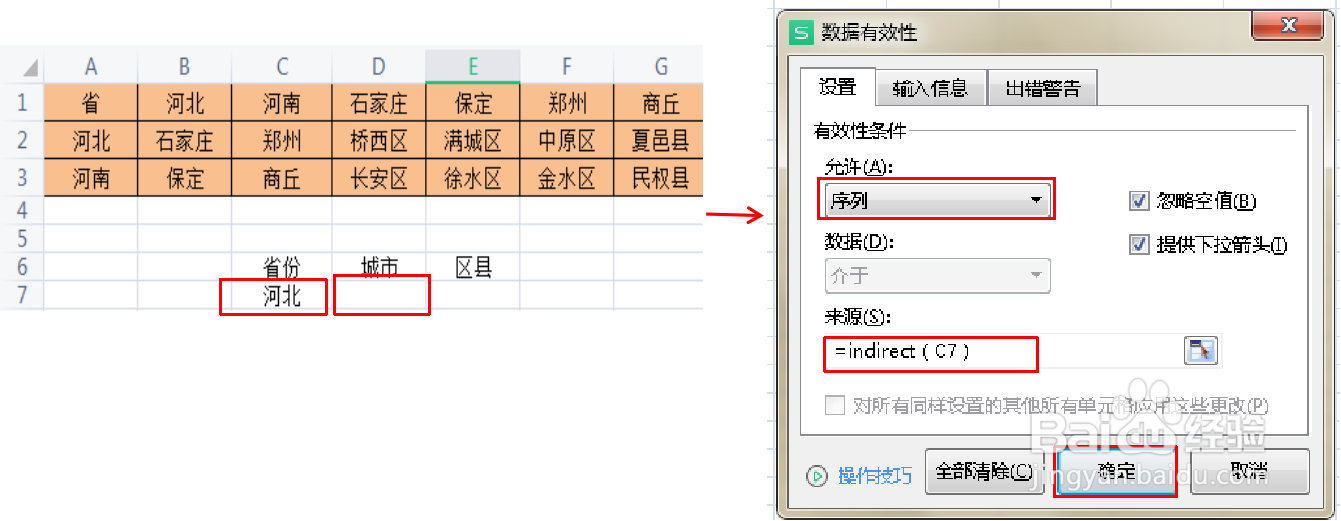
4、单击任一省份,选中D7单元格,单击菜单栏中“数据”—有效性,有效性条件选择“序列”,来源输入“=INDIRECT(C7)",确定。
Excel中怎样制作三级下拉菜单

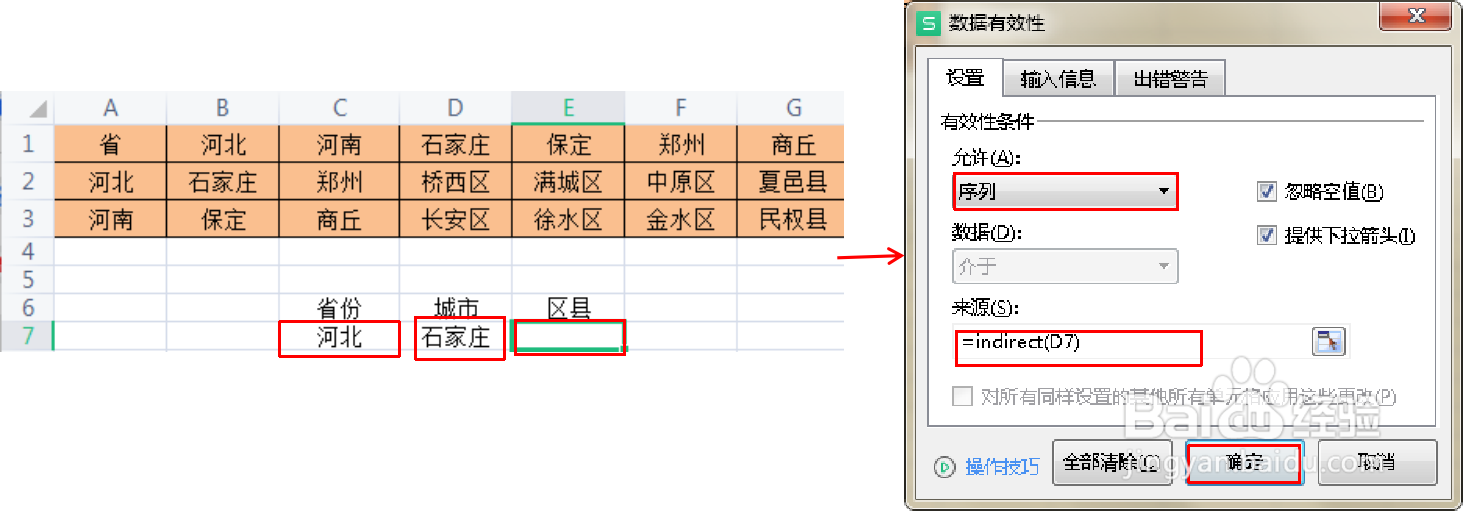
5、同样的操作步骤,设置区县列,单击任一省份,选中城市,单击E7单元格,单击菜单栏中“数据”—有效性,有效性条件选择“序列”,来源输入“=INDIRECT(D7)",确定。
Excel中怎样制作三级下拉菜单

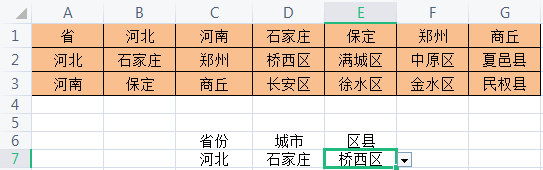
6、三级下拉菜单完成。

Excel中怎样制作三级下拉菜单

  • 怎么查看在excel中取消隐藏行的vba宏代码
  • excel工作表跳转到指定的列用vba代码怎么写
  • 借助Power Pivot实现数据匹配汇总
  • Excel数据透视表中如何在各项目之间插入空白行
  • Excel怎么用名称管理器定义引用数据区域
  • 热门搜索
    彭州白鹿镇旅游攻略 大连康辉旅游网 鞍山旅游景点大全 暑假旅游攻略 阜阳旅游景点大全 福建有什么旅游景点 汕头旅游总公司 江郎山旅游攻略 东北雪乡旅游攻略 驴妈妈旅游网优惠券