iPhone12怎么把整个文件夹发送到MacBook

 时间:2026-02-16 19:15:26

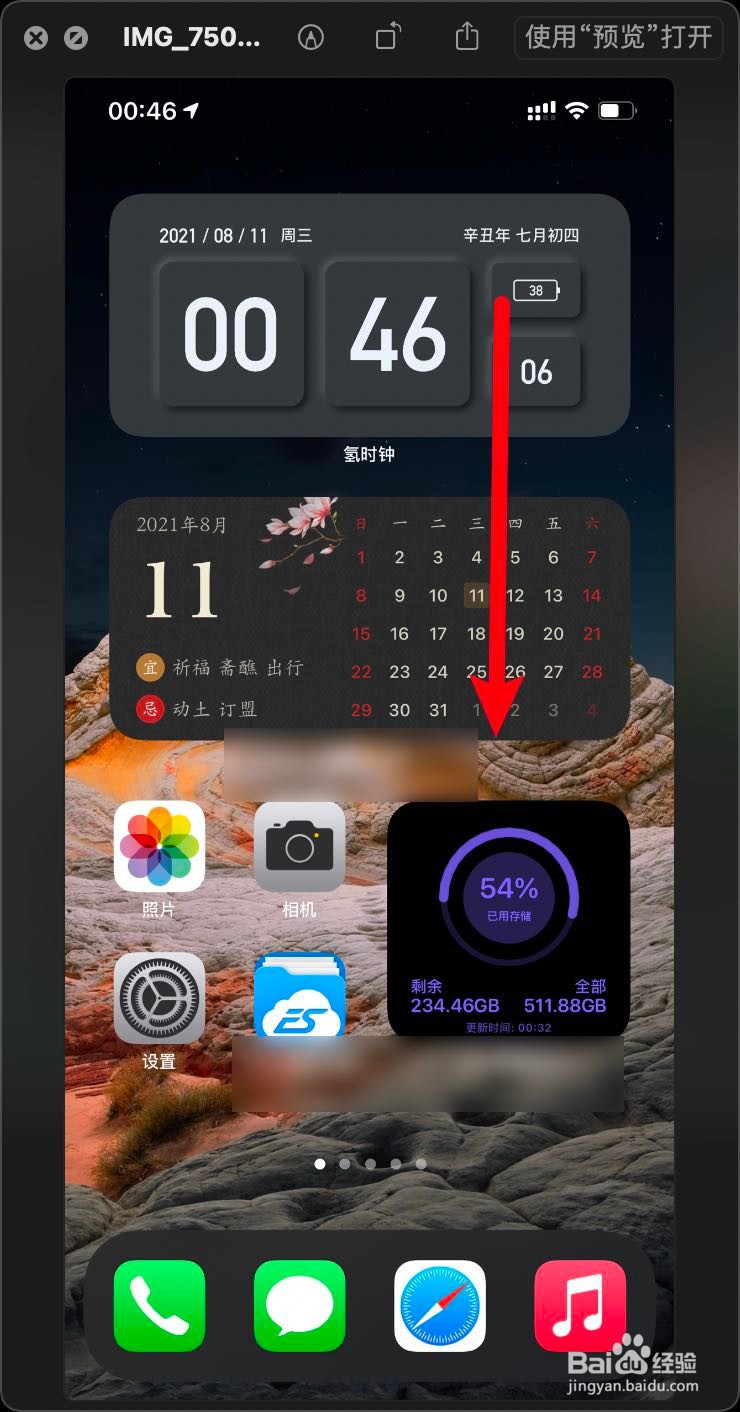
1、那么手机上下滑,打开WiFi与蓝牙,连接到一个网络上。
iPhone12怎么把整个文件夹发送到MacBook

iPhone12怎么把整个文件夹发送到MacBook

2、电脑上点击WiFi,连接到与手机一样的WiFi,然后点击喇叭符号旁边的切换。

iPhone12怎么把整个文件夹发送到MacBook

iPhone12怎么把整个文件夹发送到MacBook

iPhone12怎么把整个文件夹发送到MacBook

3、把蓝牙打开,手机上打开ES。

iPhone12怎么把整个文件夹发送到MacBook

iPhone12怎么把整个文件夹发送到MacBook

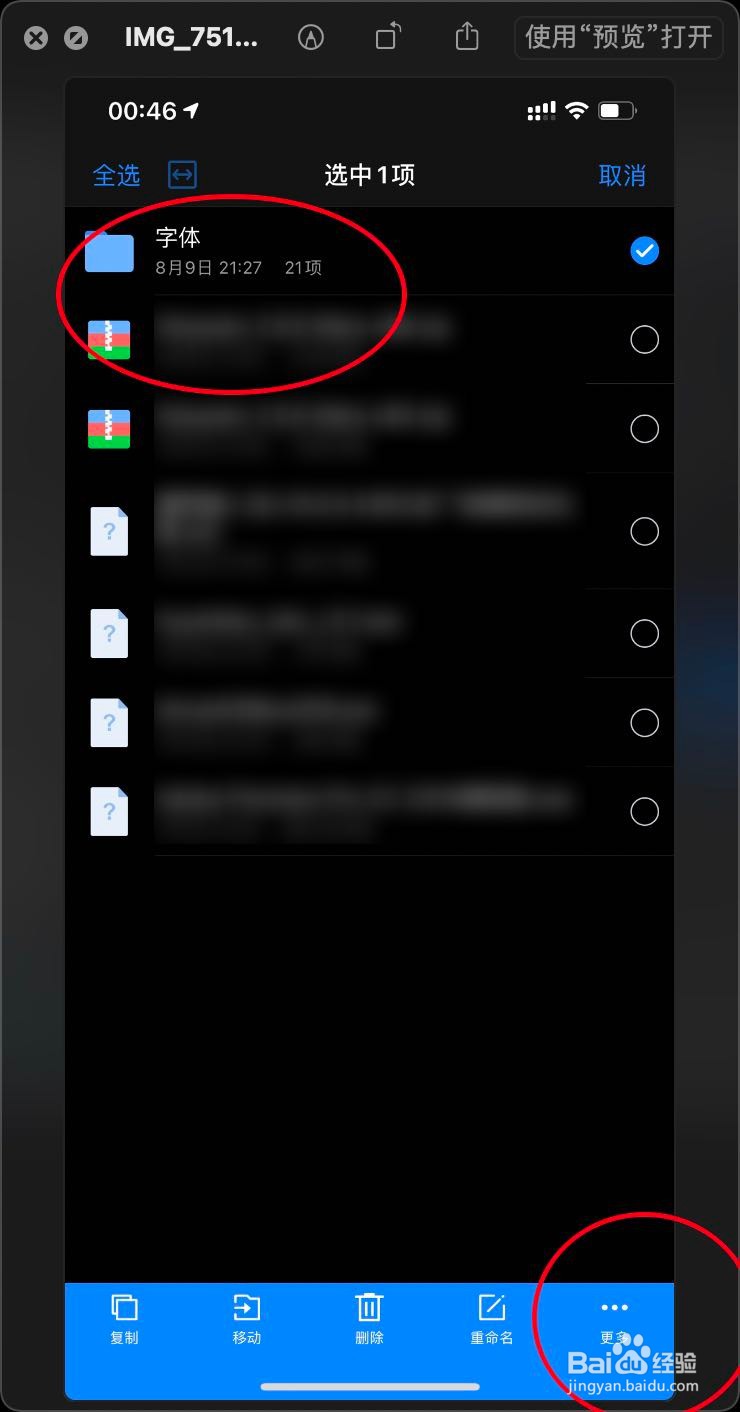
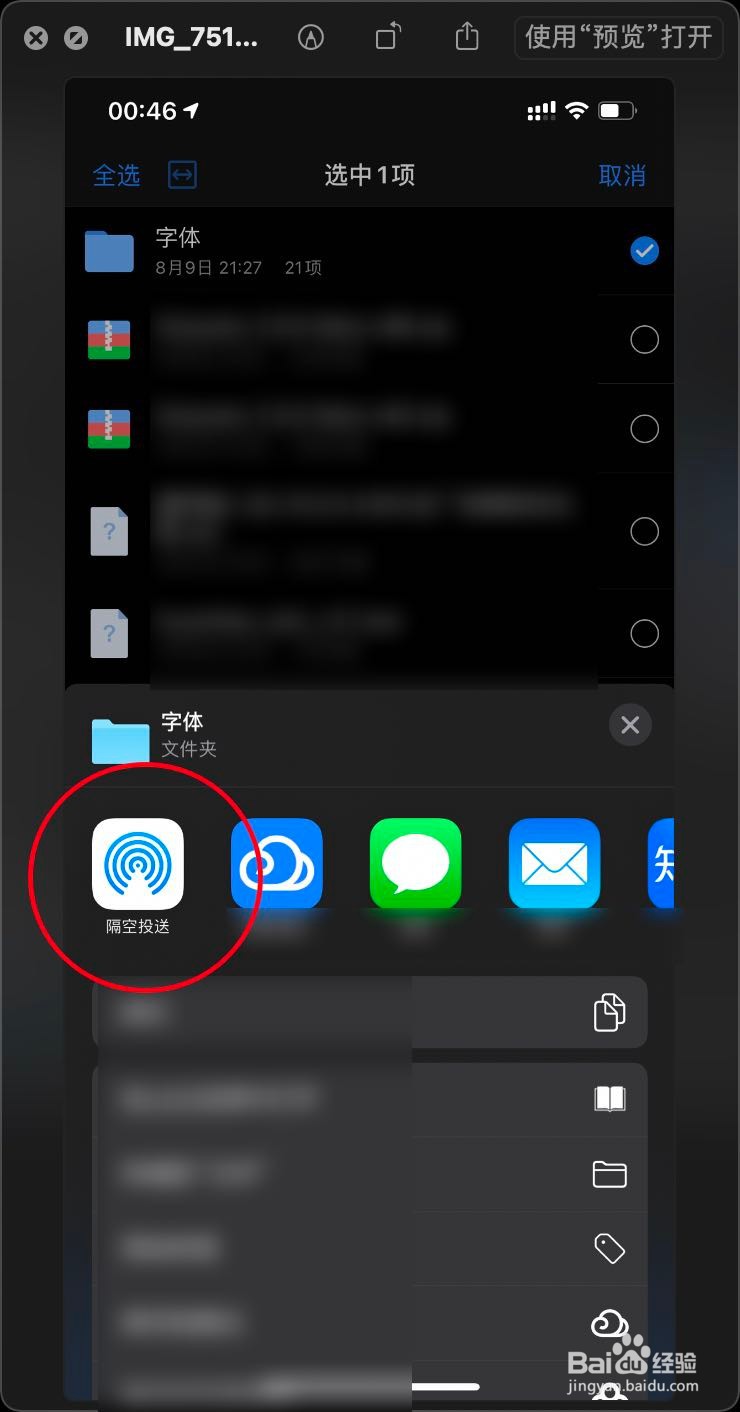
4、选择手机端要发送到电脑的文件夹,点击更多,打开分享,如图示。

iPhone12怎么把整个文件夹发送到MacBook

iPhone12怎么把整个文件夹发送到MacBook

5、点击白色的隔空投送,点击电脑。

iPhone12怎么把整个文件夹发送到MacBook

iPhone12怎么把整个文件夹发送到MacBook

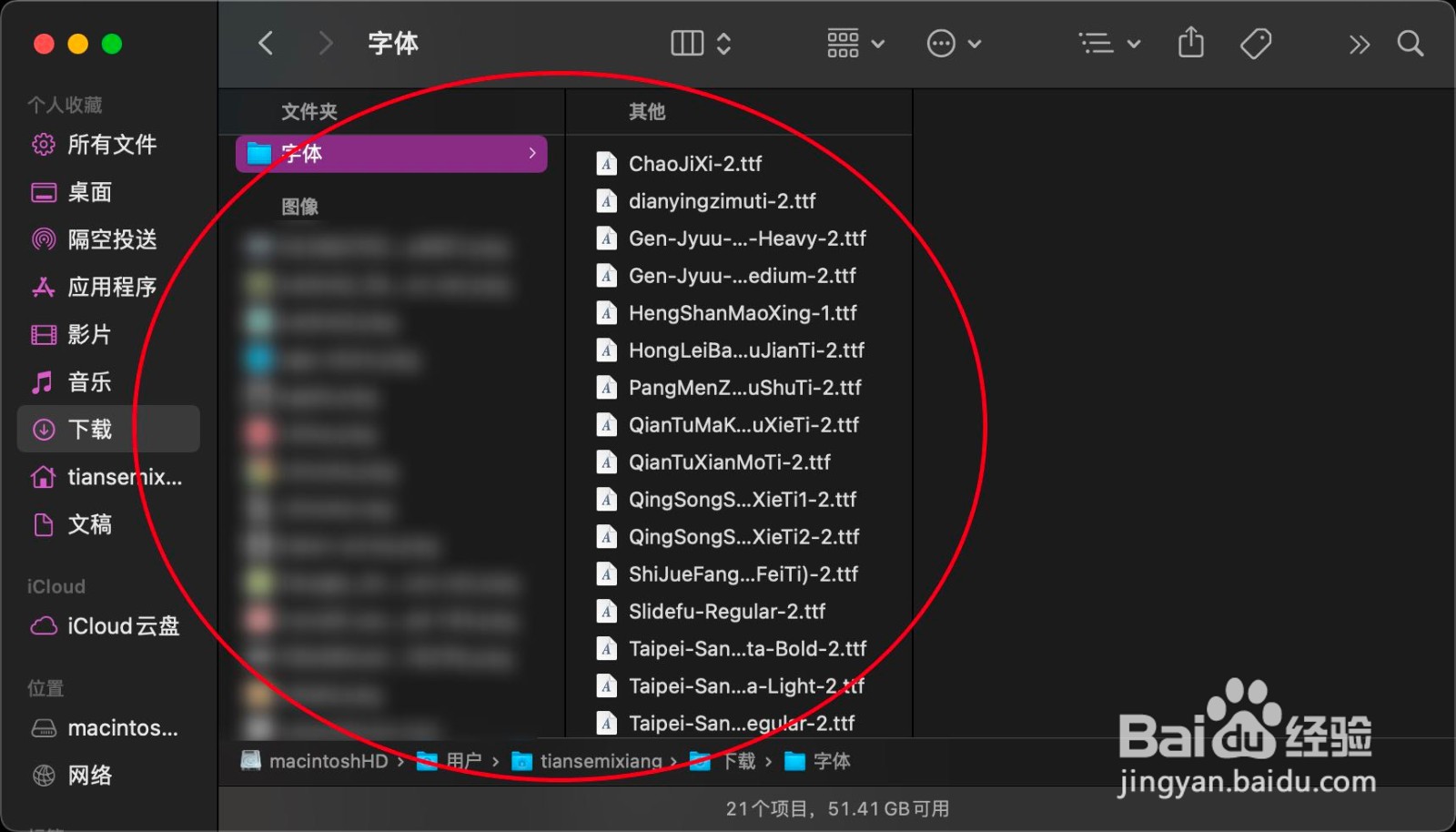
6、电脑点击接受,等进度到一百,此时就在电脑上接受过来了一个手机端发送过来的文件夹。

iPhone12怎么把整个文件夹发送到MacBook

iPhone12怎么把整个文件夹发送到MacBook

iPhone12怎么把整个文件夹发送到MacBook

  • MacBook Pro怎么显示wifi状态?
  • 苹果电脑系统怎么下载电影
  • iphone用户升级ios16怎么设置
  • mac chrome浏览器设置在哪里怎么打开
  • iPhone手机占用内存越来越大怎么办?
  • 热门搜索
    延安旅游网 梦想旅游 旅游景点天气预报 旅游宣传广告 陕西省旅游网 蒙山旅游区 河南旅游学院 乌鲁木齐旅游网 春季旅游景点推荐 辽宁旅游地图