如何在word中表格分页后添加续表

 时间:2026-04-29 10:19:07

1、双击打开word软件,在打开页面,单击新建空白文档,页面自动切换到word主页面。

如何在word中表格分页后添加续表

2、单击插入选项卡,在插入选项卡功能区,单击表格,弹出表格下拉菜单,在表格下拉菜单中,单击插入表格,弹出插入表格对话框。

如何在word中表格分页后添加续表

如何在word中表格分页后添加续表

3、为了便于操作这里们插入4列,20行,单击确定,调整行距使表格分页,效果如图所示。

如何在word中表格分页后添加续表

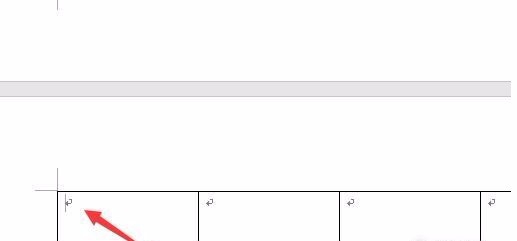
4、把鼠标光标移动到第二页,第一行,第一列单元格中,效果如图所示。

如何在word中表格分页后添加续表

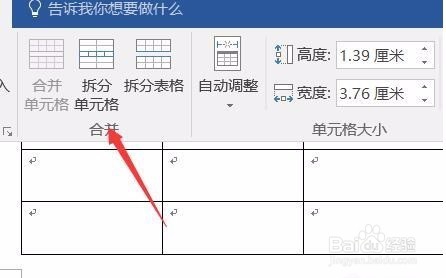
5、单击表格工具组中的布局选项卡,在布局选项卡工能区,单击拆分表格。

如何在word中表格分页后添加续表

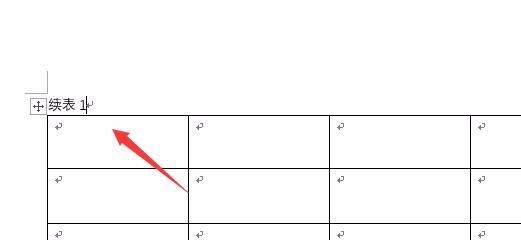
6、拆分后,在单元格上方多出一行,可编辑区,在可编辑区输入续表1。

如何在word中表格分页后添加续表

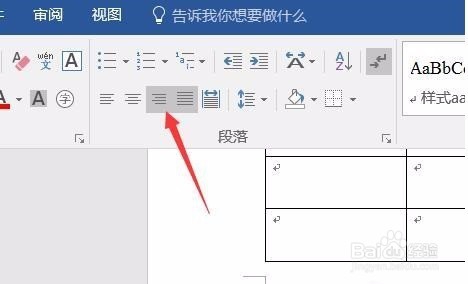
7、选中添加的续表1字体,单击开始选项卡,在开始选项卡,功能区单击右对齐,效果如图所示。
如何在word中表格分页后添加续表

  • word表格下一页如何自动续表头
  • 表格分页怎么设置续表
  • 跨页表格怎么设置续表
  • word续表如何设置
  • word怎么添加续表标题和表头
  • 热门搜索
    摩洛哥旅游攻略 冬季旅游景点排行 湖南省内旅游景点 旅游网站设计模板 浙江旅游政务网 几月份去云南旅游最好 浙江临海旅游 尼泊尔旅游要多少钱 11月去哪里旅游最好 海口三亚旅游攻略