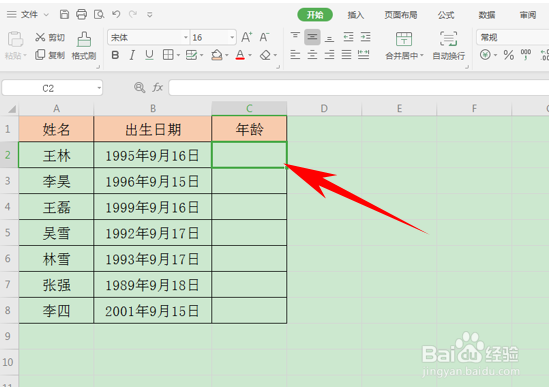
1、首先,我们看到如下表格,单击年龄的单元格。
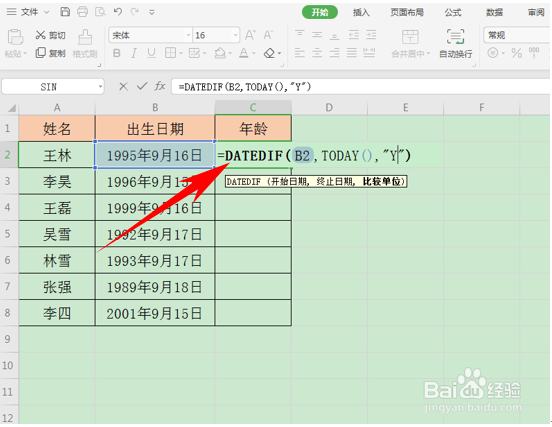
2、在单元格当中输入公式=DATEDIF(B2,TODAY(),”Y”),注意在这里用英文状态输入,单击回车即可。
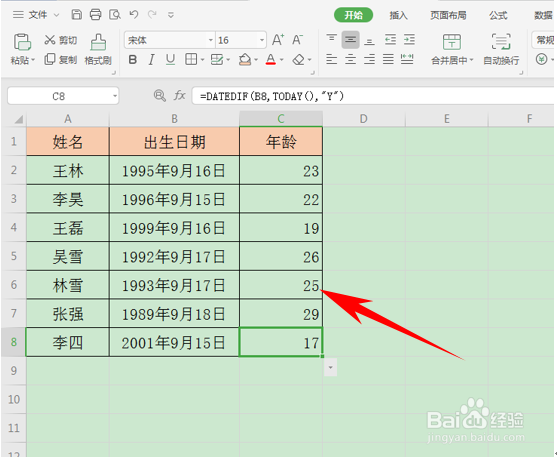
3、单击回车后,我们看到年龄处就显示为23,员工年龄就计算出来了。

4、然后,选中单元格,下拉单元格填充,完善整个表格。
5、那么,在Excel表格当中,根据出生日期计算员工年龄的方法,是不是非常简单呢,你学会了吗?
时间:2026-04-24 08:04:18
1、首先,我们看到如下表格,单击年龄的单元格。
2、在单元格当中输入公式=DATEDIF(B2,TODAY(),”Y”),注意在这里用英文状态输入,单击回车即可。
3、单击回车后,我们看到年龄处就显示为23,员工年龄就计算出来了。
4、然后,选中单元格,下拉单元格填充,完善整个表格。
5、那么,在Excel表格当中,根据出生日期计算员工年龄的方法,是不是非常简单呢,你学会了吗?
