1、打开一张图片

2、再画一个图形,比如,我这里举例的是三角形

3、放在合适的位置,把两个都选中,然后找到上方的造型工具条

1、我们可以发现,三角形是在最上面,图片是在下面,所以我们选择的造型选项是移去前面对象
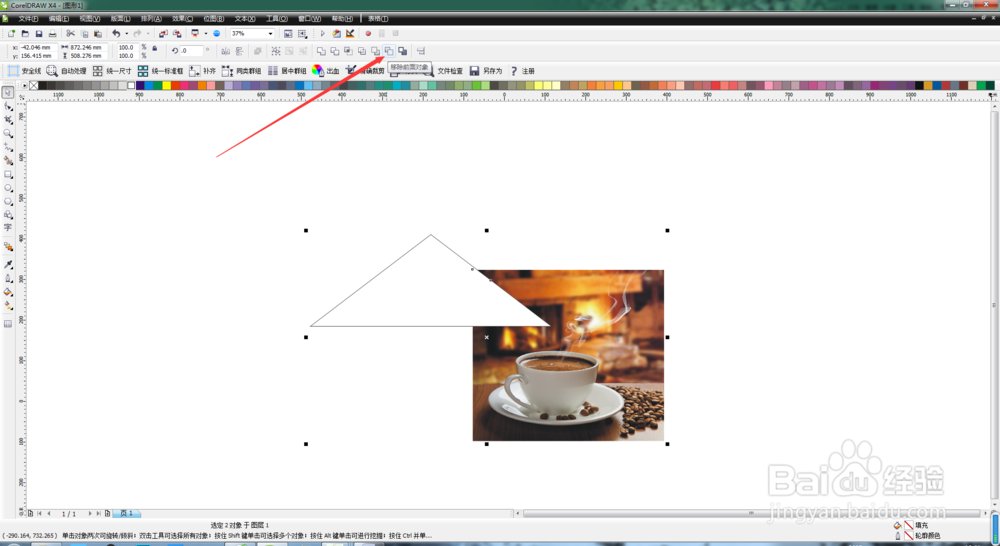
2、现在,就可以看见图片北减去了一个角
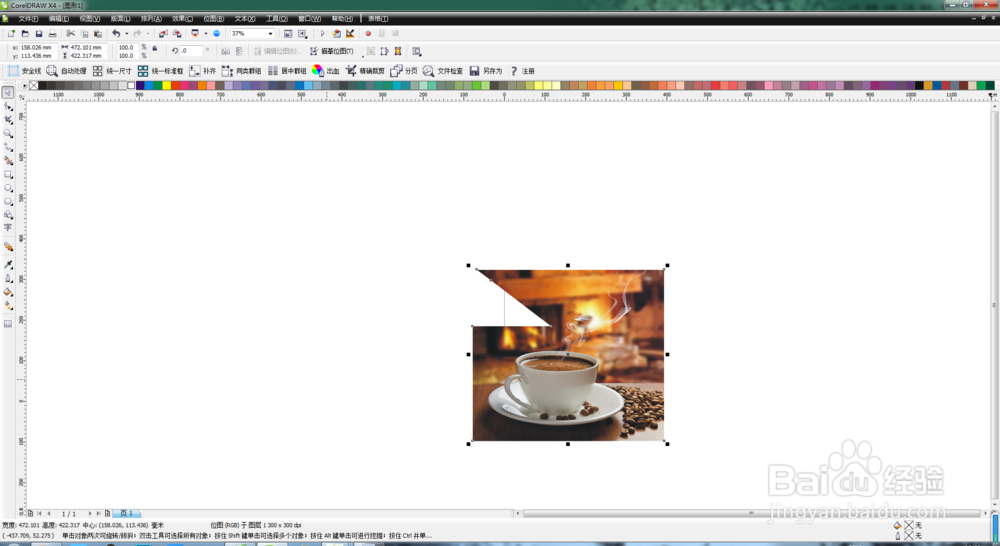
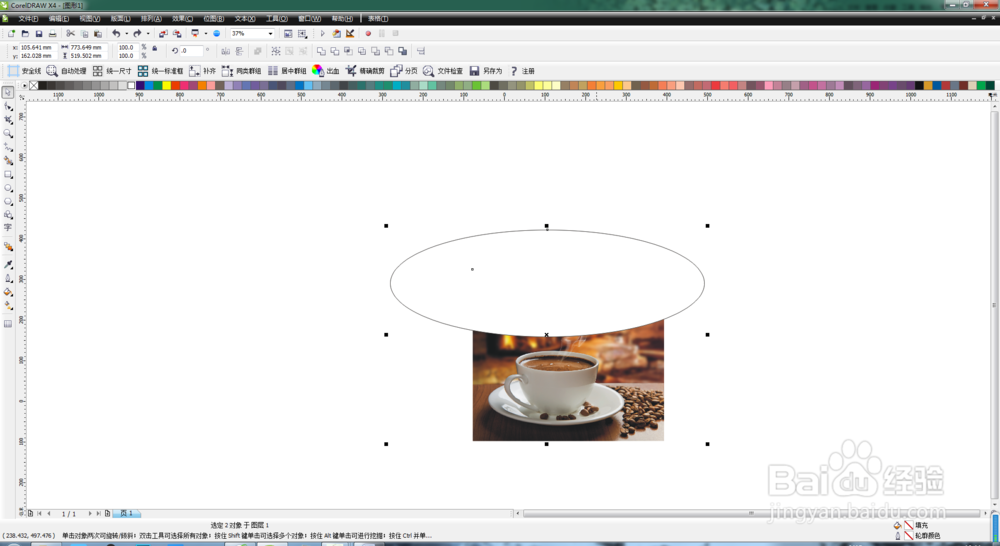
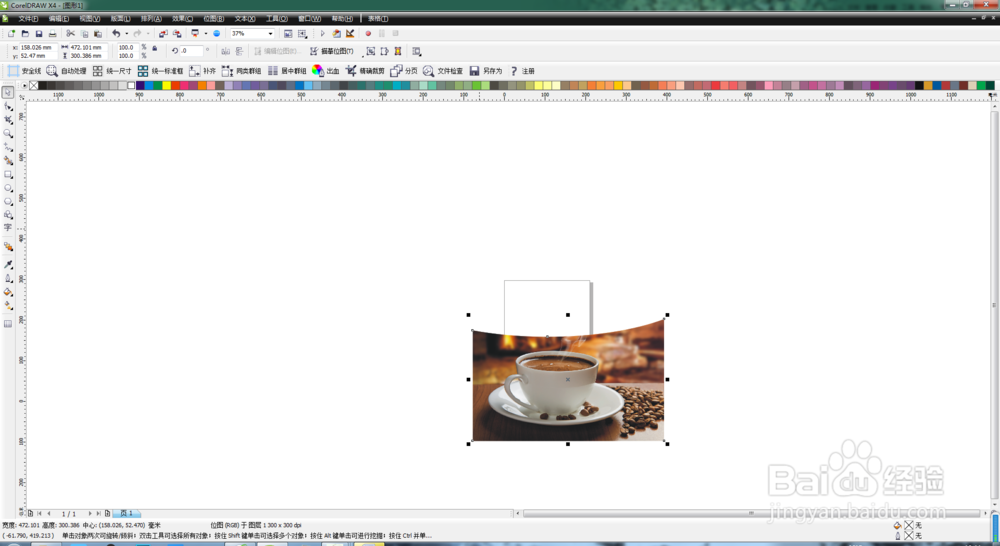
3、举一反三,我们可以用其他图形去裁剪
时间:2026-04-23 08:45:00
1、打开一张图片
2、再画一个图形,比如,我这里举例的是三角形
3、放在合适的位置,把两个都选中,然后找到上方的造型工具条
1、我们可以发现,三角形是在最上面,图片是在下面,所以我们选择的造型选项是移去前面对象
2、现在,就可以看见图片北减去了一个角
3、举一反三,我们可以用其他图形去裁剪
