speedoffice表格如何求平均数

 时间:2024-10-12 13:40:17

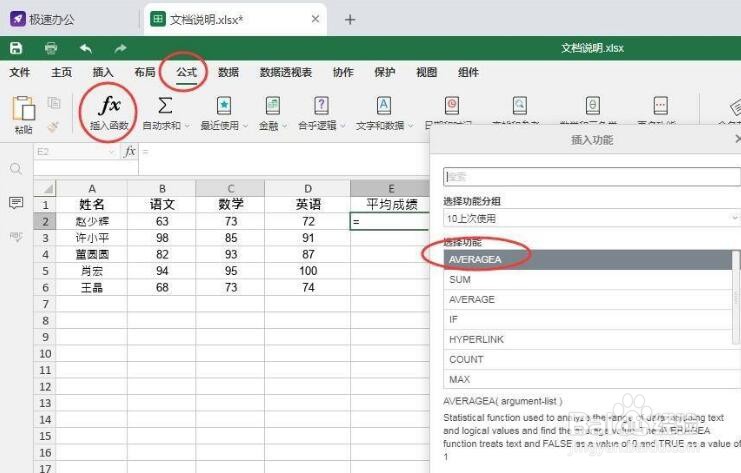
1、打开speedoffice中打开excel表格,选中需要填写平均数的单元格。

speedoffice表格如何求平均数

2、工具栏点击“公式”中的“插入函数”。在插入功能选项中选择求平均的函数AVERAGE。
speedoffice表格如何求平均数

3、然后选中需要求平均数的参数单元格,参数分别输入完成后,再点击“确定”即可显示结果。

speedoffice表格如何求平均数

4、若是求平均数,且处于连续的一行区域时,也可用直接输入平均数函数公式AVERAGE(B2:D2)(这里以B2、C2、D2为例),点击“确定”即可。

speedoffice表格如何求平均数

5、另外也可以在需要求平均数结果的单元格处右键,然后选择“插入功能”插入上面求平均数函数AVERAGE也可以实现。

speedoffice表格如何求平均数
  • EXCEL如何求平均数
  • Excel表格如何求平均数?
  • wps2019表格如何求平均数
  • word如何求平均数
  • excel2019如何求平均数
  • 热门搜索
    旅游拍照姿势 阿勒泰旅游 漓江旅游 周庄旅游攻略 淄博旅游景点 韩国个人旅游签证 旅游管理系统 南昌万达文化旅游城 乌镇旅游景点 六月份适合去哪里旅游