升级Windows10系统后麦克风没有声音怎么办

 时间:2026-02-12 12:40:23

1、右键点击系统桌面左下角的“开始”按钮,在弹出的菜单中点击“设备管理器”。

升级Windows10系统后麦克风没有声音怎么办

2、双击“声音、视频和游戏控制器”,右键点击“Realtek High Definition Audio”。

升级Windows10系统后麦克风没有声音怎么办

3、在弹出的菜单中点击“更新驱动程序软件”,弹出的窗口有两个选项,选择需要的选项即可。

升级Windows10系统后麦克风没有声音怎么办

4、点击桌面左下角的“搜索”按钮,搜索“声音”,双击“声音控制面板”。

升级Windows10系统后麦克风没有声音怎么办

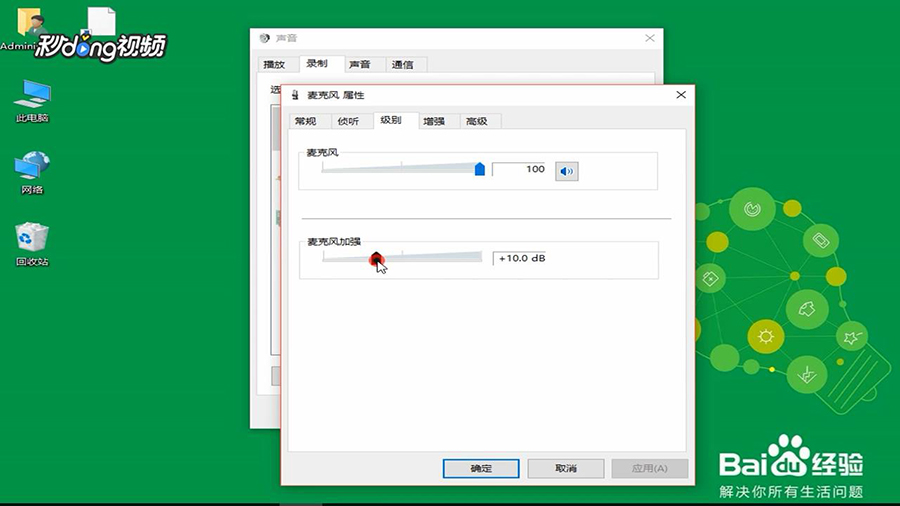
5、在录制界面找到“麦克风”,点击“属性”,在级别一栏中,把“麦克风”和“麦克风加强”的级别调到最大,点击“确定”。
升级Windows10系统后麦克风没有声音怎么办

6、点击桌面左下角的“搜索”按钮,搜索“设置麦克风”,点击“设置麦克风”。

升级Windows10系统后麦克风没有声音怎么办

7、点击“下一步”,在弹出的界面中再次点击“设置麦克风”,然后点击“下一步”,按要求录制完句子,再点击“完成”即可。

升级Windows10系统后麦克风没有声音怎么办

  • win10麦克风没声音怎么办
  • realtek高清晰音频管理器如何设置耳机
  • realtek高清晰音频管理器怎么设置
  • 笔记本电脑麦克风没声音怎么设置
  • win10笔记本麦克风没声音怎么办
  • 热门搜索
    养马岛旅游度假区 海南兴隆旅游 旅游安全协议书 镇江西津渡旅游攻略 浙江农家乐旅游 长春旅行社旅游报价 岳阳旅游景点大全 呼伦贝尔旅游局官网 旅游鞋什么牌子好 阳江沙扒湾旅游攻略