PowerBI Desktop查询编辑器(进阶篇)之数据交集

 时间:2026-02-12 20:29:23

1、首先当然是要打开编辑器并导入需要匹配的数据:

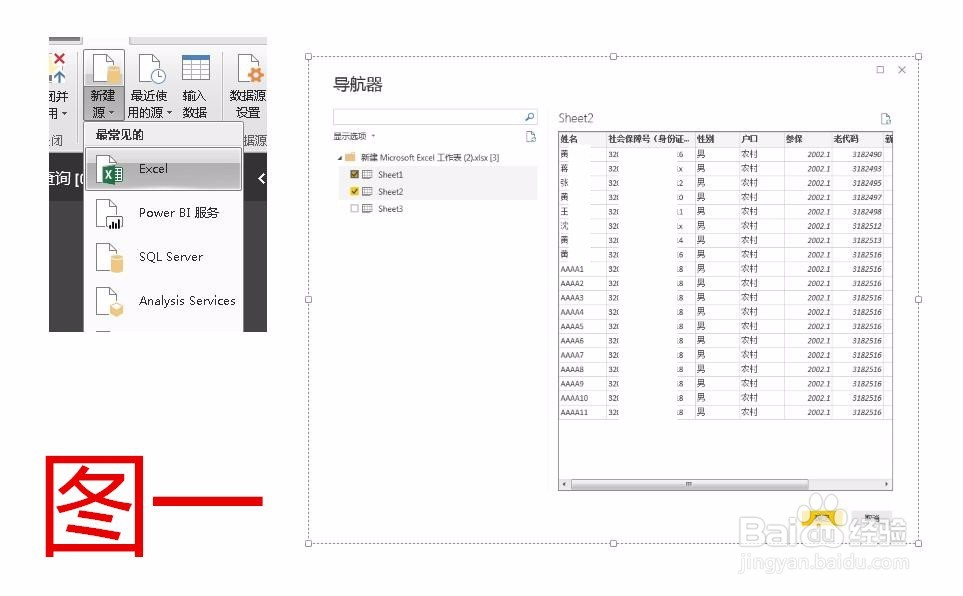
点击新建源 选择excel 在弹出的打开对话框里选择需要的文件打开即可,然后在导航器界面选择需要的sheet并确定(如下图)
PowerBI Desktop查询编辑器(进阶篇)之数据交集

PowerBI Desktop查询编辑器(进阶篇)之数据交集

1、点击数据行数多的表格,在开始选项卡里点击合并查询

PowerBI Desktop查询编辑器(进阶篇)之数据交集

2、在弹出的合并对话框里选择要求交集的第二个表格(如图四),在连接种类里选择(内部(仅限匹配行))(如图五),

关于其他的连接种类可以参考下面的链接。

PowerBI Desktop查询编辑器(进阶篇)之数据交集

PowerBI Desktop查询编辑器(进阶篇)之数据交集

3、可以看到我们选择完后确定按钮是灰色的无法点击这是因为我们还没有选择匹配的依据造成的,(关于匹配依据最好选择唯一值这样可以避免很多问题)因此分别点击两种表格中的社会保障号(身份证号), 在完成操作后确定按钮才可以点击。

PowerBI Desktop查询编辑器(进阶篇)之数据交集

PowerBI Desktop查询编辑器(进阶篇)之数据交集

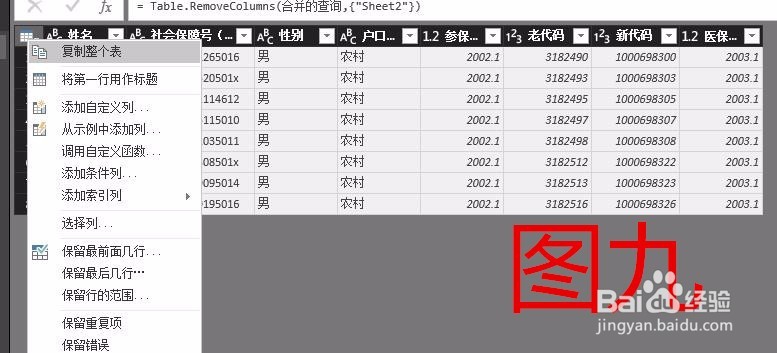
4、点击确定后(图八)就可以得到我们需要的交集了,然后把后面多出的那一列删除掉并复制整张表到需要的EXCEL就可以了是不是很方便

PowerBI Desktop查询编辑器(进阶篇)之数据交集

PowerBI Desktop查询编辑器(进阶篇)之数据交集

  • #过年#如何翻炒叉烧
  • 玩转紫薯,十一种花样吃法。【紫薯冻芝士】
  • 完美世界手游怎么挂机
  • 平开窗的质量受哪些因素影响
  • 抖音超火游戏:成语小秀才140-145关通关答案。
  • 热门搜索
    上海旅游卡 成都旅游攻略自助游 大连到上海旅游团 泰国普吉岛旅游费用 旅游知识 洱海旅游攻略 香港迪斯尼旅游 中国旅游业发展现状 罗平旅游攻略 大连海岛旅游