Excel中设置调用照相机功能的详细操作步骤

 时间:2026-02-14 16:06:35

1、首先点击打开excel表格。

Excel中设置调用照相机功能的详细操作步骤

2、打开软件后,进入到表格窗口。

Excel中设置调用照相机功能的详细操作步骤

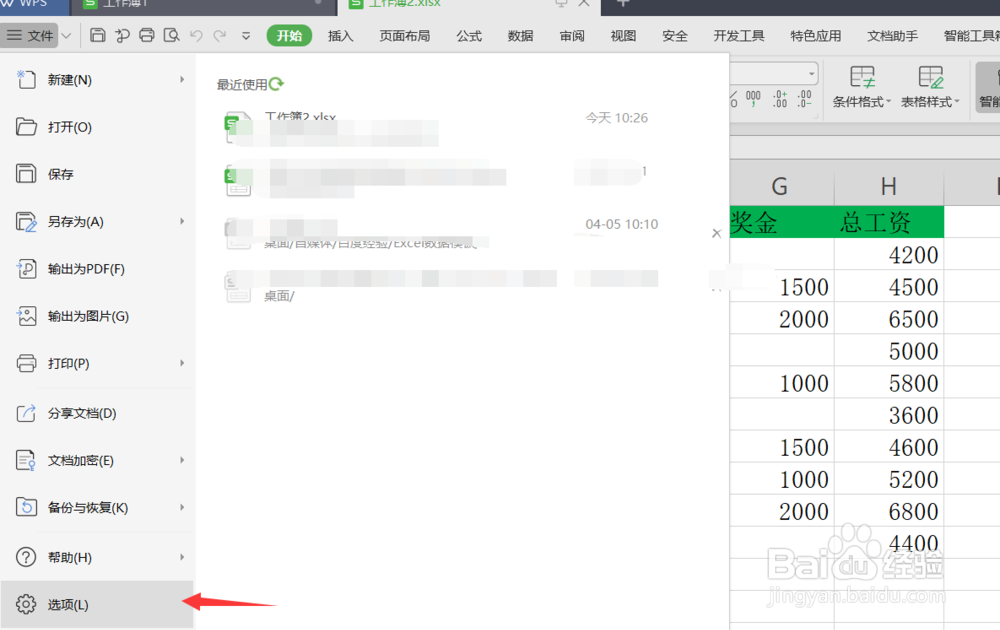
3、 打开一个Excel工作表,如图,点击【文件】——【选项】,


Excel中设置调用照相机功能的详细操作步骤

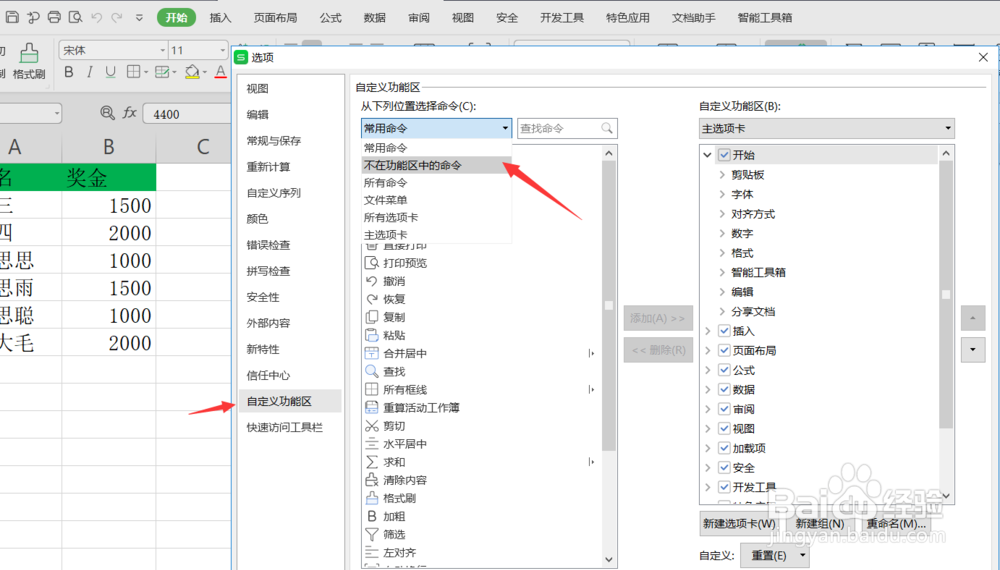
4、 进入选项设置页面,点击【自定义功能区】,选择【不在功能区中的命令】,如图,
      

Excel中设置调用照相机功能的详细操作步骤

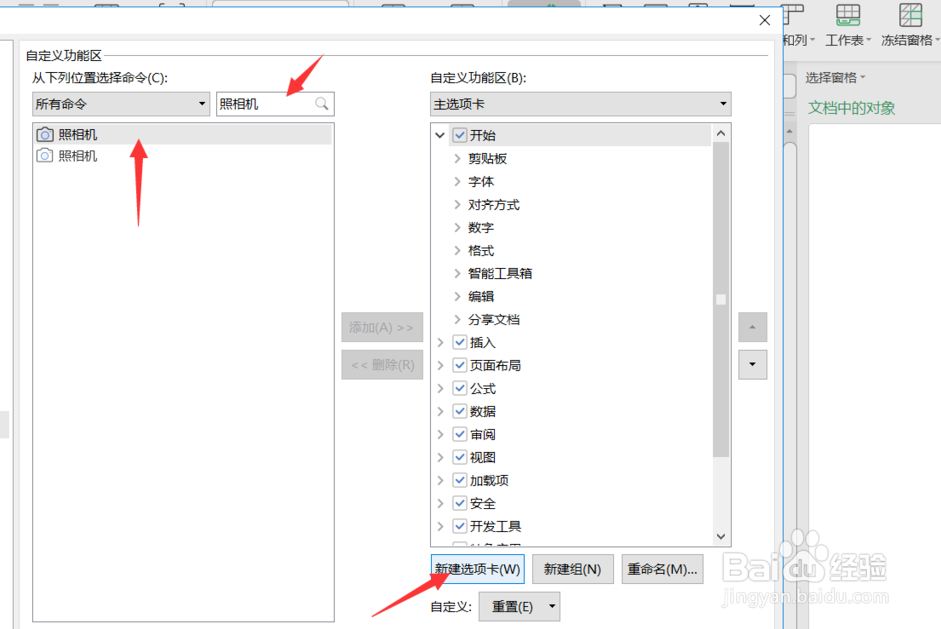
5、输入搜索照相机功能,然后点击【照相机】,点击右侧的【新建选项卡】,如图,
      

Excel中设置调用照相机功能的详细操作步骤

6、弹出对话框,输入照相机,点击确定,成功添加照相机命令,再次点击确定,


Excel中设置调用照相机功能的详细操作步骤

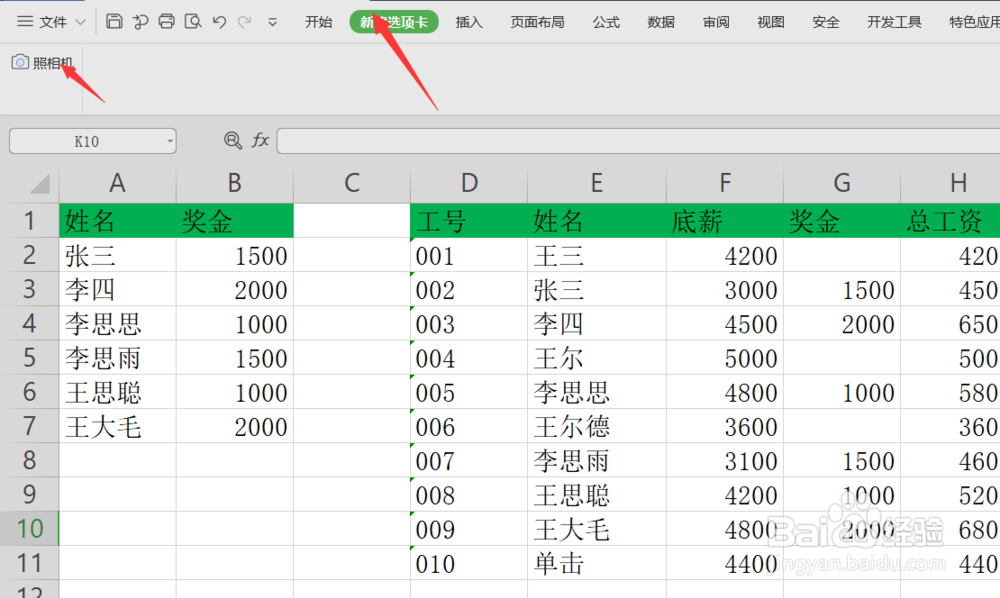
7、回到Excel表格,点击上方的【新建选项卡】,照相机功能已经出现了,如图,
      

Excel中设置调用照相机功能的详细操作步骤

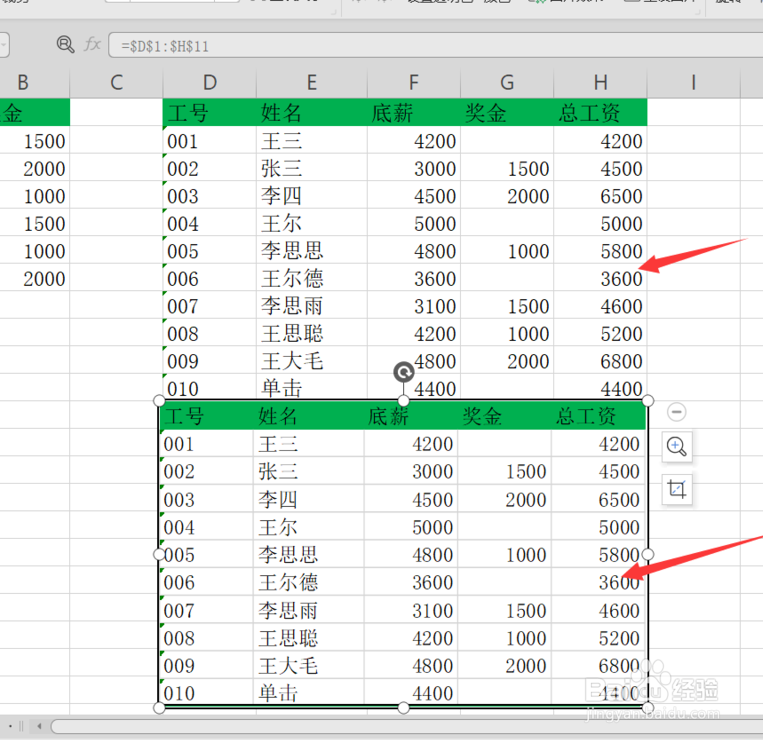
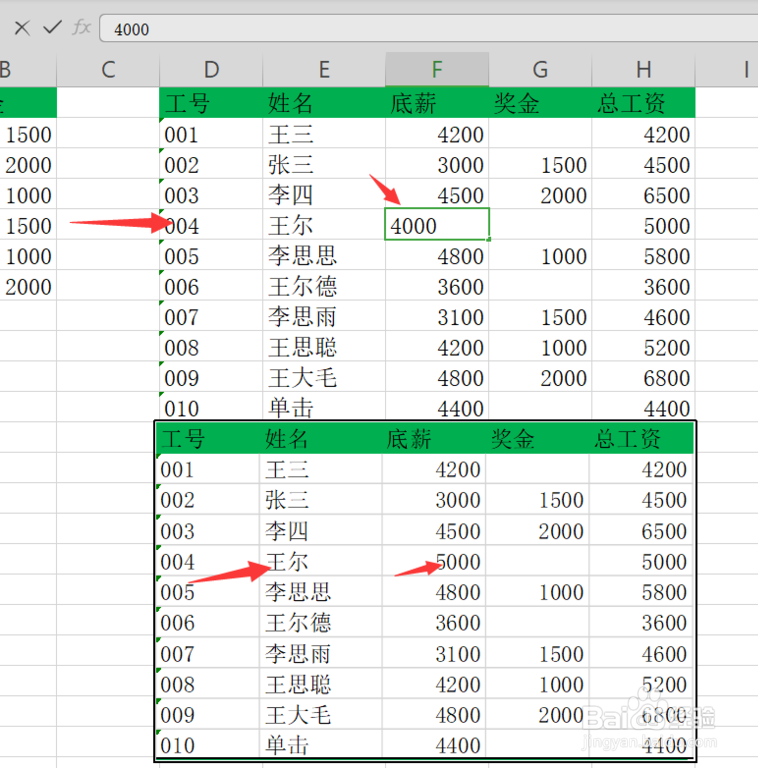
8、然后选中单元格数据,点击照相机按钮,可以看到下方出现了一个图片,


Excel中设置调用照相机功能的详细操作步骤

9、利用照相机功能拍照完成,如果你修改了原表格中的数据,图片中的数据也会随之改变,也就是说,数据会实时自动更新。
Excel中设置调用照相机功能的详细操作步骤

  • Excel带选项按钮的图表怎么制作
  • EXCEL根据列进行插空行,并自动填充
  • Excel中concatenate函数的使用方法
  • 使用Excel时,如何批量计算文本长度
  • excel如何插入版权所有符号©
  • 热门搜索
    山东威海旅游景点 台州旅游景点大全 玉龙雪山旅游攻略 河南旅游景点排行 天目山旅游攻略 成都到云南旅游团 四川旅游政务网 中国旅游经济蓝皮书 石河子旅游 敦煌旅游景点