1、首先,我们打开WPS,选择“表格”,点击新建一个空白文档;


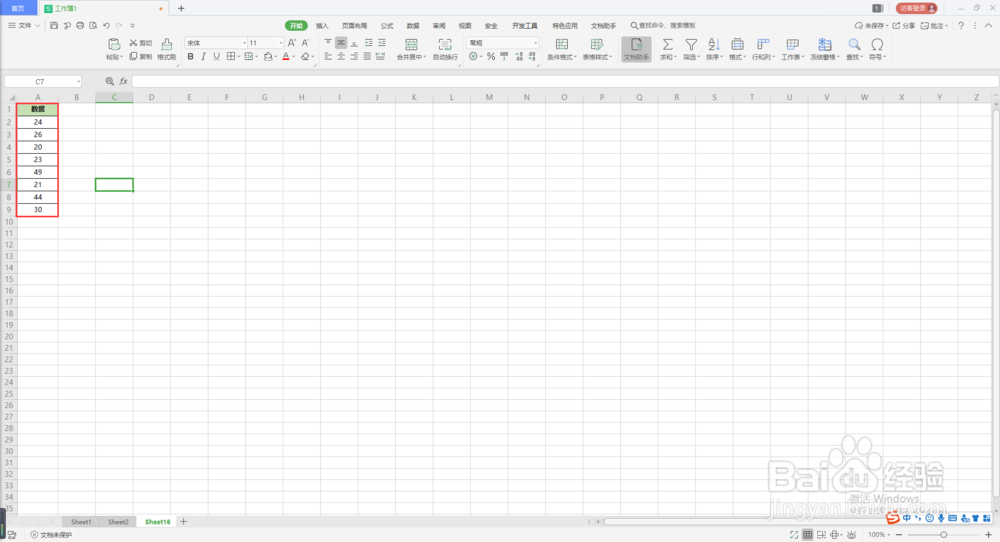
2、在excel的空白分页上面编辑好一串数据,用来进行范例的操作;
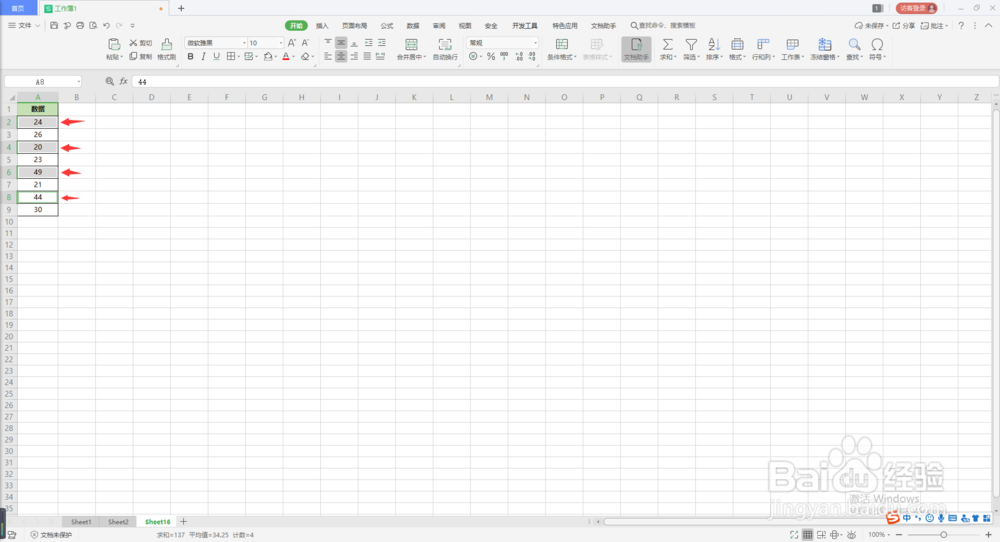
3、例如这里我们需要复制A2/A4/A6/A8四个单元格的内容,按住ctrl,依旧按住这四个单元格;
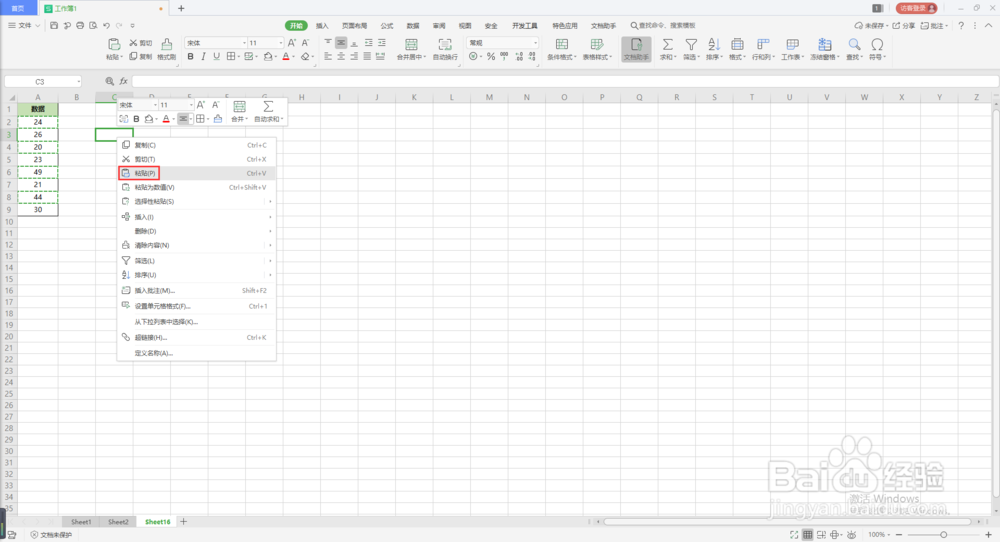
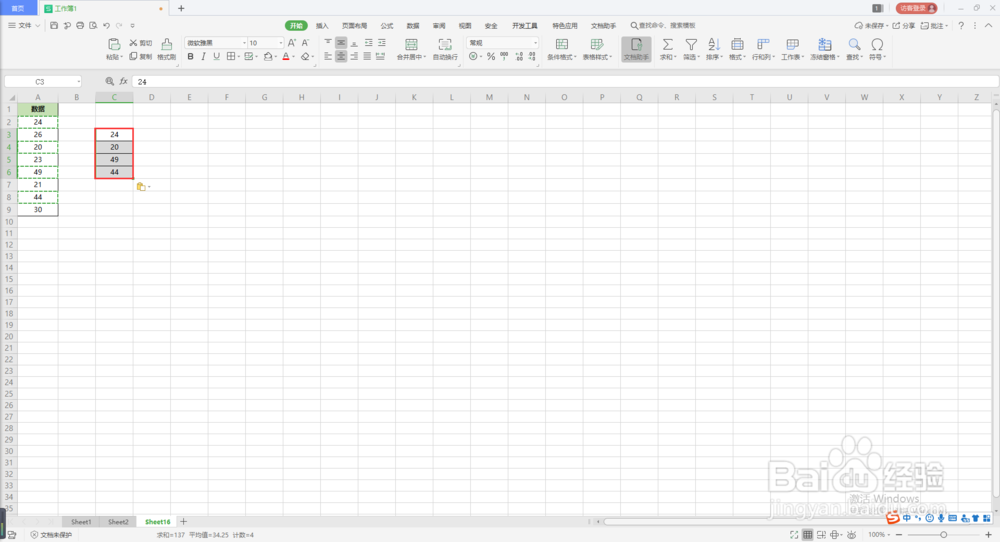
4、选择好之后右击任意一个被选中的单元格选择“复制”,在旁边任意的空白单元格内右击粘贴即可。
1、1、打开WPS新建空白表格并编辑好数据;
2、按住ctrl,依旧按住四个需要复制的单元格;
3、选择完毕后右击复制,点击任意空白单元格右击粘贴即可。
时间:2026-04-23 20:03:17
1、首先,我们打开WPS,选择“表格”,点击新建一个空白文档;
2、在excel的空白分页上面编辑好一串数据,用来进行范例的操作;
3、例如这里我们需要复制A2/A4/A6/A8四个单元格的内容,按住ctrl,依旧按住这四个单元格;
4、选择好之后右击任意一个被选中的单元格选择“复制”,在旁边任意的空白单元格内右击粘贴即可。
1、1、打开WPS新建空白表格并编辑好数据;
2、按住ctrl,依旧按住四个需要复制的单元格;
3、选择完毕后右击复制,点击任意空白单元格右击粘贴即可。
