QQ怎么通过手势密码设置手动锁定

 时间:2026-02-14 05:27:50

1、手机打开【QQ】,进入QQ界面,点击左上角的QQ头像。

QQ怎么通过手势密码设置手动锁定

2、出现选项页面,点击左下角的【设置】。

QQ怎么通过手势密码设置手动锁定

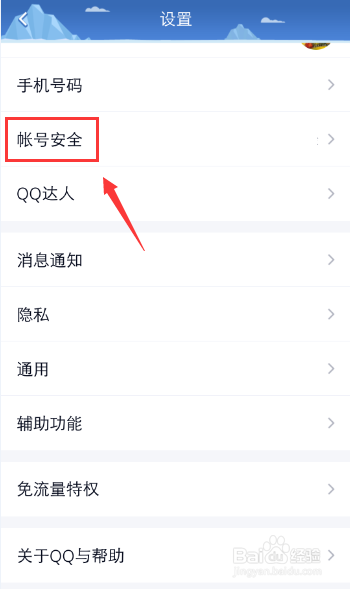
3、在设置页面,点击【账号安全】。

QQ怎么通过手势密码设置手动锁定

4、在账号安全页面,点击【手势密码】。

QQ怎么通过手势密码设置手动锁定

5、开启手势密码后,打开【手动锁定】。

QQ怎么通过手势密码设置手动锁定

6、锁定之后,返回QQ主界面,往上滑动导航栏。

QQ怎么通过手势密码设置手动锁定

7、出现手势密码页面,这样已经手动锁定QQ了。

QQ怎么通过手势密码设置手动锁定

1、手机打开【QQ】。

2、进入QQ界面,点击左上角的QQ头像。

3、出现选项页面,点击左下角的【设置】。

4、在设置页面,点击【账号安全】。

5、在账号安全页面,点击【手势密码】。

6、开启手势密码后,打开【手动锁定】。

  • QQ怎么使用手动锁屏功能
  • qq怎么锁起来
  • QQ如何启用手势密码锁定
  • 手机QQ如何设置密码锁
  • qq怎么建立关系
  • 热门搜索
    去香港的旅游团 拉斯维加斯旅游攻略 济南 旅游 旅游北京 cri环球旅游频道 北京旅游集散中心 000978桂林旅游 黄山旅游线路 西雅图旅游 兴城旅游攻略