1、运行桌面上的ppt

2、在PPT2010中插入如图两个长方形形状。

3、选中一个长方形,单击“绘图工具”的“格式”选项卡,在“排列”组单击“对齐”按钮。
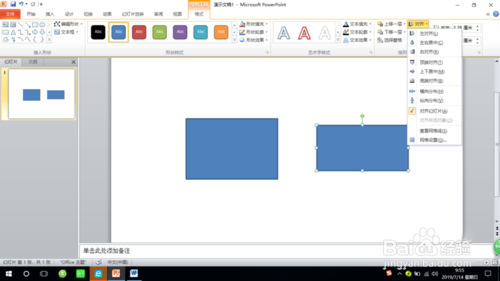
4、在下拉列表中选择“网格设置”,打开“网格线和参考线”对话框。

5、在对话框中取消“对象与网格对齐”的勾选。

6、勾选“对象与其他对象对齐”和“形状对齐时显示智能向导”,然后单击“确定”。

时间:2026-04-24 00:41:21
1、运行桌面上的ppt
2、在PPT2010中插入如图两个长方形形状。
3、选中一个长方形,单击“绘图工具”的“格式”选项卡,在“排列”组单击“对齐”按钮。
4、在下拉列表中选择“网格设置”,打开“网格线和参考线”对话框。
5、在对话框中取消“对象与网格对齐”的勾选。
6、勾选“对象与其他对象对齐”和“形状对齐时显示智能向导”,然后单击“确定”。
