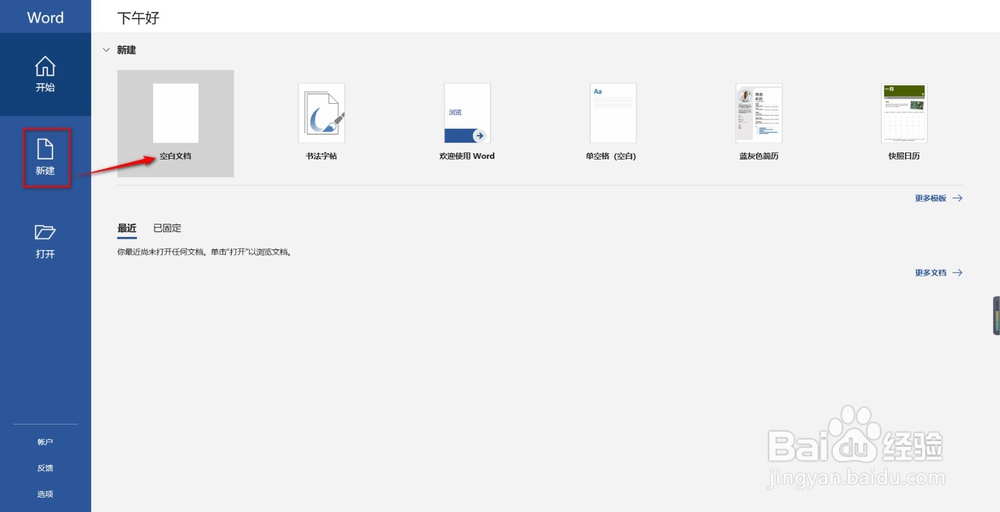
1、第一步,首先我们先来新建一个新的空白的文档,如下图
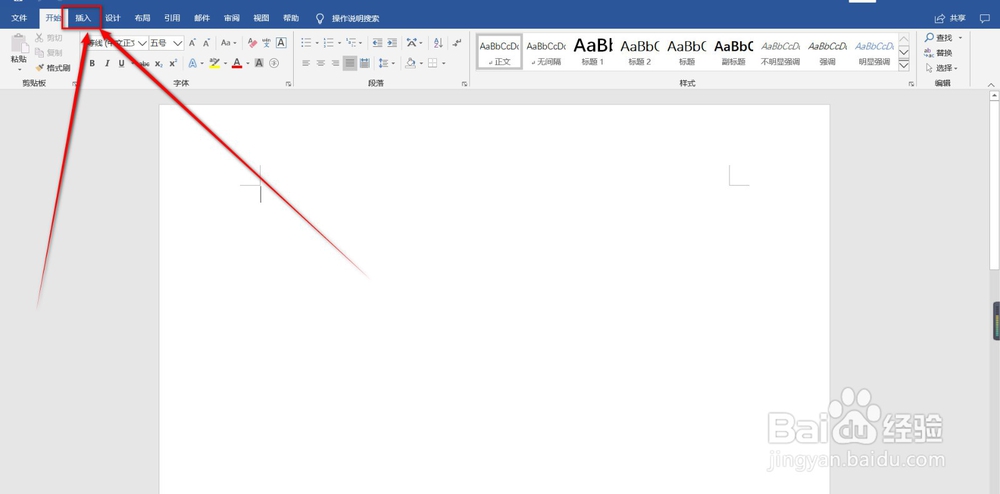
2、第二步,进入到Word文档中,在导航栏顶部选择“插入”,如下图
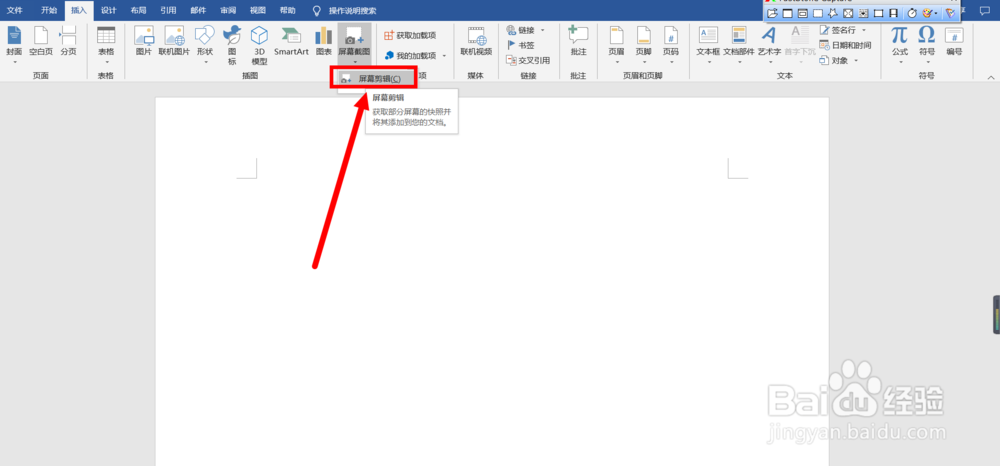
3、第三步,在“插入”的横向列表中选择“屏幕截图”,如下图

4、第四步,点击“屏幕截图”,在弹出的功能中选择“屏幕剪辑”,如下图
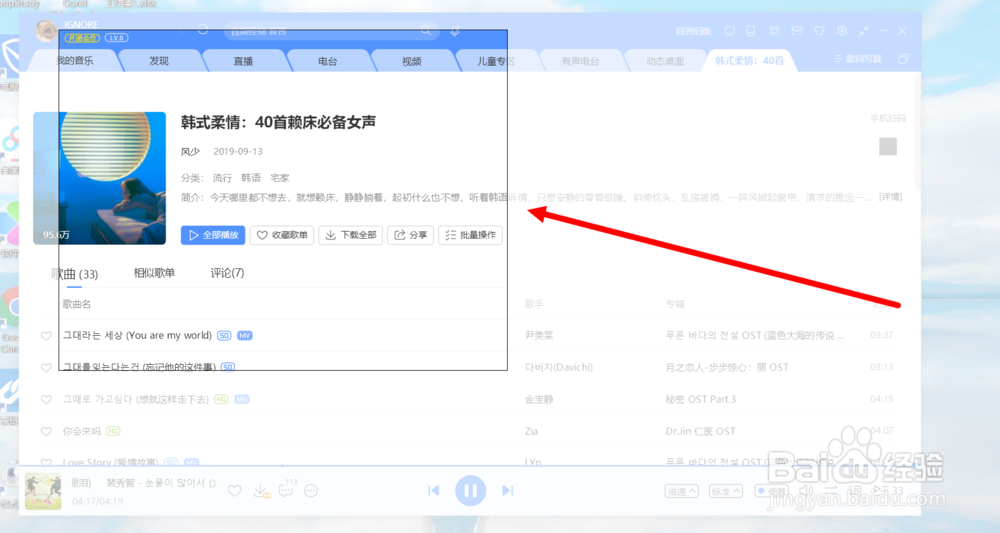
5、第五步,随意在一个电脑的界面中截图,如下图
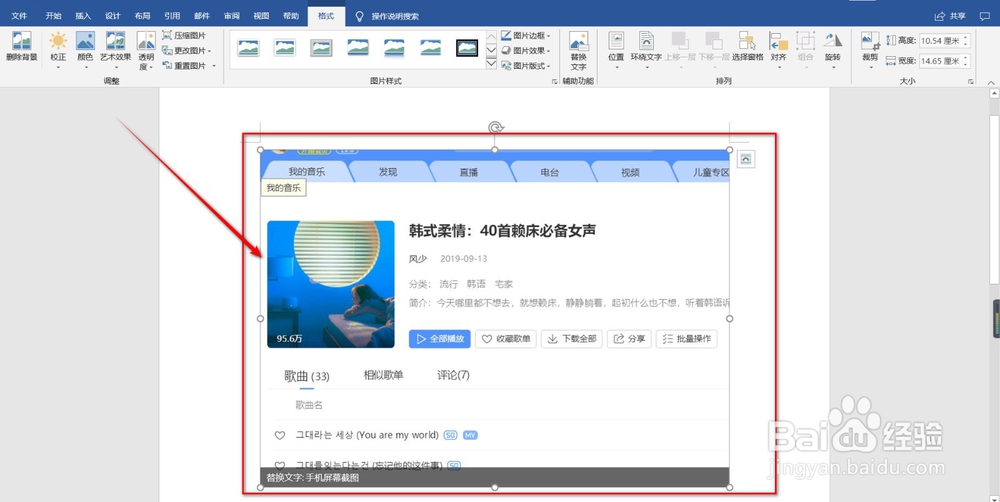
6、第六步,剪辑好就会自动到Word文档中,点击图片的边框,可手动调节图片的大小。
时间:2026-04-22 03:42:20
1、第一步,首先我们先来新建一个新的空白的文档,如下图
2、第二步,进入到Word文档中,在导航栏顶部选择“插入”,如下图
3、第三步,在“插入”的横向列表中选择“屏幕截图”,如下图
4、第四步,点击“屏幕截图”,在弹出的功能中选择“屏幕剪辑”,如下图
5、第五步,随意在一个电脑的界面中截图,如下图
6、第六步,剪辑好就会自动到Word文档中,点击图片的边框,可手动调节图片的大小。
