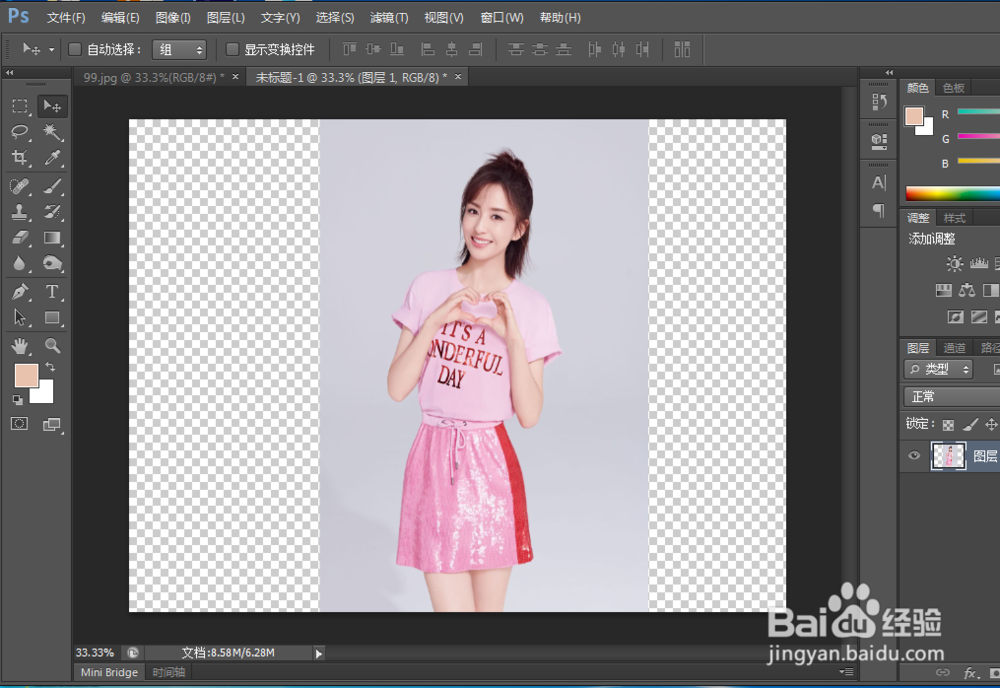
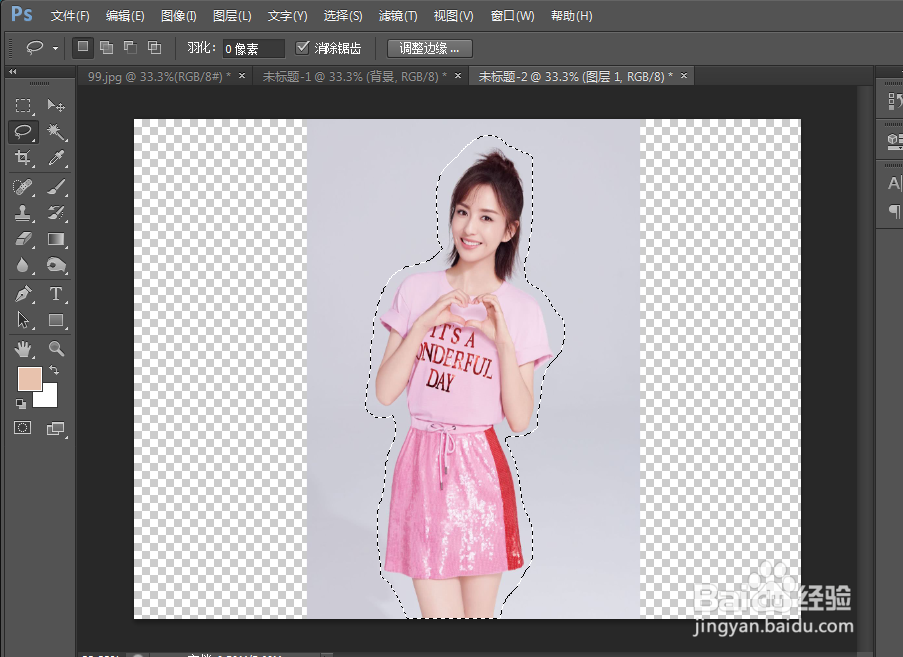
1、首先用PS打开一张人物图片,为了保证人物不变形,我们需要先画出人物的主体部分,选择工具箱里的套索工具,将人物圈出来。
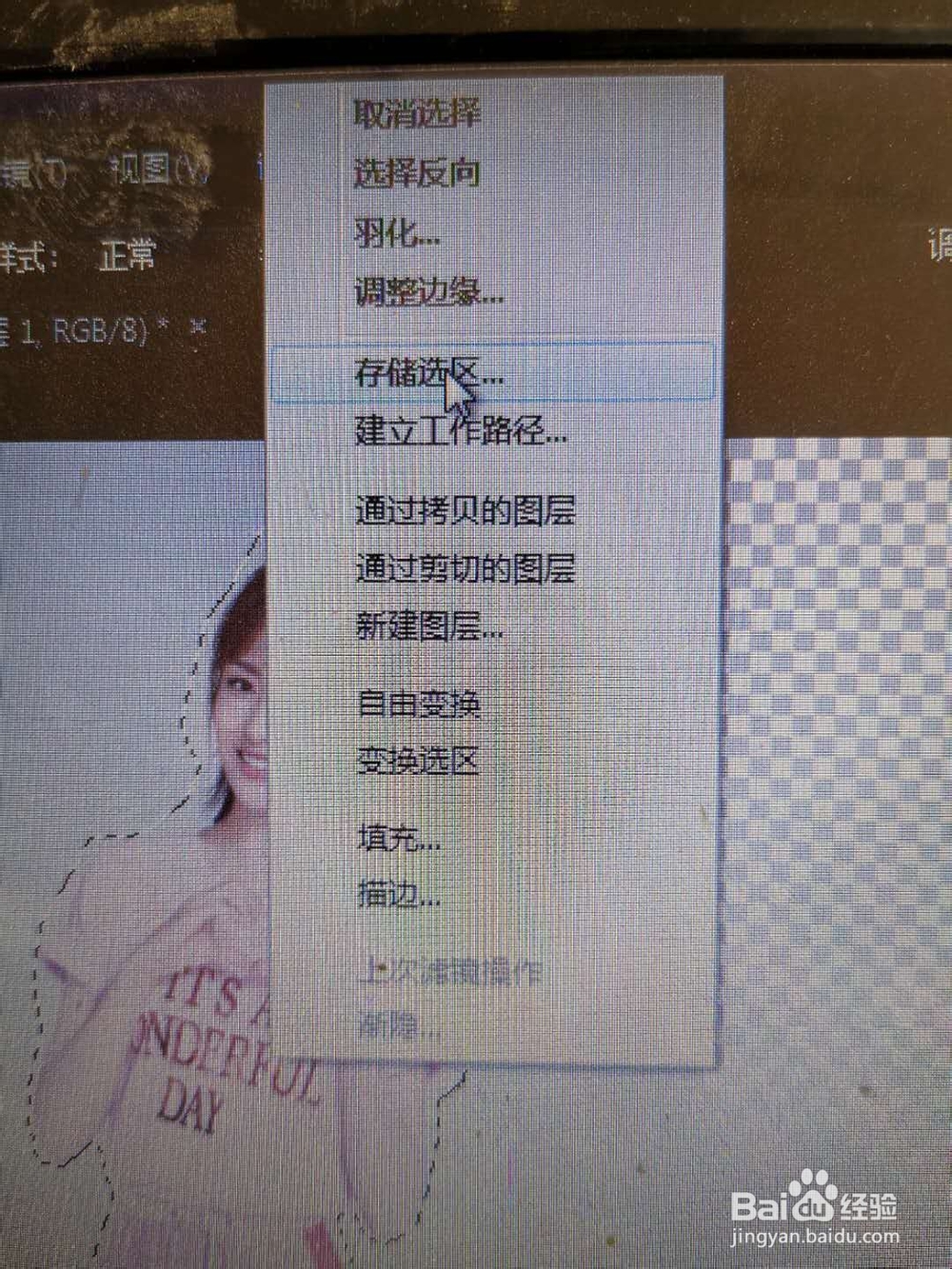
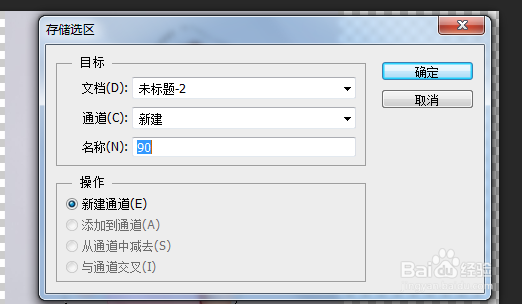
2、右键选区圈出来的人物,,我们选择存储选区,重命名,选择确定,ctrl+D取消选区。
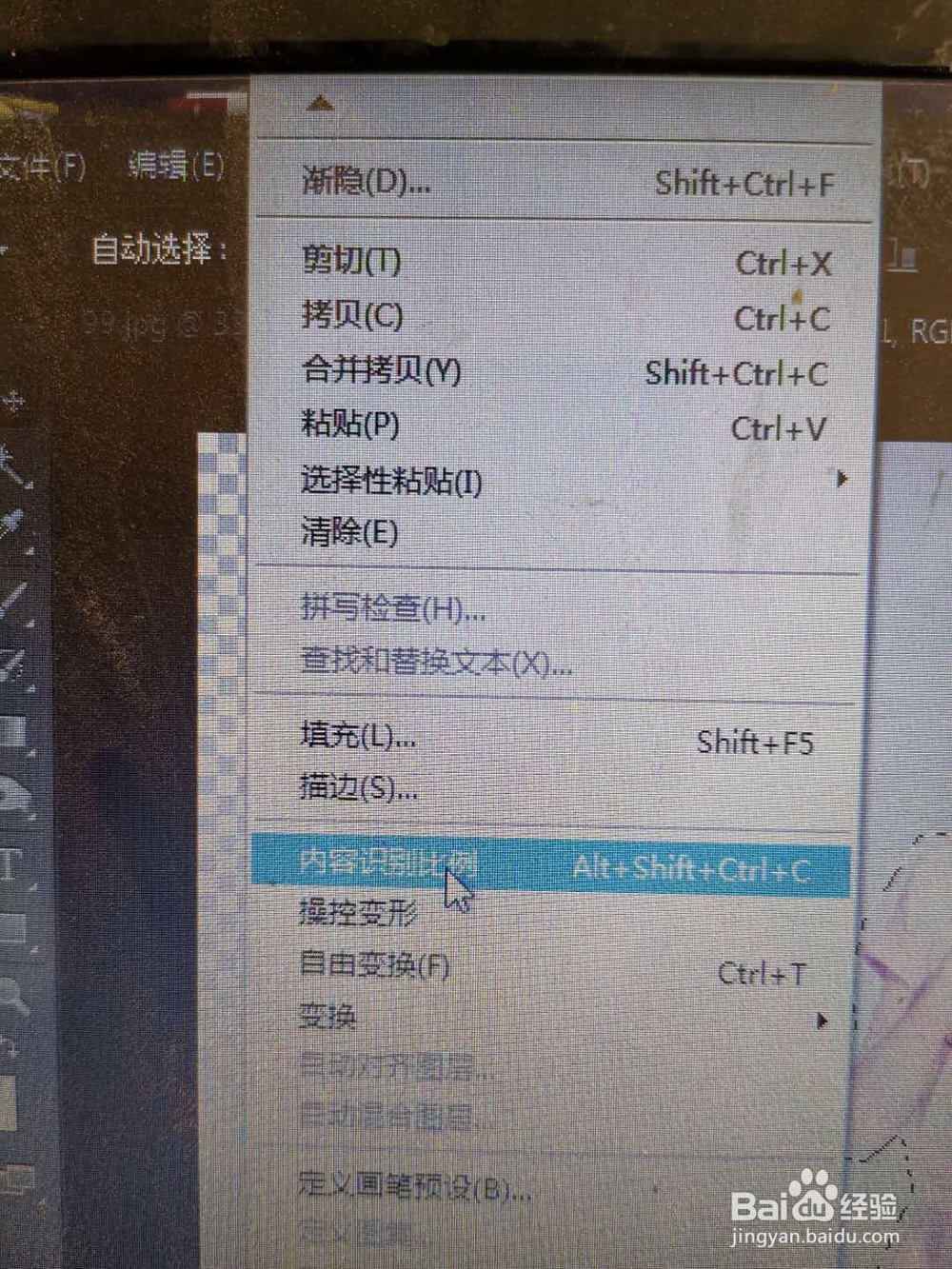
3、选择菜单栏下的编辑——内容识别比例——将属性栏中保护从无改为刚才重命名的存储选区名字。

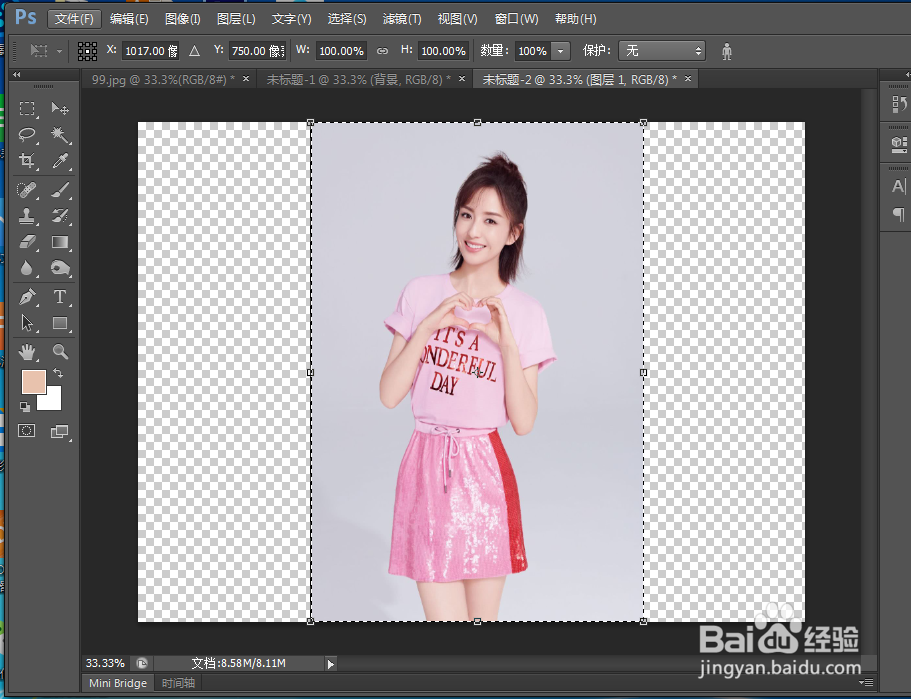
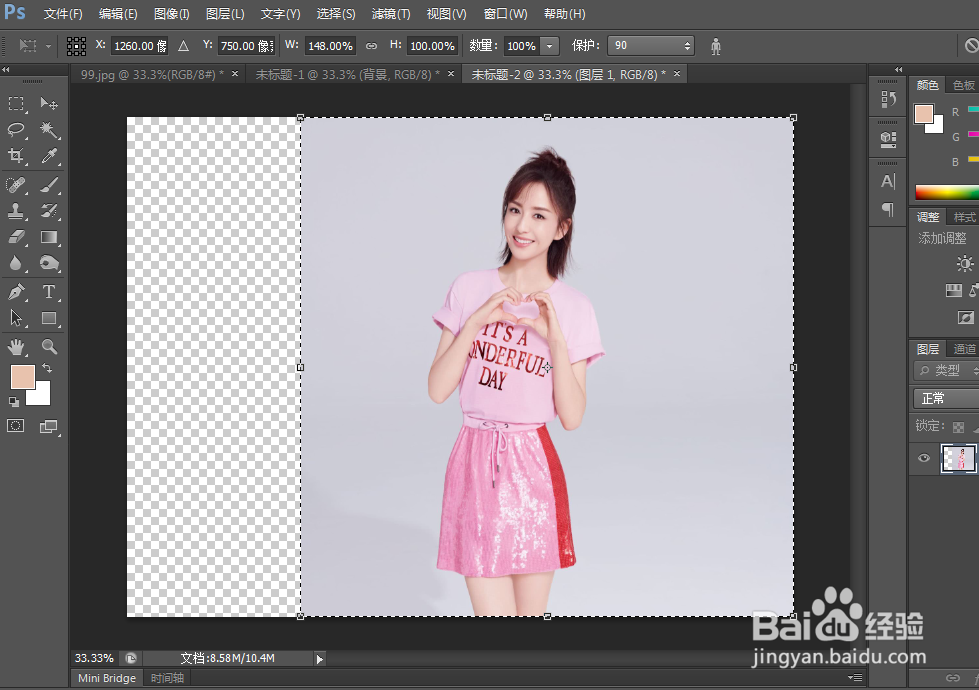
4、我们发现图片的四周都被选中了,我们选择拉伸一边,人物没有变形。
时间:2026-04-25 23:48:02
1、首先用PS打开一张人物图片,为了保证人物不变形,我们需要先画出人物的主体部分,选择工具箱里的套索工具,将人物圈出来。
2、右键选区圈出来的人物,,我们选择存储选区,重命名,选择确定,ctrl+D取消选区。
3、选择菜单栏下的编辑——内容识别比例——将属性栏中保护从无改为刚才重命名的存储选区名字。
4、我们发现图片的四周都被选中了,我们选择拉伸一边,人物没有变形。
