HBuilder X如何配置运行时Browser?

 时间:2026-02-12 11:47:02

1、首先打开HBuilder X

HBuilder X如何配置运行时Browser?

2、点击上方选项卡“运行”->“运行时Browser”->“配置web服务器”

HBuilder X如何配置运行时Browser?

3、选择一个Browser,打开文件所在位置

HBuilder X如何配置运行时Browser?

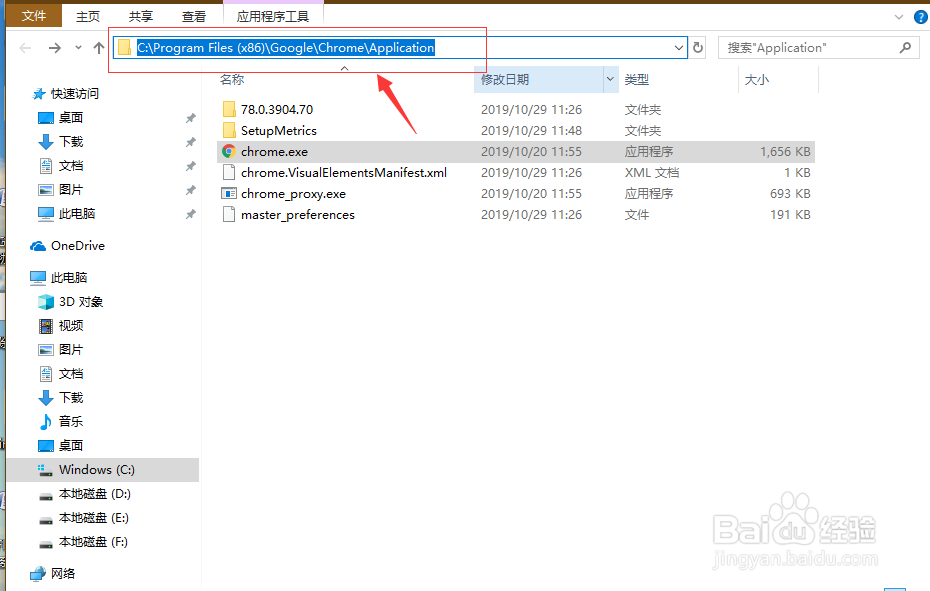
4、复制其路径

HBuilder X如何配置运行时Browser?

5、点击安装路径最右侧“浏览”

HBuilder X如何配置运行时Browser?

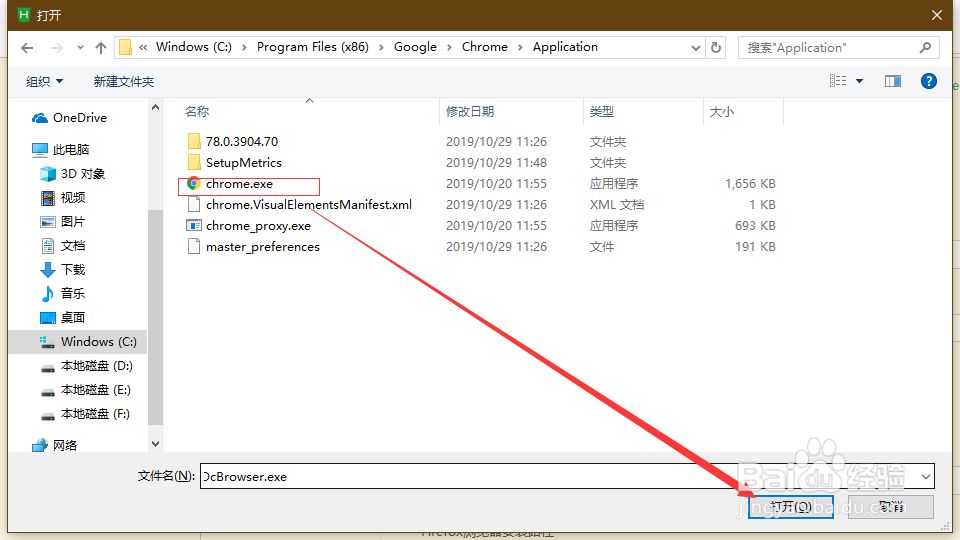
6、粘贴之前复制的路径并回车,选择对应的exe程序,并点击打开即可

HBuilder X如何配置运行时Browser?

1、首先打开HBuilder X

2、点击上方选项卡“运行”->“运行时Browser”->“配置web服务器”

3、选择一个Browser,打开文件所在位置
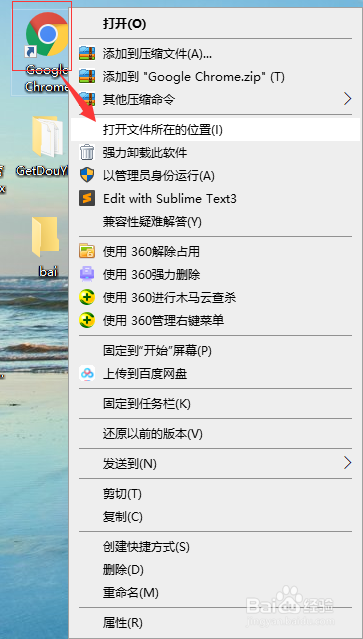
4、复制其路径
5、点击安装路径最右侧“浏览”

6、粘贴之前复制的路径并回车,选择对应的exe程序,并点击打开即可
HBuilder X如何配置运行时Browser?

  • 如何配置Android SDK环境变量
  • 思科路由器 CDP协议配置
  • 网站首页分页功能制作
  • Win10系统怎么瞬间释放系统资源
  • Eclipse超级完美汉化教程
  • 热门搜索
    郑州旅游公司 桂林旅游景点介绍 旅游网站有哪些 惠州 旅游 二手旅游车 河南开封旅游 湖北有哪些旅游景点 西双版纳的旅游景点 北京包车旅游 大同旅游景点大全