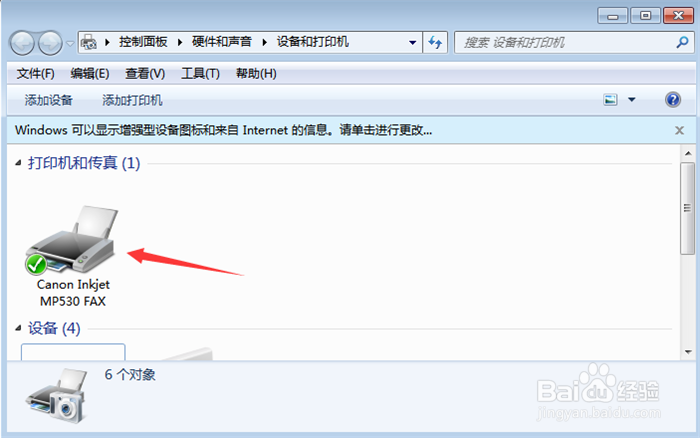
win7无法连接到打印机的解决方法

 时间:2026-02-13 13:29:21

1、电脑桌面点击“菜单”按钮

win7无法连接到打印机的解决方法

2、菜单选项点击“设备和打印机”

win7无法连接到打印机的解决方法

3、打开窗口,点击“添加打印机”

win7无法连接到打印机的解决方法

4、点击“添加本地打印机”,点击“下一步”

win7无法连接到打印机的解决方法

5、选择端口,点击“下一步”

win7无法连接到打印机的解决方法

6、选择打印机,点击“下一步”

win7无法连接到打印机的解决方法

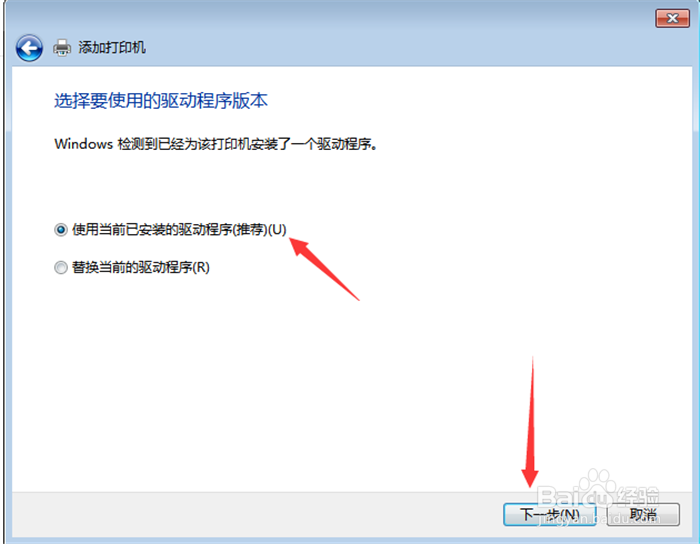
7、勾选添加驱动方式,点击“下一步”

win7无法连接到打印机的解决方法

8、输入打印机名称,点击“下一步”

win7无法连接到打印机的解决方法

9、等待打印机安装完成,选择是否共享打印机,点击“下一步”

win7无法连接到打印机的解决方法

win7无法连接到打印机的解决方法

10、最后测试一下是否正常,点击“完成”,就可以添加打印机,然后就能正常连接打印机了

win7无法连接到打印机的解决方法

win7无法连接到打印机的解决方法

1、1、电脑桌面点击“菜单”按钮。

2、菜单选项点击“设备和打印机”。

3、打开窗口,点击“添加打印机”。

4、点击“添加本地打印机”,点击“下一步”。

5、选择端口,点击“下一步”。

6、选择打印机,点击“下一步”。

7、勾选添加驱动方式,点击“下一步”。
8、输入打印机名称,点击“下一步”。

9、等待打印机安装完成,选择是否共享打印机,点击“下一步”。

10、最后测试一下是否正常,点击“完成”,就可以添加打印机,然后就能正常连接打印机了。

  • Microsoft Edge使用应用程序打开站点在哪设置
  • windows7共享权限密码设置为空
  • windows防火墙总是自动关闭怎么办
  • 电脑更换主板,启动时蓝屏不需要重装系统的方法
  • 不输入网络用户名和密码直接访问网络共享文件
  • 热门搜索
    南岳旅游网 合肥经贸旅游学校 千岛湖旅游攻略二日游 旅游毕业论文 旅游四级 湖北省旅游局官网 江西三清山旅游攻略 赤峰旅游网 焦作旅游网 雅加达旅游攻略