photoshop如何把一张图嵌入到另一张图里?

 时间:2026-02-13 05:52:29

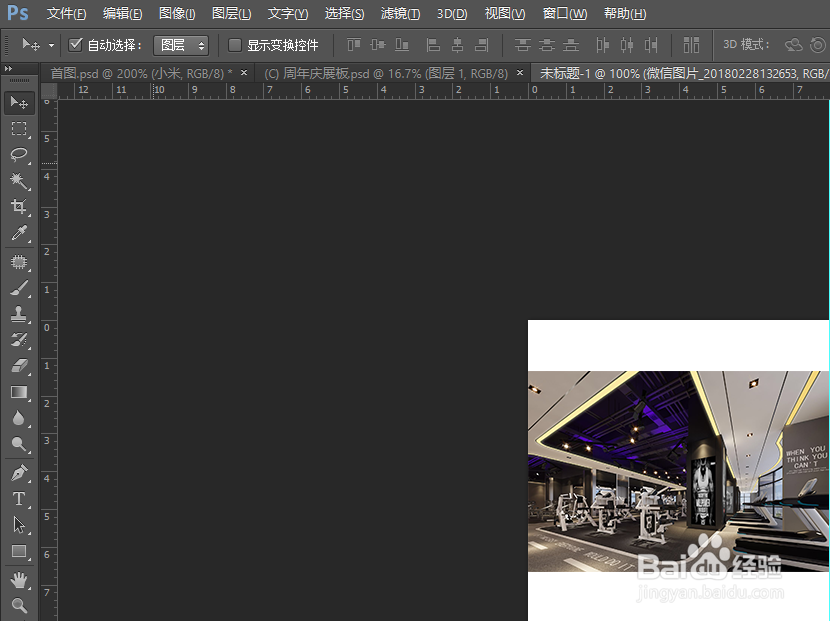
1、首先我们使用PS软件打开一张需要处理的图片,嵌入这个要求通常是用在套版里边,版面固定,替换里边的图片就可以了,在淘宝详情页的制作很常见。
photoshop如何把一张图嵌入到另一张图里?

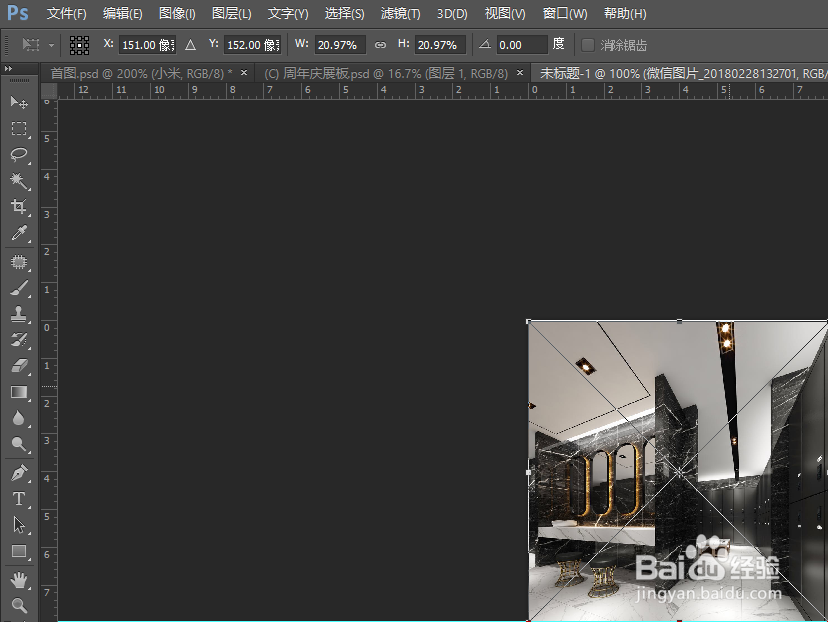
2、再打开一张需要嵌入的图片,如图所示,这个时候图片有智能对象不能编辑的,双击鼠标确定图片的大小。
photoshop如何把一张图嵌入到另一张图里?

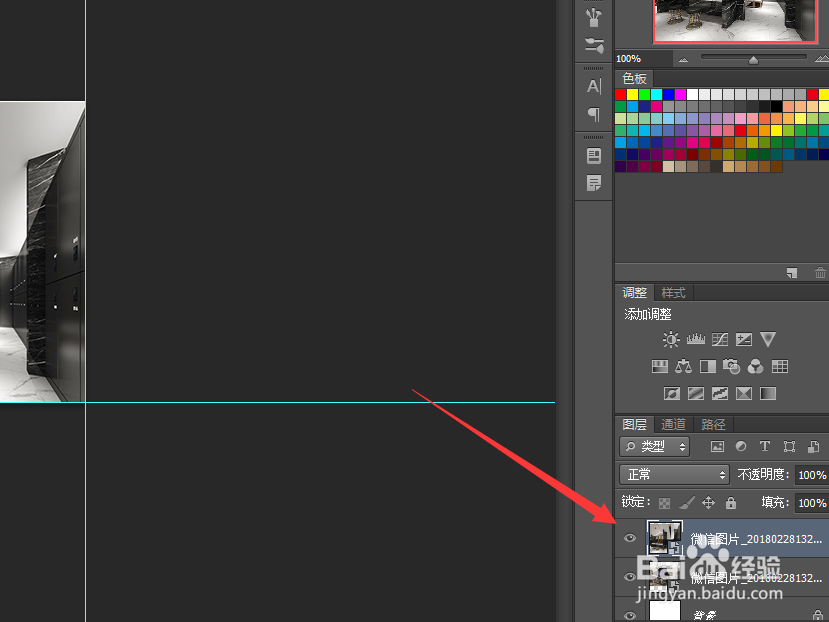
3、然后调整一下图层的顺序,把需要嵌入的图片放到背景图片的上方,如图所示。
photoshop如何把一张图嵌入到另一张图里?

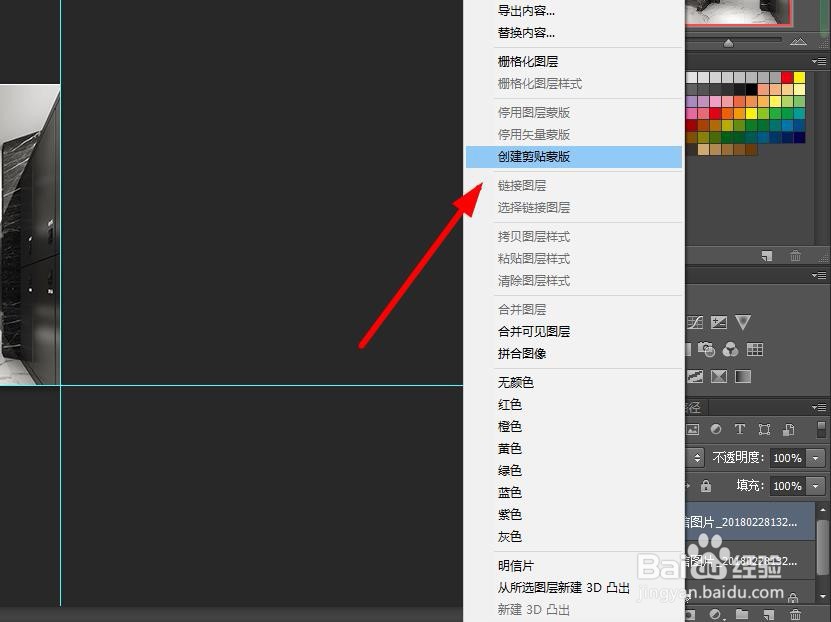
4、鼠标选中图层后右键----创建剪贴蒙版

photoshop如何把一张图嵌入到另一张图里?

5、然后上方的图片就嵌入进去了,多余的部分就不显示,只显示底层图片大小的范围。
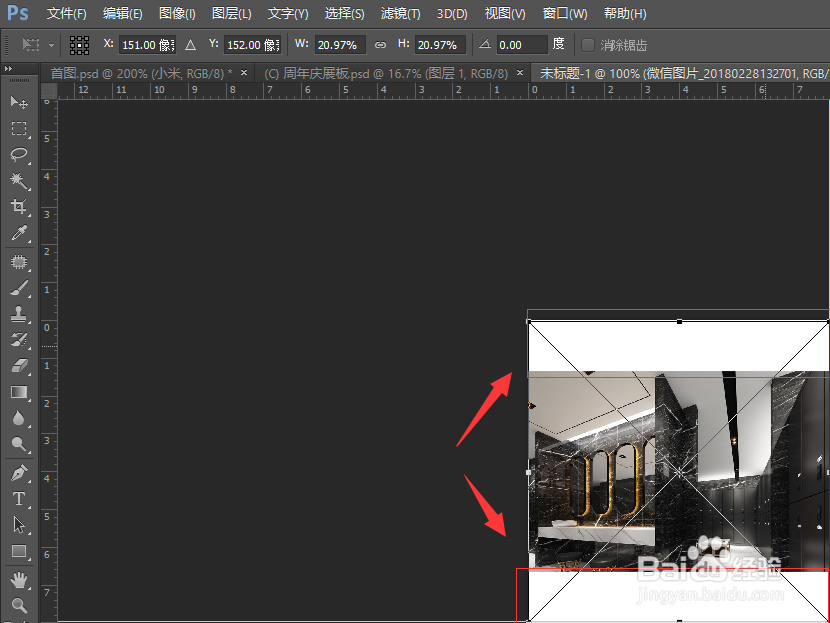
photoshop如何把一张图嵌入到另一张图里?

6、使用快捷键Ctrl+T,可以调整图层的大小,移动到合适的位置双击一下鼠标就可以了。
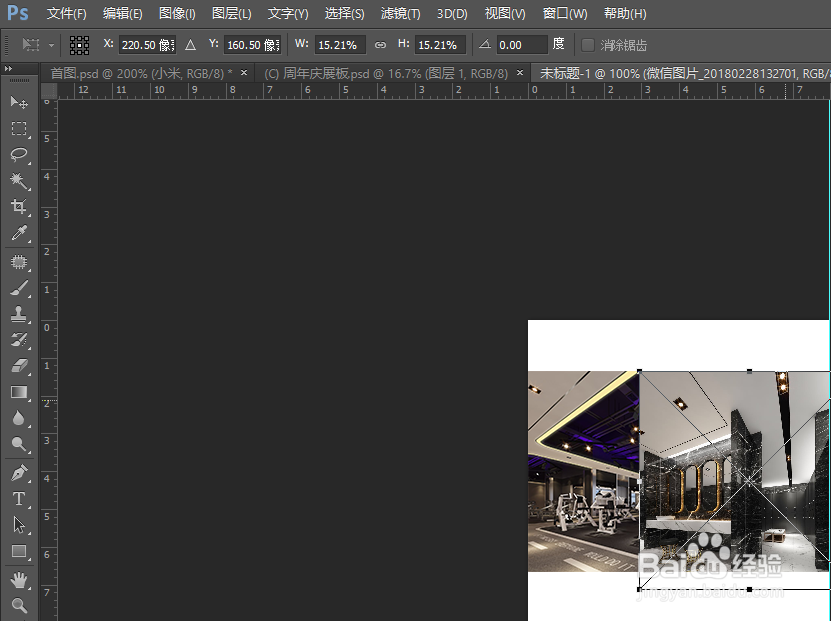
photoshop如何把一张图嵌入到另一张图里?

7、总结

使用PS打开2张图片----作为背景被嵌入的图层----右键----创建剪贴蒙版---调整嵌入图片的大小和位置就可以了。

  • ps如何用蒙版融合两张图片
  • ps怎么将一张图片嵌入到另一张图片中
  • ps蒙版怎么把图片融合到一起
  • ps图层蒙版怎么用
  • ps蒙版如何使用详细步骤
  • 热门搜索
    巴厘岛旅游要多少钱 中国旅游网官方网站 南戴河旅游 去台湾旅游需要什么手续 夕阳红老年旅游团 宜昌旅游景点 西班牙旅游签证 崇明旅游 抚州旅游 无锡旅游商贸高等职业技术学校