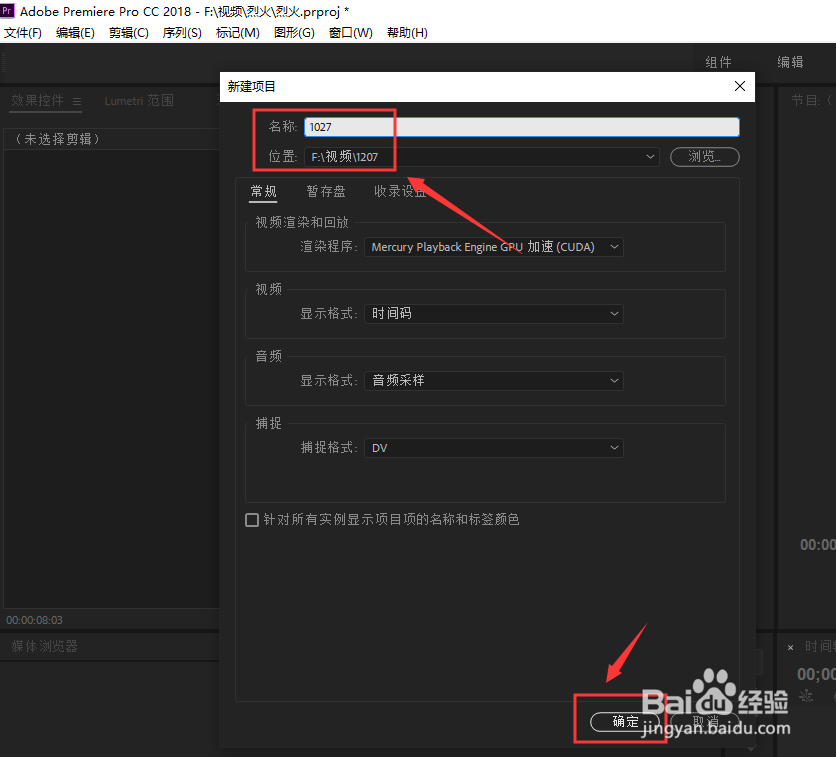
1、我们打开Adobe Premiere,新建一个项目。
2、点击“文件”,点击“导入”,导入需要处理的视频。

3、在底部左边窗口中能看到刚才导入的视频,将它拖入右侧时间轴窗口中。

4、在底部左边窗口中,依次点击“效果”、“视频效果”、“模糊与锐化”,找到“高斯模糊”,将“高斯模糊”拖拽到右侧时间轴窗口的视频通道上。

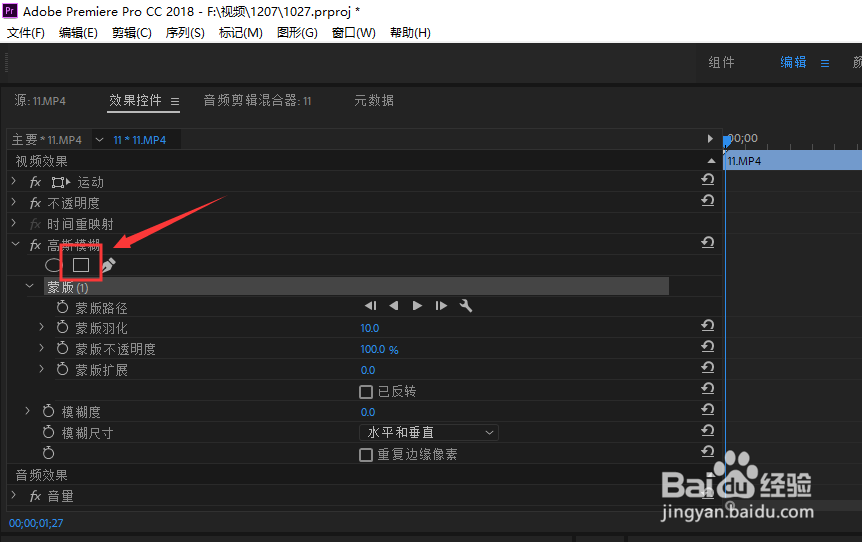
5、在左上方出现的“效果控件”窗口中,可以看到,已经出现“高斯模糊”了,点击长方形的“创建4点多边形蒙版”图标。
6、这时可以看到右侧窗口,视频画面上出现了一个四边形,鼠标按住四边形中间,将其拖至需要模糊处理的区域,拖动四边形的四角和四边调整形状和大小。
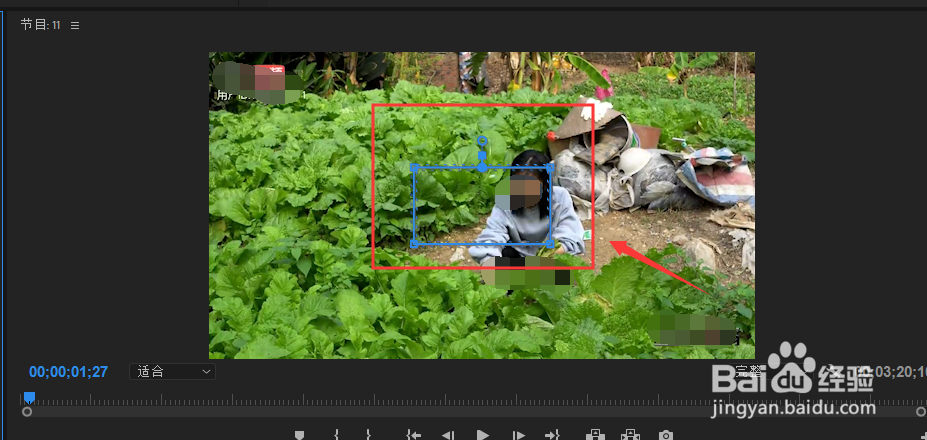
7、在左侧“效果控件”窗口中,调整模糊度数值,调到合适大小。可以在右边同步查看模糊效果。

8、在右侧窗口,点击“播放”按钮,试看效果,若效果不满意,就继续在左边窗口调整数值,确认效果满意后,保存项目即可。

1、打开PR,创建项目。
2、导入需要处理的视频。
3、添加一个“高斯模糊”效果。
4、点击“创建4点多边形蒙版”图标,给画面添加一个四边形蒙版。
5、调整蒙版的位置和大小。
6、调整模糊数值,直到模糊效果满意为止。
