Win10无法使用照片查看器无法打开该图片怎么办

 时间:2026-02-13 08:50:55

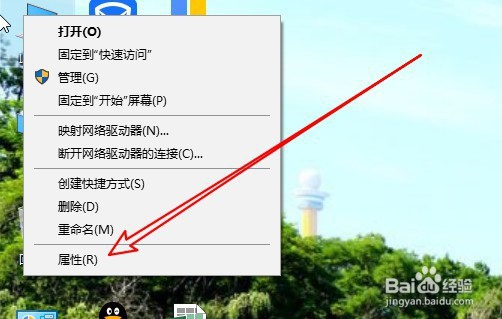
1、在Windows10桌面,右键点击此电脑图标,在弹出菜单中选择属性的菜单项。
Win10无法使用照片查看器无法打开该图片怎么办

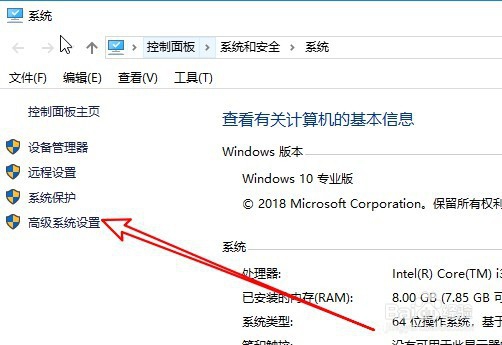
2、然后在打开的系统窗口中点击左侧的高级系统设置的菜单项。

Win10无法使用照片查看器无法打开该图片怎么办

3、接下来在打开的系统属性窗口点击高级的选项卡。

Win10无法使用照片查看器无法打开该图片怎么办

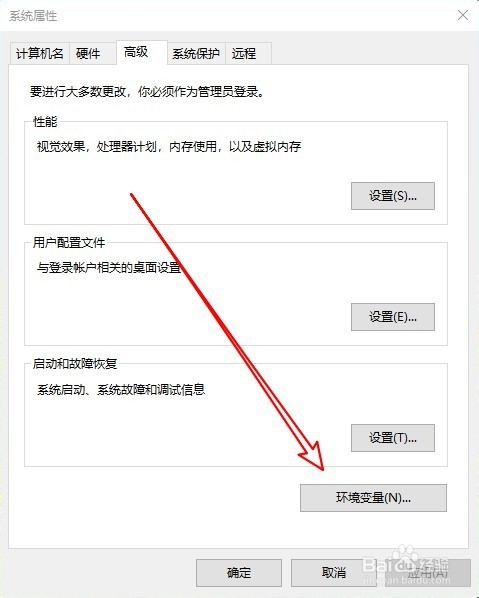
4、在打开的高级窗口中点击环境变量的按钮。

Win10无法使用照片查看器无法打开该图片怎么办

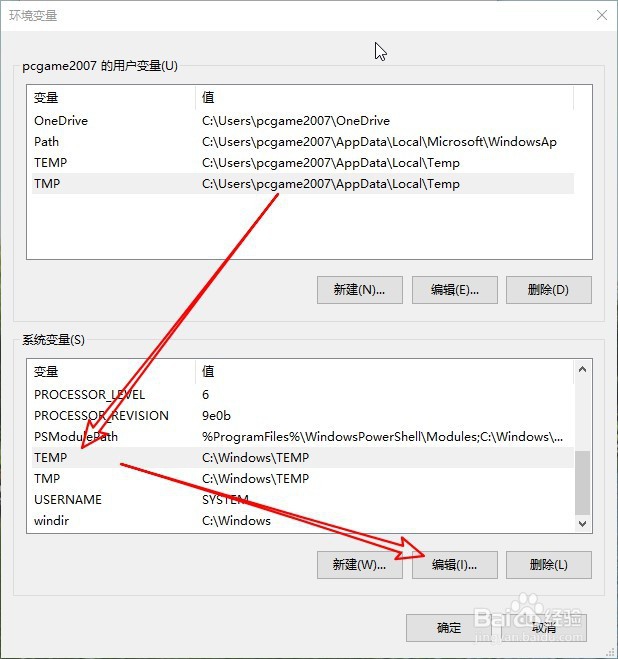
5、然后在打开的窗口中点击Temp设置项后点击编辑的按钮。

Win10无法使用照片查看器无法打开该图片怎么办

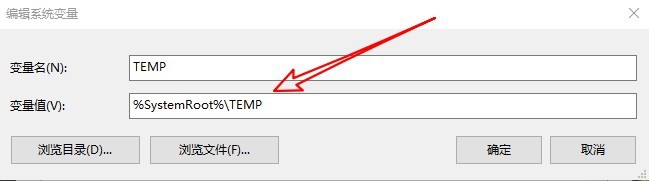
6、这时就会打开编辑系统变量的窗口,设置好系统变量的文件夹就可以了。

Win10无法使用照片查看器无法打开该图片怎么办

7、总结:

1、在Windows10桌面,右键点击此电脑图标,在弹出菜单中选择属性的菜单项。

2、然后在打开的系统窗口中点击左侧的高级系统设置的菜单项。
3、接下来在打开的系统属性窗口点击高级的选项卡。

4、在打开的高级窗口中点击环境变量的按钮。
5、然后在打开的窗口中点击Temp设置项后点击编辑的按钮。
6、这时就会打开编辑系统变量的窗口,设置好系统变量的文件夹就可以了。
  • 讴歌发动机号位置在哪
  • 高尚对卑鄙伟大对什么
  • 如何关注微信公众号?
  • 皖怎么读
  • Gate.io理财宝使用教程
  • 热门搜索
    杭州西湖旅游景点 同里旅游 北欧旅游局 黔南旅游 泰国芭提雅旅游攻略 巴厘岛旅游攻略大全 九寨沟旅游地图 深圳有哪些旅游景点 青岛旅游学校分数线 韩国首尔旅游