finalcutpro怎样把录音文件修改为双单声道

 时间:2026-04-22 18:31:56

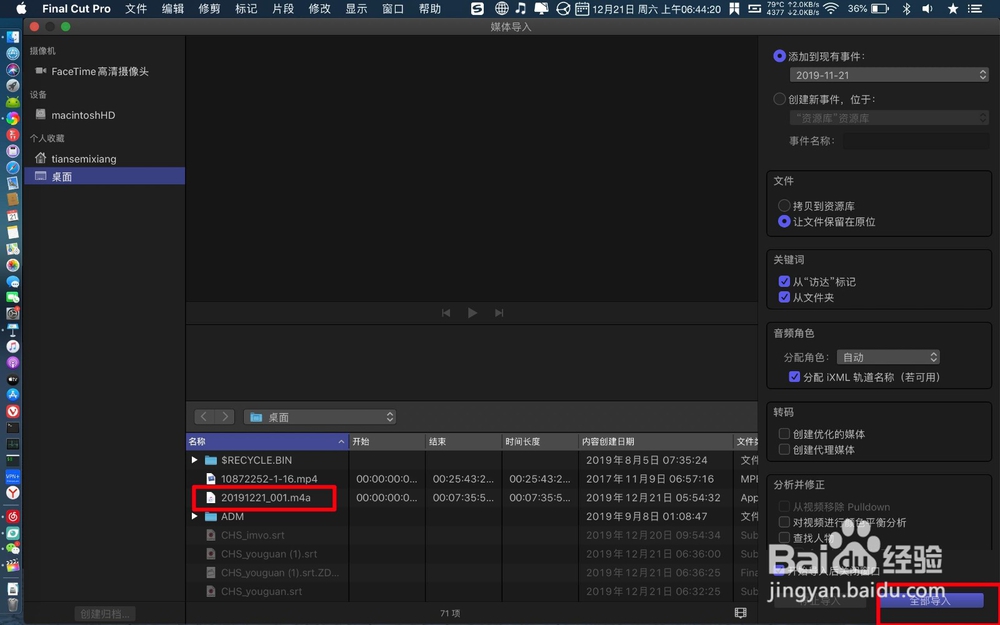
1、点击下,点击录音文件,所选导入。

finalcutpro怎样把录音文件修改为双单声道

finalcutpro怎样把录音文件修改为双单声道

2、拖到时轴录音文件,点击右边喇叭。

finalcutpro怎样把录音文件修改为双单声道

finalcutpro怎样把录音文件修改为双单声道

3、点击对白1立体声,选双单声道。(双单声道两边才会有声音,否则喇叭只有一半有声音)

finalcutpro怎样把录音文件修改为双单声道

finalcutpro怎样把录音文件修改为双单声道

4、点击导出,点击默认。

finalcutpro怎样把录音文件修改为双单声道

finalcutpro怎样把录音文件修改为双单声道

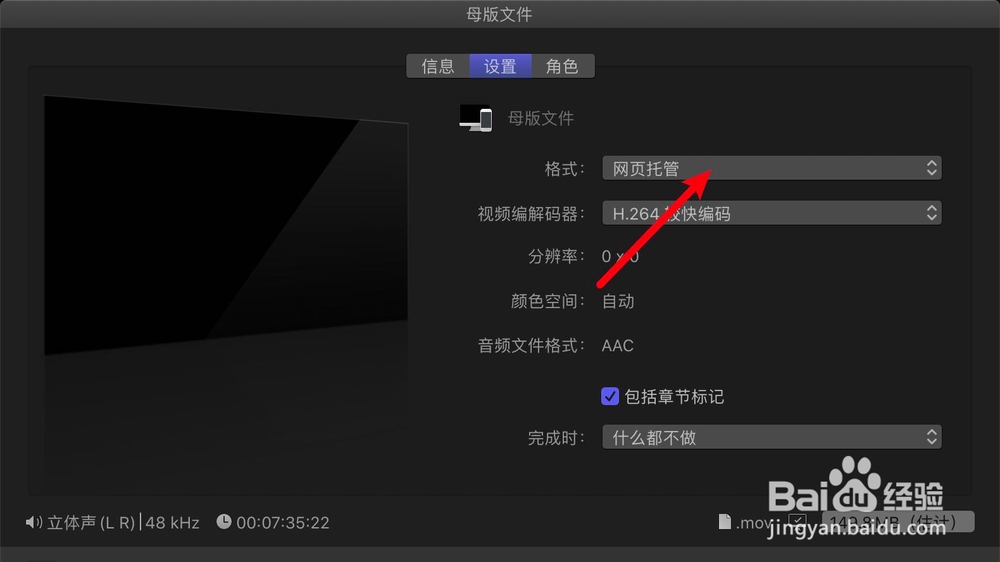
5、在这一栏,点击设置,点击网页托管这。

finalcutpro怎样把录音文件修改为双单声道

finalcutpro怎样把录音文件修改为双单声道

6、选网页托管下的仅音频,仅音频下点击下一步。

finalcutpro怎样把录音文件修改为双单声道

finalcutpro怎样把录音文件修改为双单声道

7、点击存储,就可以了,如图。

finalcutpro怎样把录音文件修改为双单声道

  • Final cut时间线轨道视频长度怎样缩放?
  • 苹果剪辑软件fcpx如何把单声道音频改成双声道
  • final cut pro 如何放大或缩小时间线
  • final cut pro中怎么把视频中的声音去掉?
  • final cut pro怎么做镜像翻转视频
  • 热门搜索
    西柏坡旅游 阳泉旅游 云南旅游跟团报价 北京旅游局 三门峡旅游景点大全 下川岛旅游攻略 平顶山旅游 六月份适合去哪里旅游 随州旅游 湖南张家界旅游