怎样用PPT制作拆解文字效果

 时间:2026-02-13 08:45:30

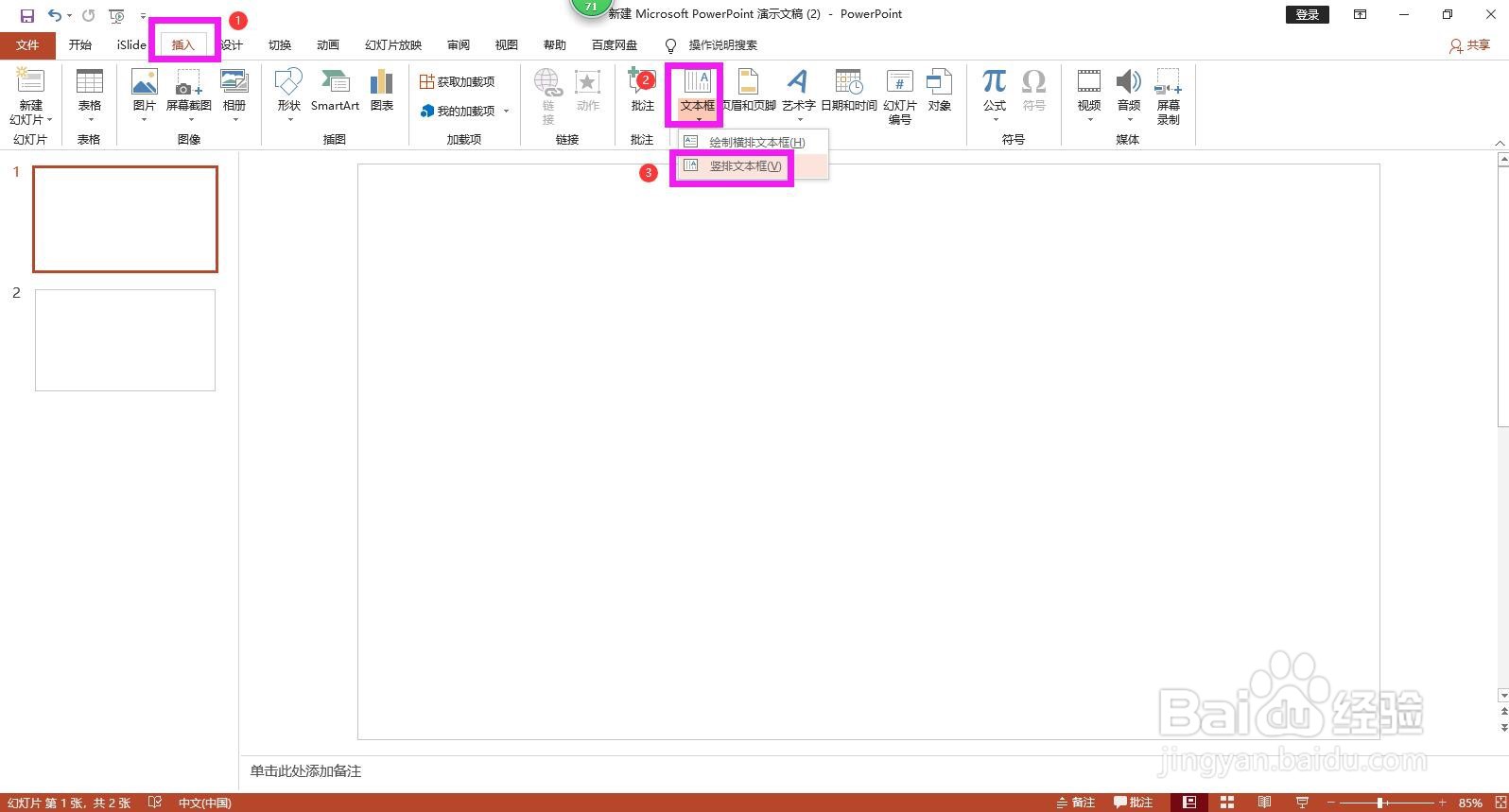
1、点击上方菜单栏上的插入,点开文本框下拉箭头,选择竖排文本框。
怎样用PPT制作拆解文字效果

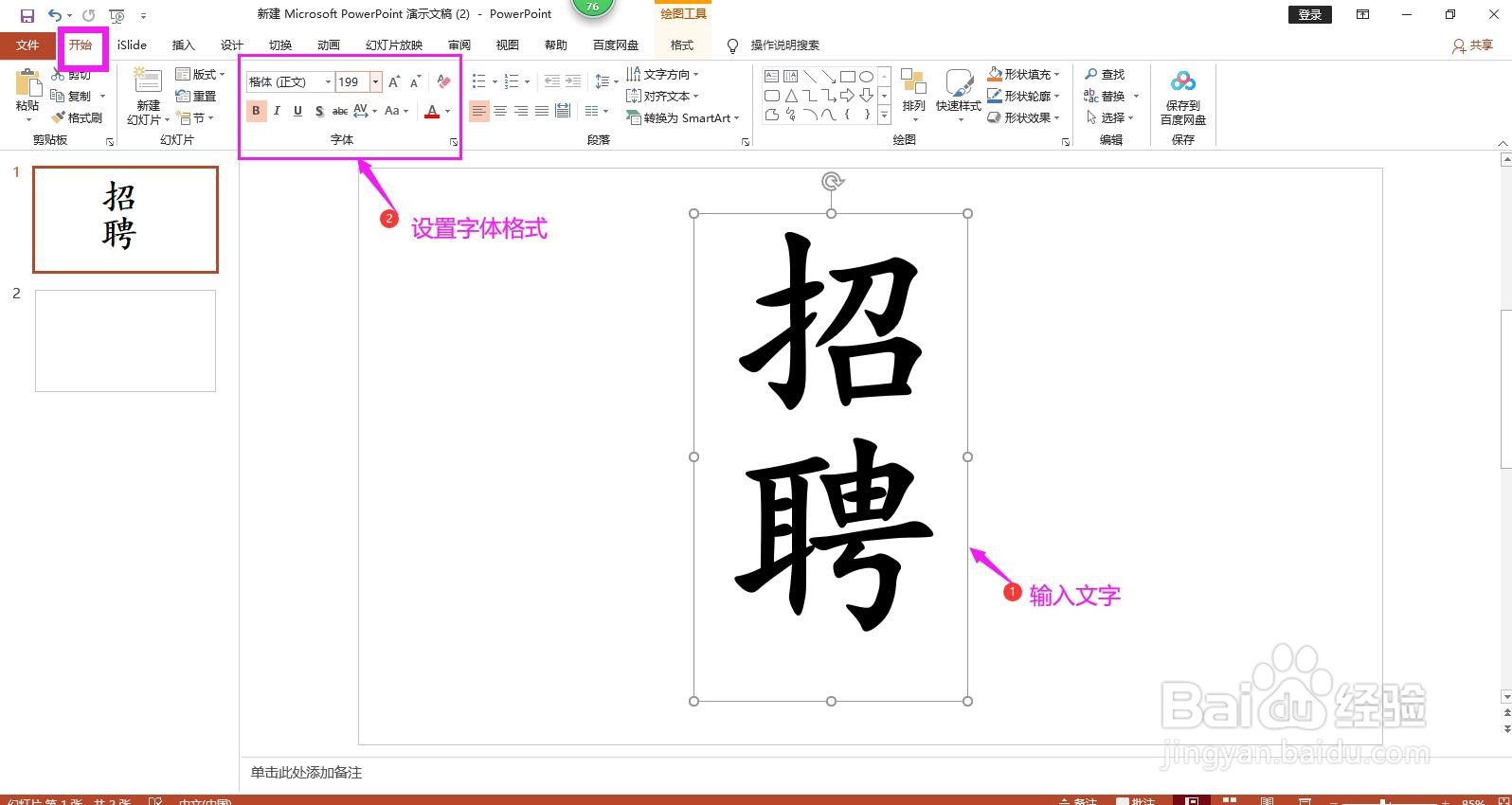
2、在幻灯片上绘制文本框,在开始菜单下的字体选项区域设置字体的格式。

怎样用PPT制作拆解文字效果

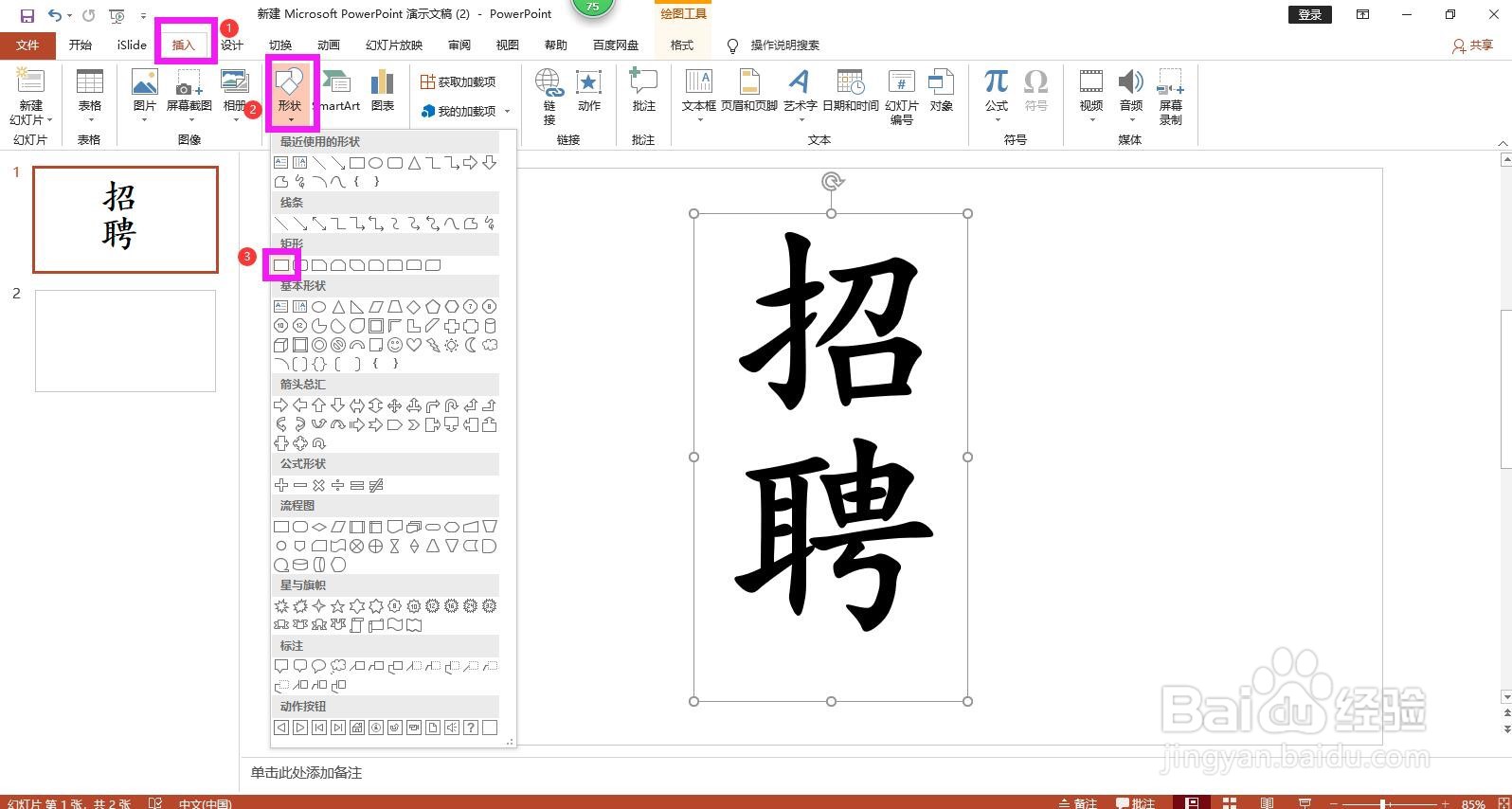
3、点击上方菜单栏上的插入,点开形状下拉箭头,在列表形状中选择矩形。

怎样用PPT制作拆解文字效果

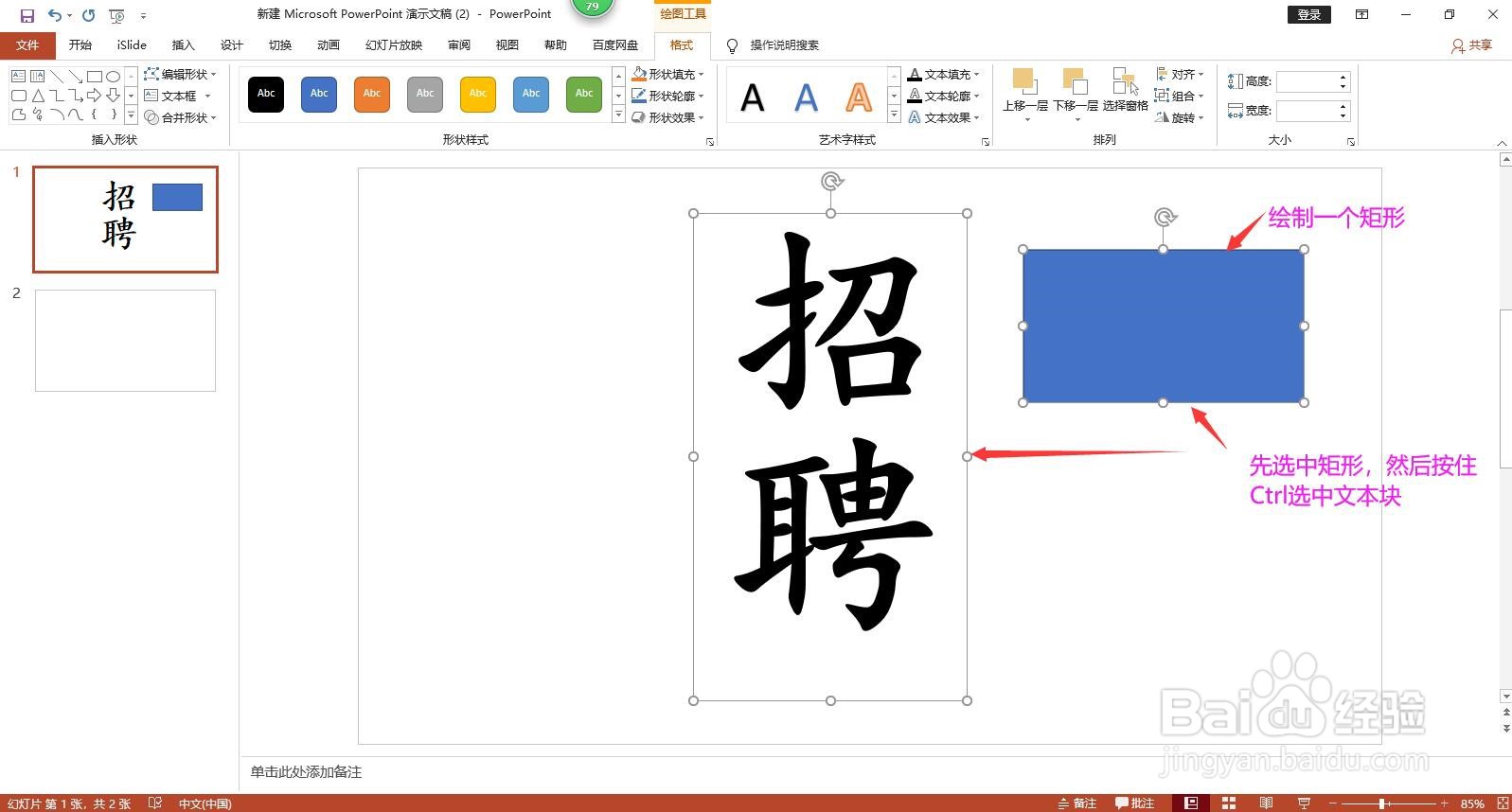
4、在文本框旁边绘制一个矩形,选中矩形,然后按住Ctrl键选中文本框。

怎样用PPT制作拆解文字效果

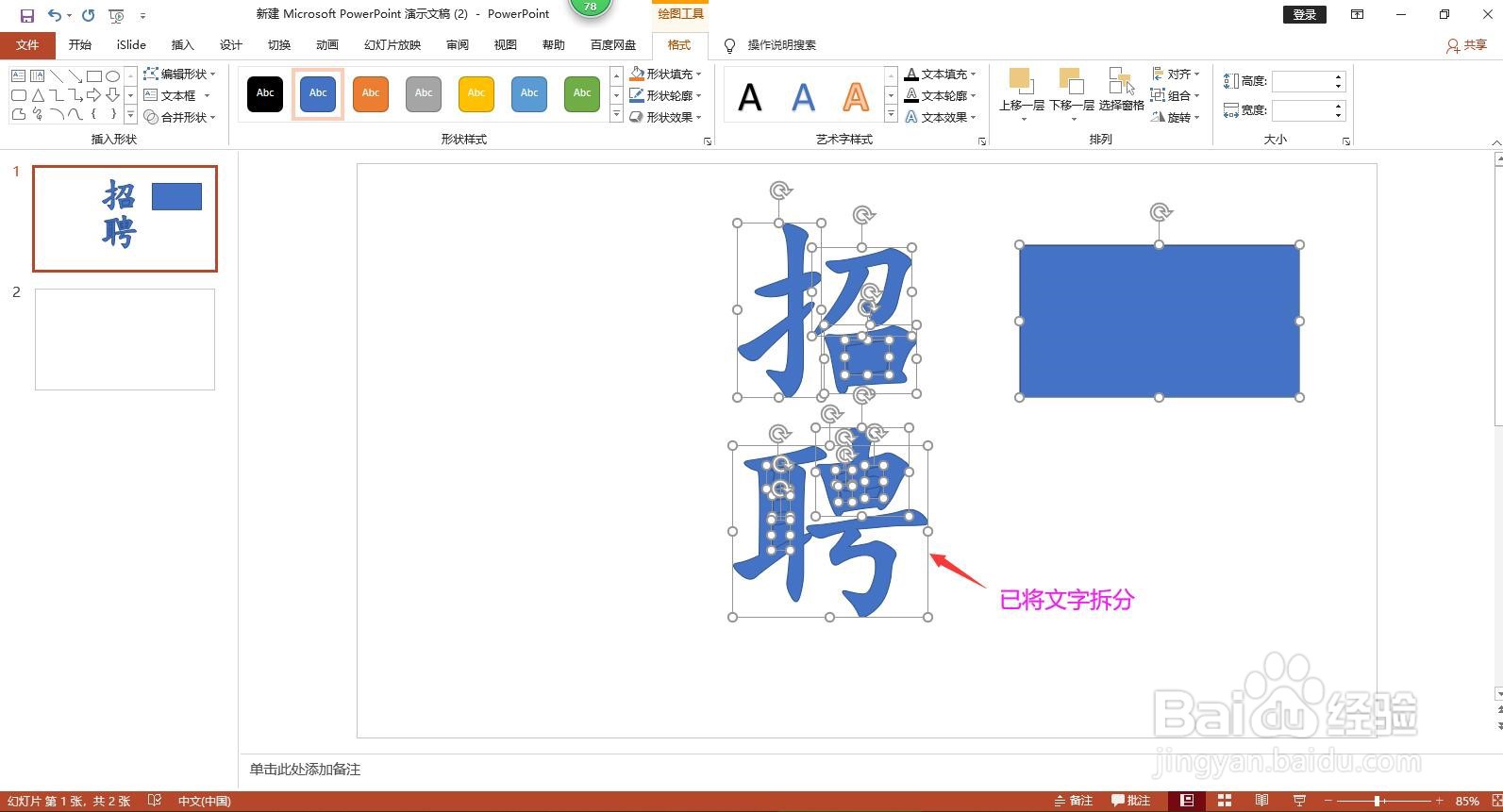
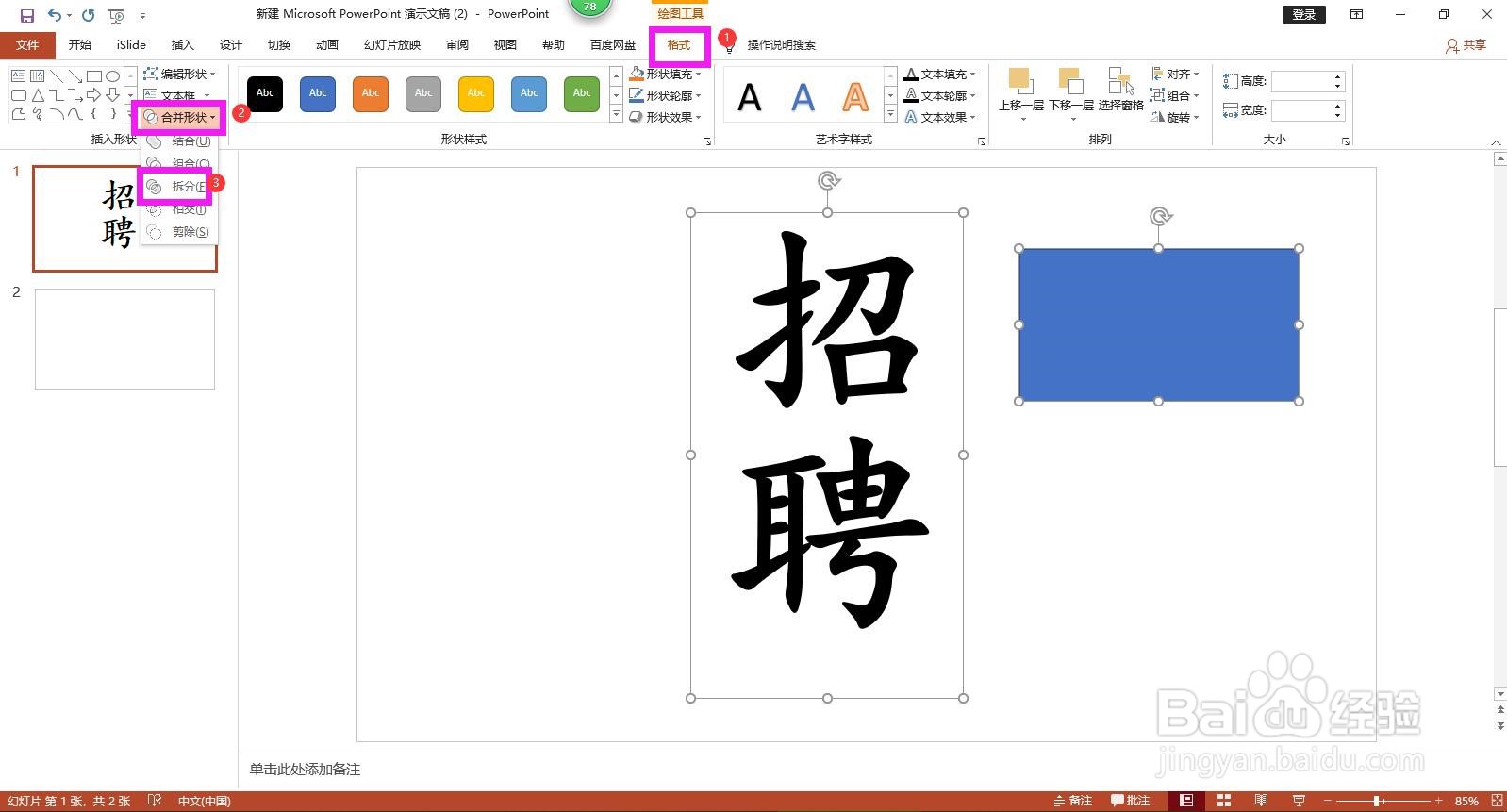
5、点击绘图工具中的格式,点开合并形状下拉箭头,在列表选项中选择“拆分”,可将文字按部首拆开。
怎样用PPT制作拆解文字效果

怎样用PPT制作拆解文字效果

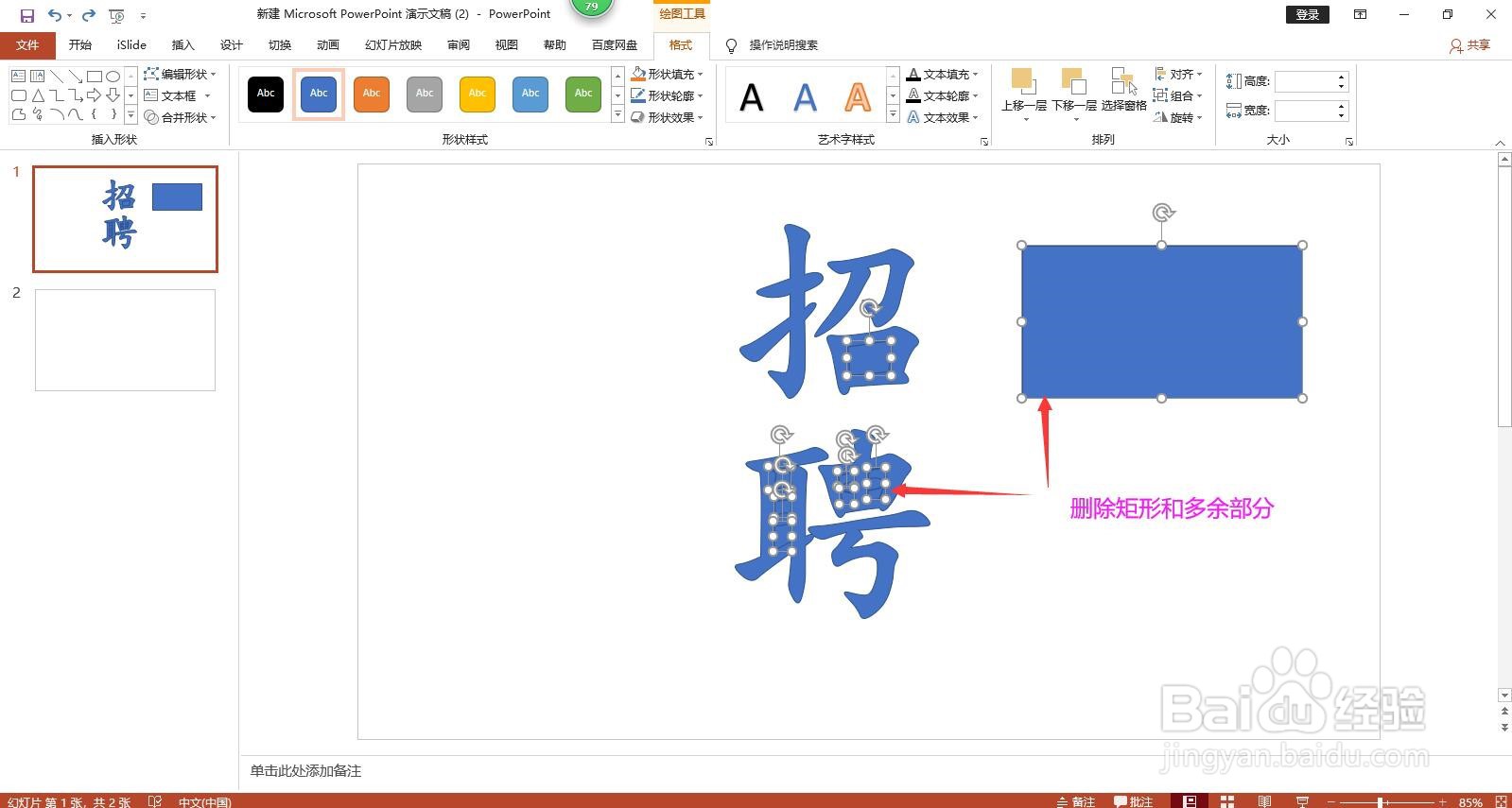
6、分别选中矩形和文字中多余的部分,按Delete键将其删除。

怎样用PPT制作拆解文字效果

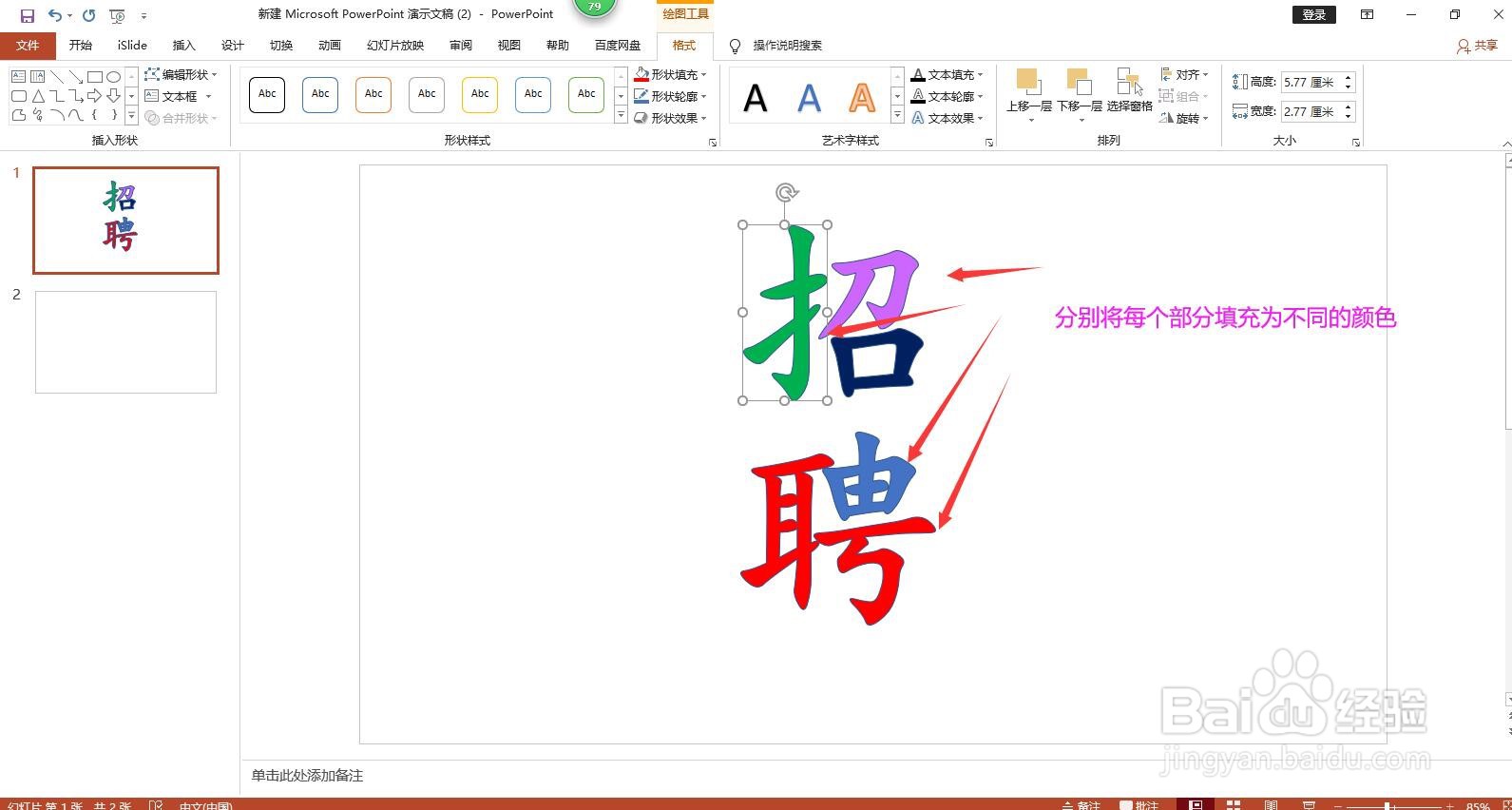
7、然后在格式菜单下点开形状填充下拉箭头,将部首填充为不同的颜色,这样文字拆解效果就制作完成了。
怎样用PPT制作拆解文字效果

  • PPT中怎样拆分汉字
  • PPT如何拆分文字?
  • PPT中怎么把文字拆分
  • 触发器ppt怎么弄的
  • 如何在PPT中设置触发器动画
  • 热门搜索
    全国旅游景点排名 旅游地理学 去泰国旅游注意事项 民俗旅游 厦门旅游攻略自助游 新疆旅游网 兰州旅游攻略 广西旅游地图 商务旅游 平谷旅游