1、在“MPC-BE”主界面中,点击上方的“查看(V)”菜单项。
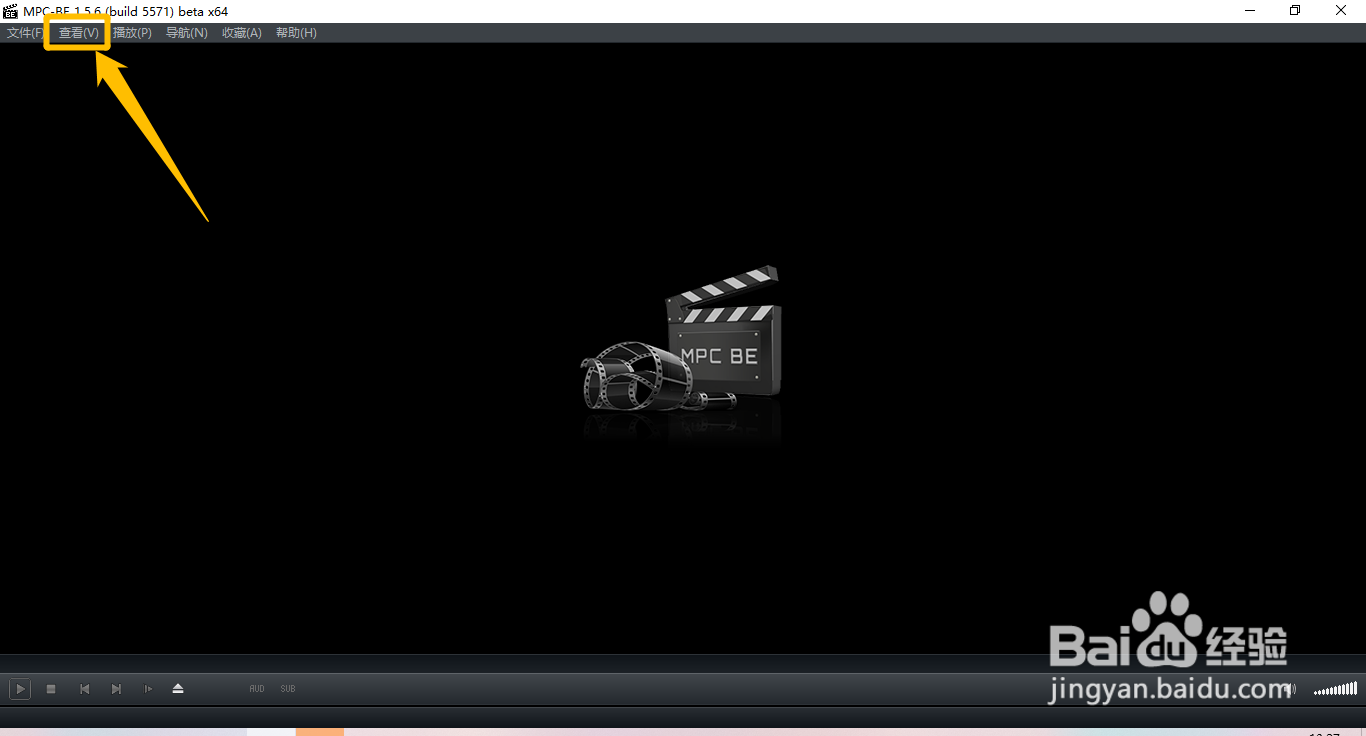
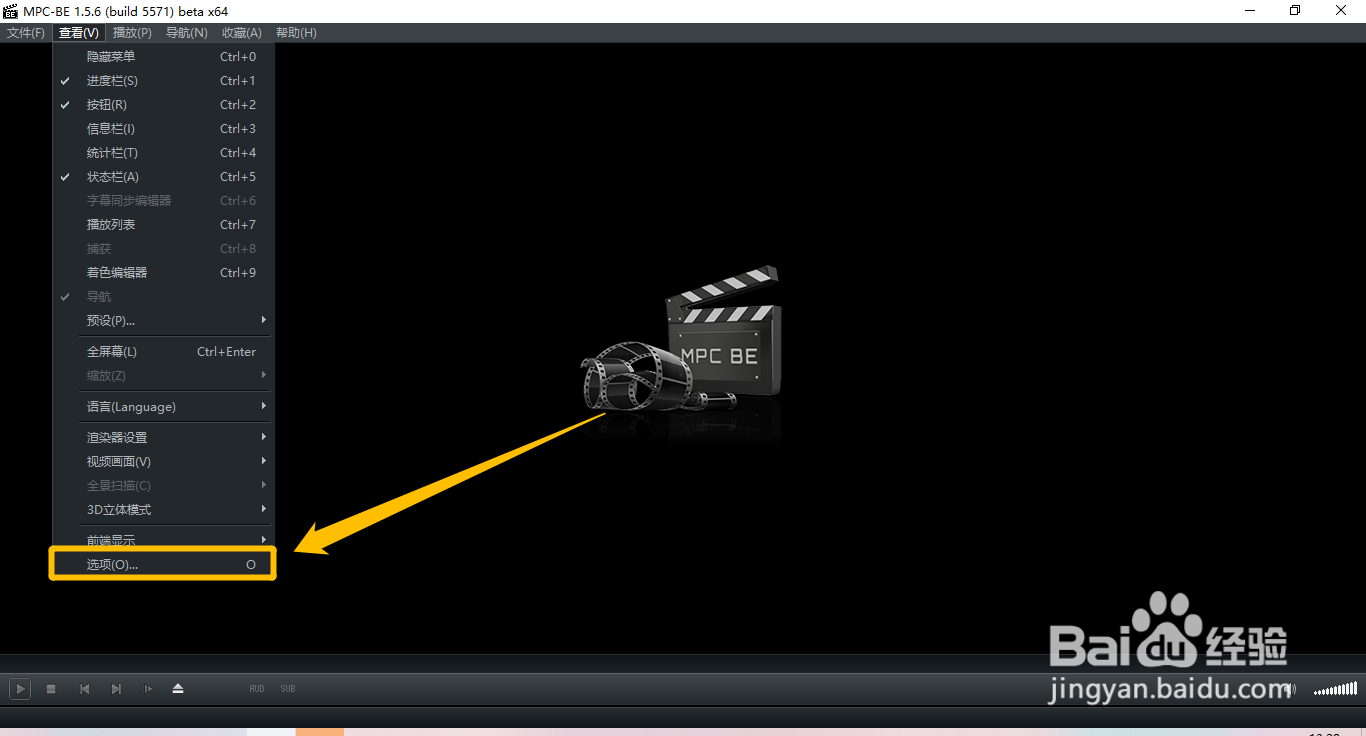
2、点击上方的“查看(V)”菜单项后,在展开的下拉框中选择“选项(O)...”选项。
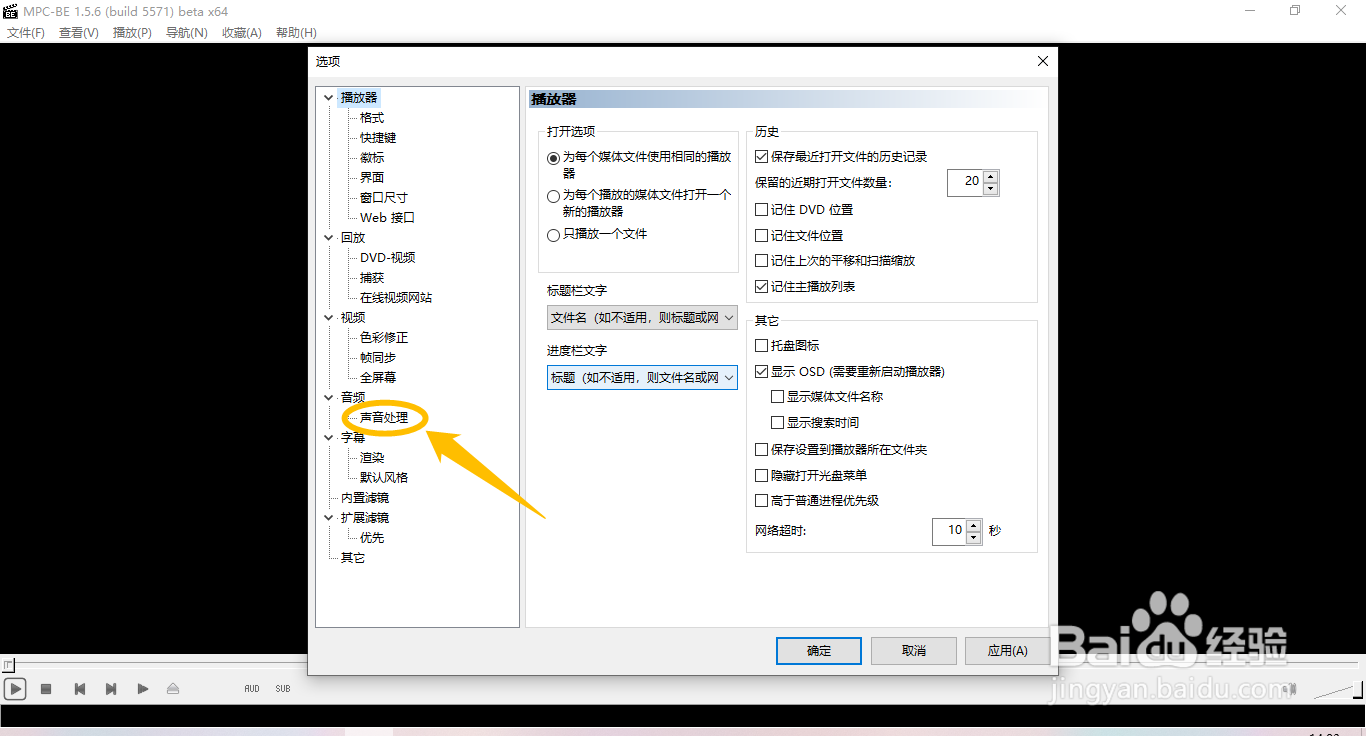
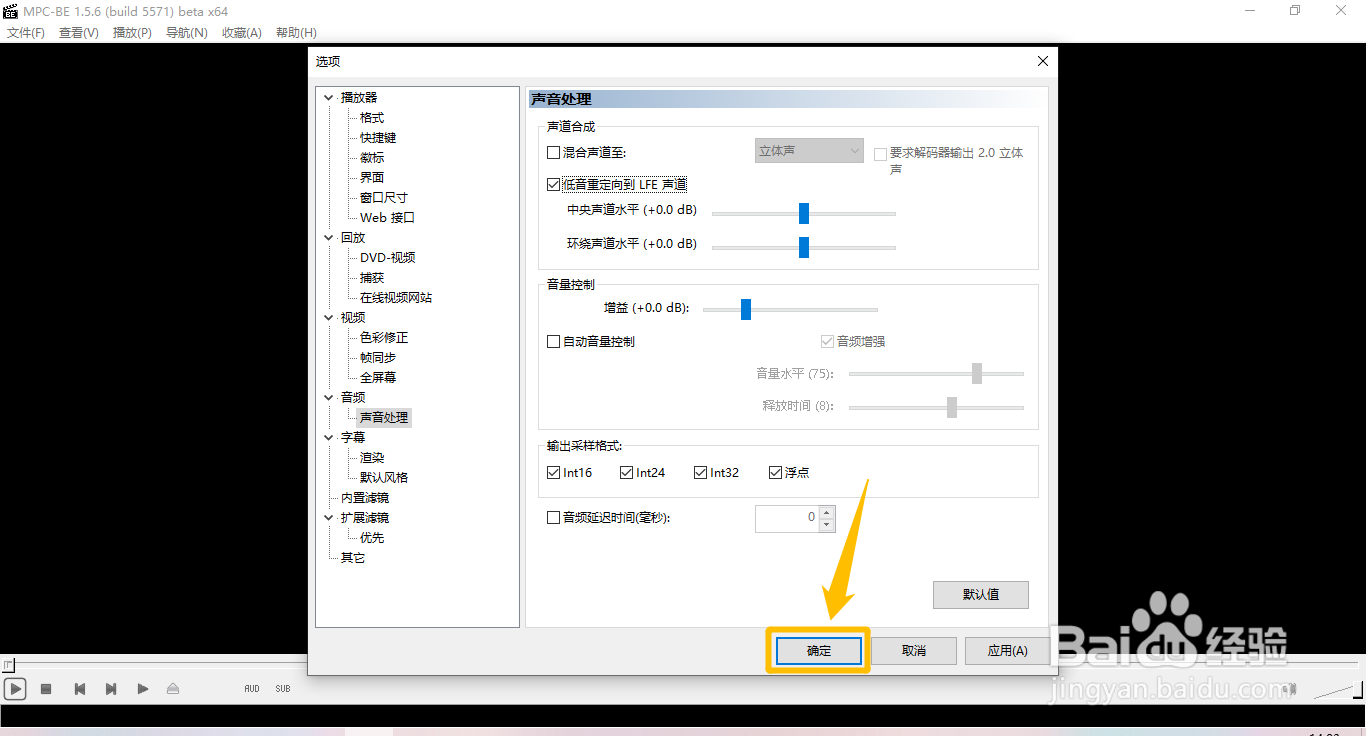
1、在“选项”界面中,点击左侧的“音频 > 声音处理”选项。
2、在“音频 > 声音处理”选项中,勾选“低音重定向到LFE声道”选项的勾选开关。
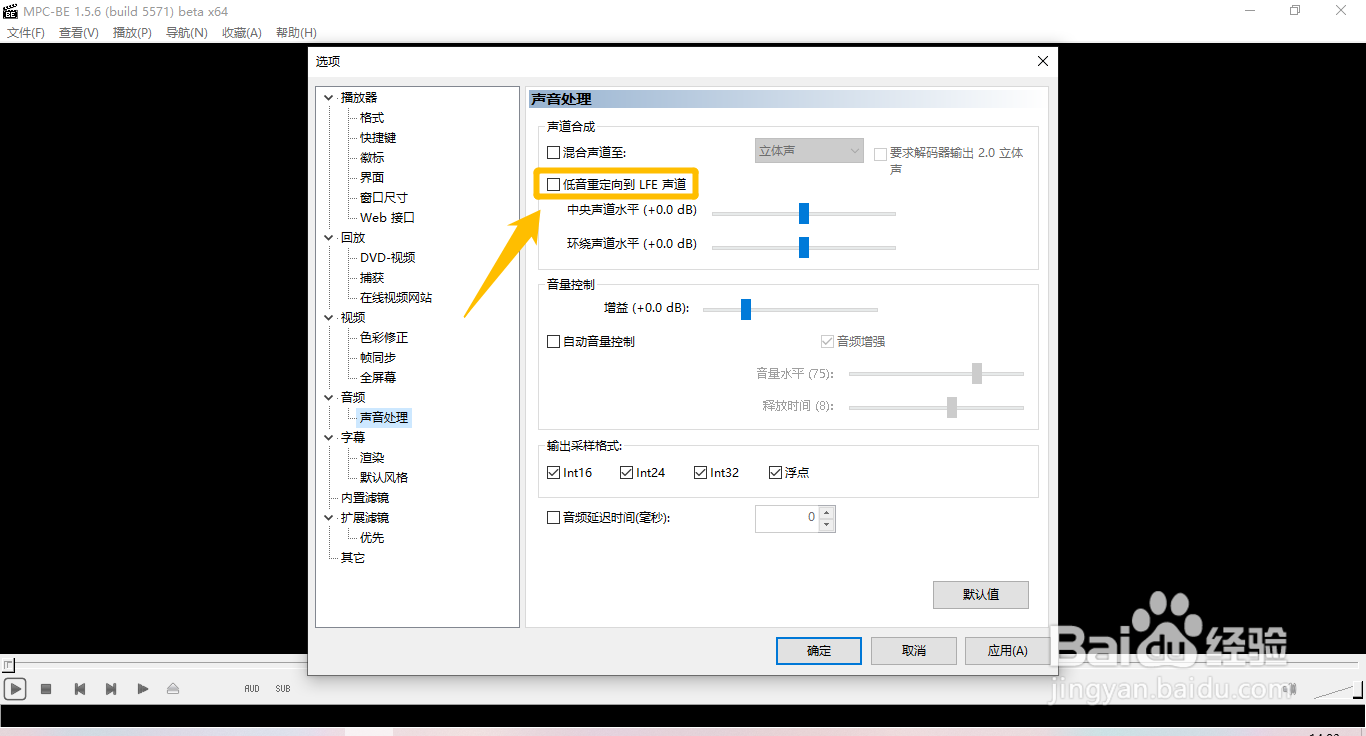
3、“低音重定向到LFE声道”选项显示为“√”状态后,点击下方的“确定”按钮,这样就成功开启低音重定向到LFE声道功能了。
时间:2026-05-02 13:22:41
1、在“MPC-BE”主界面中,点击上方的“查看(V)”菜单项。
2、点击上方的“查看(V)”菜单项后,在展开的下拉框中选择“选项(O)...”选项。
1、在“选项”界面中,点击左侧的“音频 > 声音处理”选项。
2、在“音频 > 声音处理”选项中,勾选“低音重定向到LFE声道”选项的勾选开关。
3、“低音重定向到LFE声道”选项显示为“√”状态后,点击下方的“确定”按钮,这样就成功开启低音重定向到LFE声道功能了。
