1、打开电脑,点击开始,点击设置。

2、点击弹窗中的设备。

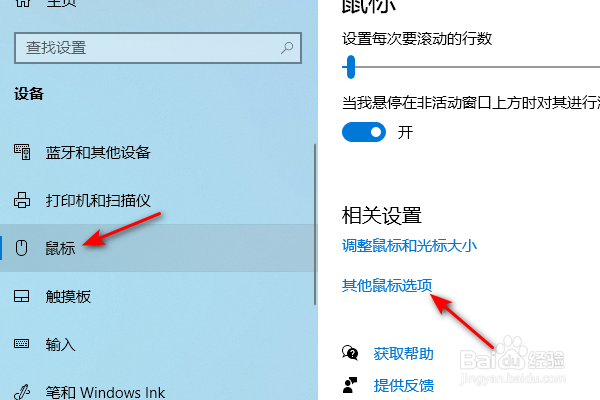
3、点击鼠标,点击其他鼠标选项。
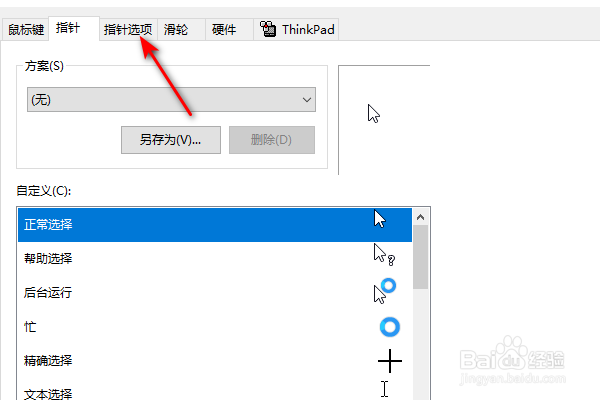
4、点击指针选项。
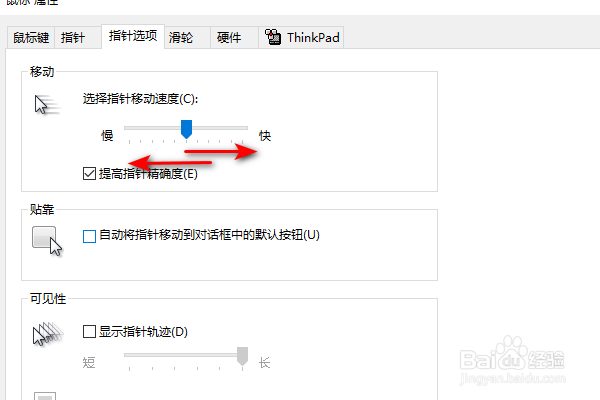
5、找到选择指针移动速度,将下方的滑动按钮向左或向右滑动调节。
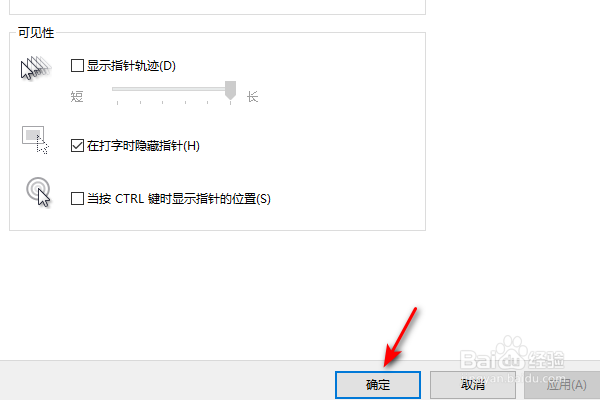
6、调节完成后,点击确定。这样便更改了鼠标指针移动速度。
时间:2026-04-24 03:05:39
1、打开电脑,点击开始,点击设置。
2、点击弹窗中的设备。
3、点击鼠标,点击其他鼠标选项。
4、点击指针选项。
5、找到选择指针移动速度,将下方的滑动按钮向左或向右滑动调节。
6、调节完成后,点击确定。这样便更改了鼠标指针移动速度。
