1、如下图我们新建一个PPT文档。

2、如下图操作我们在页面上方的工具栏找打“插入”-“艺术字”。

3、如下图我们可以在艺术字的文本框里面更改文字内容。

4、如下图我们在工具栏找到“动画”-“自定义动画”。

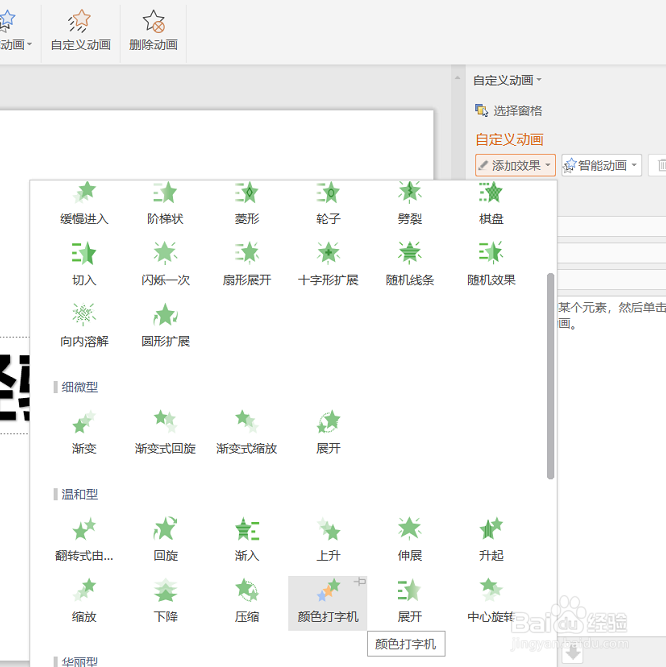
5、如下图我们在右侧可以看到“动画”的设置区域我们“添加效果”找到对应的彩色打字机效果。

6、如图我们修改动画的时间参数,这样就完成了整个的制作。

时间:2026-04-22 04:28:57
1、如下图我们新建一个PPT文档。
2、如下图操作我们在页面上方的工具栏找打“插入”-“艺术字”。
3、如下图我们可以在艺术字的文本框里面更改文字内容。
4、如下图我们在工具栏找到“动画”-“自定义动画”。
5、如下图我们在右侧可以看到“动画”的设置区域我们“添加效果”找到对应的彩色打字机效果。
6、如图我们修改动画的时间参数,这样就完成了整个的制作。
