所有的Excel表格打开后都没有内容显示如何解决

 时间:2026-02-13 13:36:22

1、首先按【win+R】键打开运行对话框,然后在框内输入【regedit】并按回车键确认。

所有的Excel表格打开后都没有内容显示如何解决

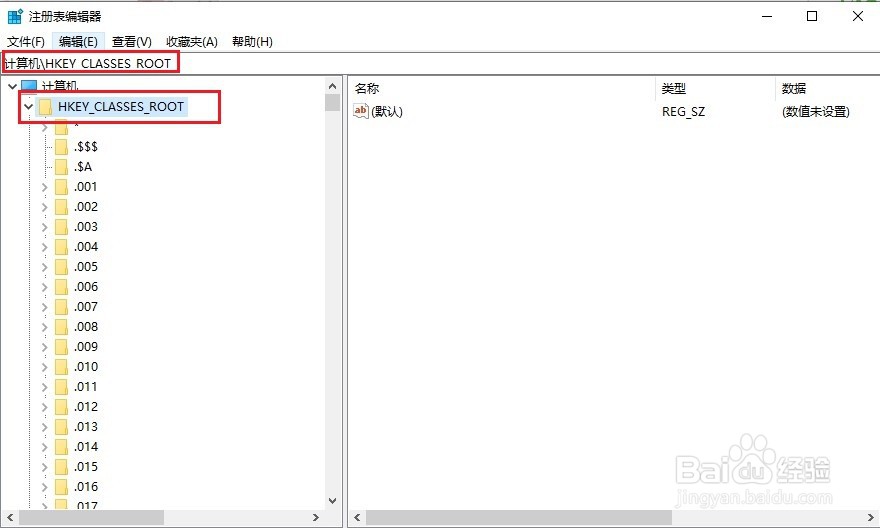
2、确认之后,就打开【注册表编辑器】窗口,展开【计算机\HKEY_CLASSES_ROOT】。
所有的Excel表格打开后都没有内容显示如何解决

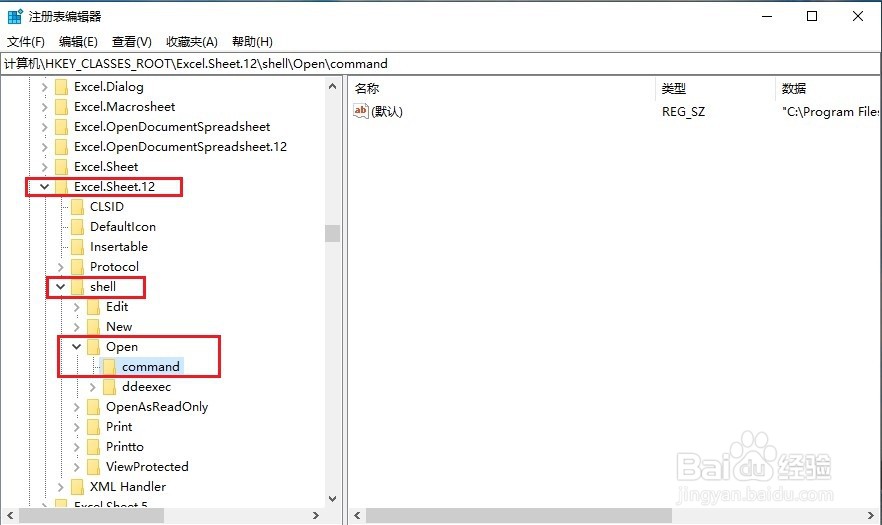
3、找到【Excel.Sheet.12】项并打开,接着依次展开【shell\Open\command】。
所有的Excel表格打开后都没有内容显示如何解决

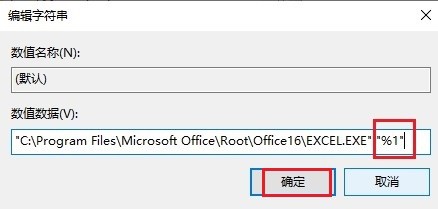
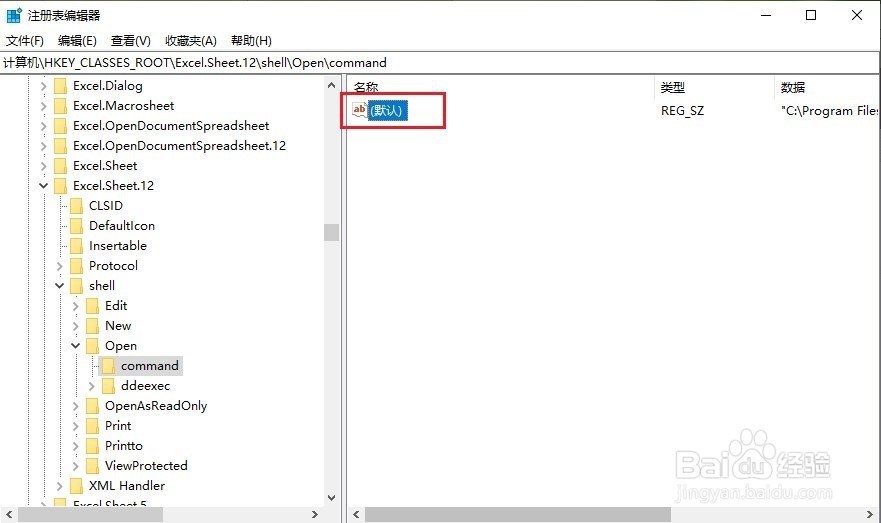
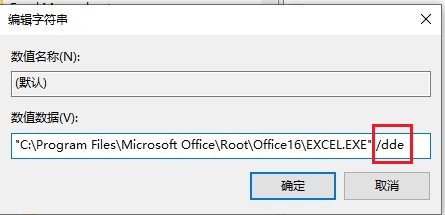
4、然后双击【command】项右侧框内的值,然后将数值数据中【"C:\Program Files\Microsoft Office\Root\Office16\EXCEL.EXE"】后面的【/dde】改为【"%1"】,点击【确定】即可。
所有的Excel表格打开后都没有内容显示如何解决

所有的Excel表格打开后都没有内容显示如何解决

所有的Excel表格打开后都没有内容显示如何解决

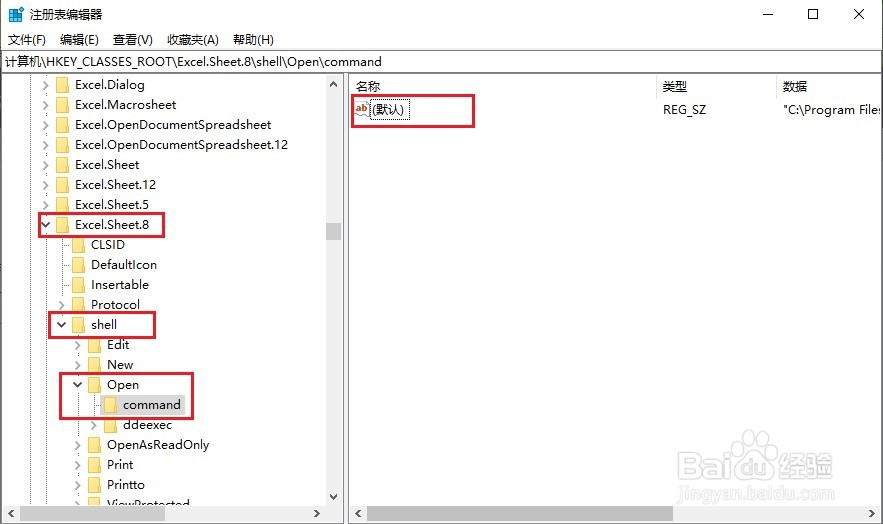
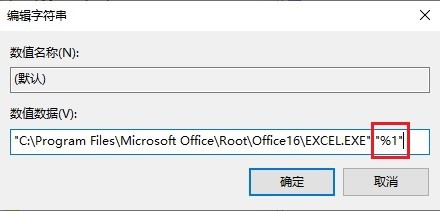
5、再以同样方法设置【Excel.Sheet.8】,就可以了。

所有的Excel表格打开后都没有内容显示如何解决

所有的Excel表格打开后都没有内容显示如何解决

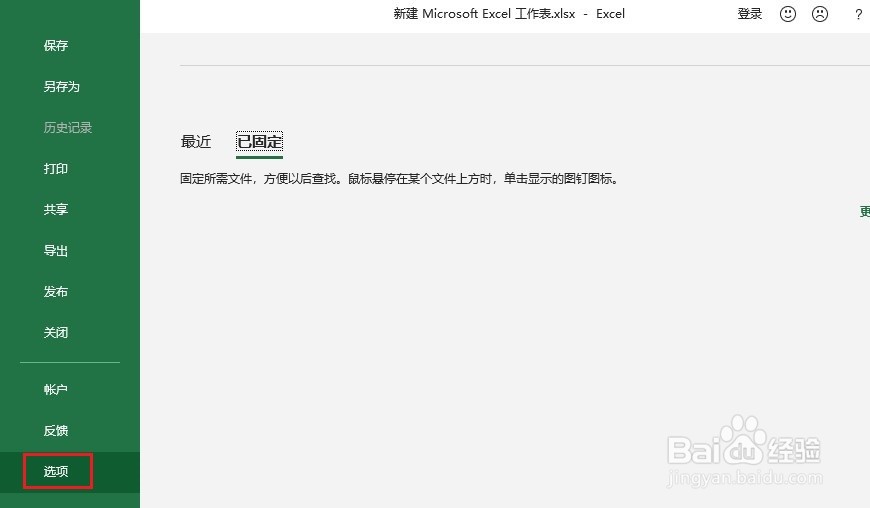
1、点击Excel表格左上角的【文件】,接着点击【选项】。

所有的Excel表格打开后都没有内容显示如何解决

所有的Excel表格打开后都没有内容显示如何解决

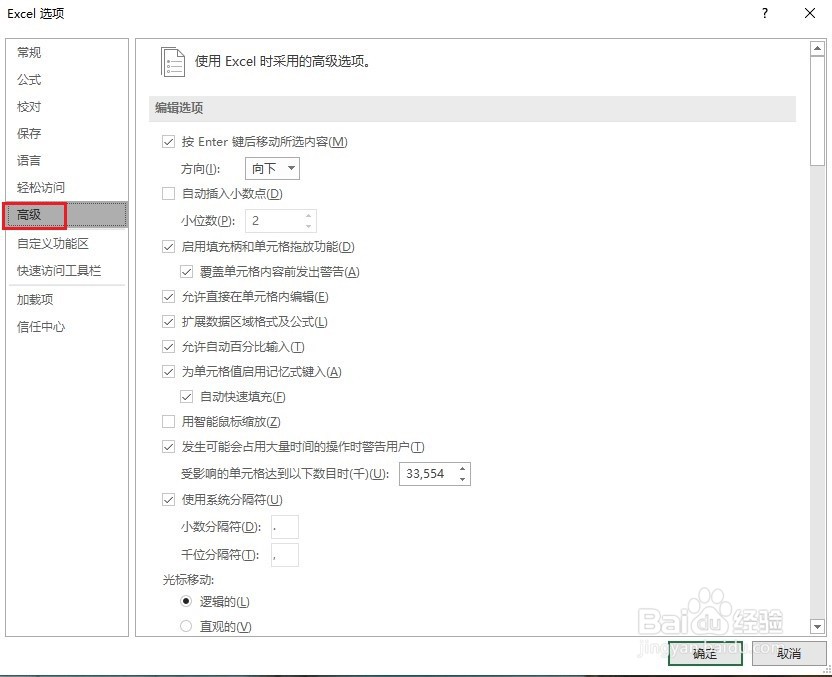
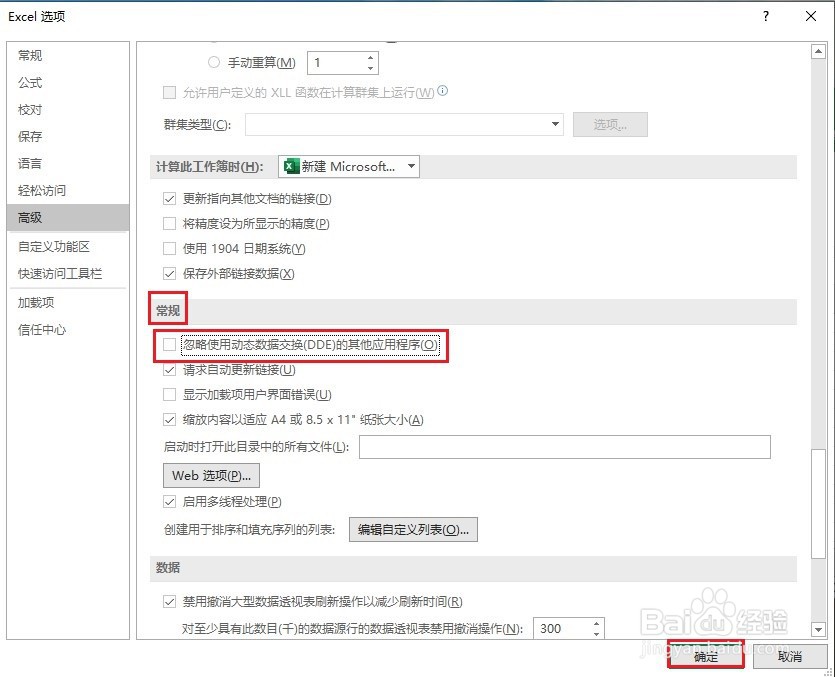
2、进入【Excel选项】之后,点击【高级】选项。

所有的Excel表格打开后都没有内容显示如何解决

3、在【高级】选项,右侧找到【常规】,然后将常规下的【忽略使用动态数据交换(DDE)的其他应用程序】前面的勾去掉。
所有的Excel表格打开后都没有内容显示如何解决

  • 为什么excel表格中不能删除了
  • 表格单元格全部没有网格线怎么办
  • excel表格网格线消失怎么弄出来
  • excel怎么去掉表格灰线
  • Excel网格线不显示怎么办?
  • 热门搜索
    长治旅游 旅游学校 恩施旅游景点 旅游软件 旅游社 普陀山旅游攻略 郑州旅游职业学院 华山旅游攻略 旅游新闻 旅游网站排名