ps利用【椭圆选框工具】抠圆形图像

 时间:2026-02-13 01:59:23

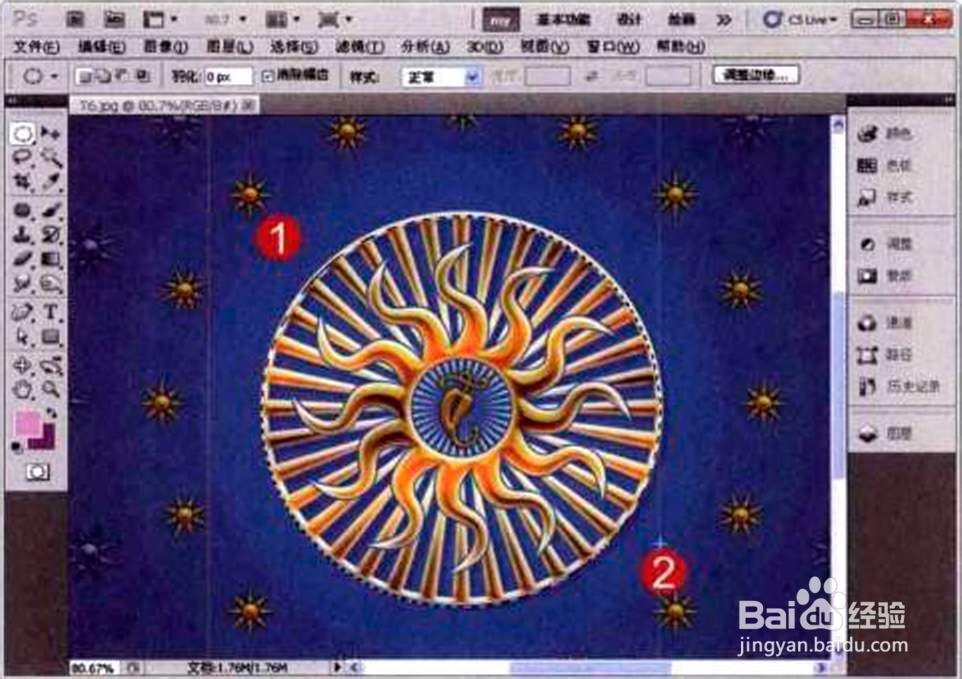
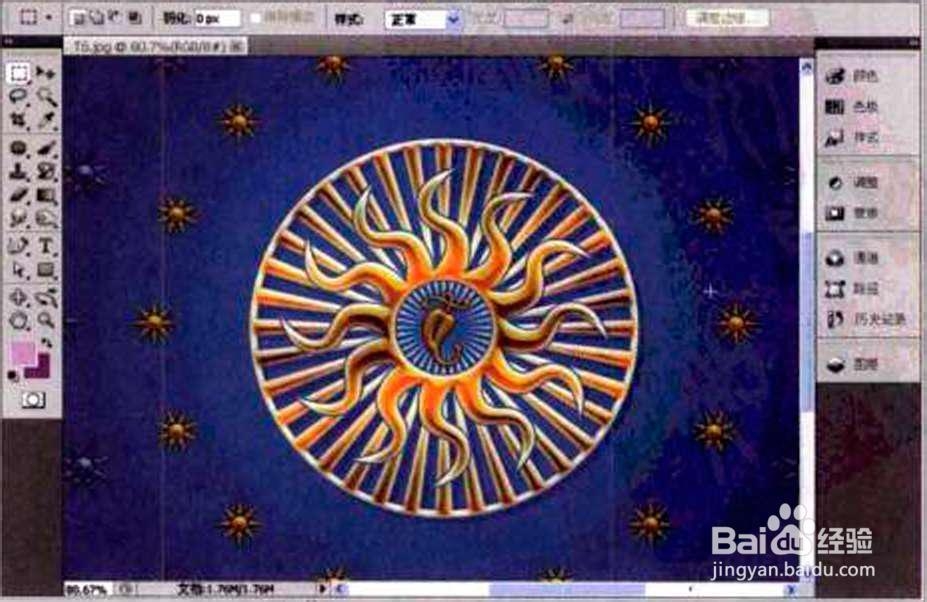
步骤1.打开文件1•选择【文件】丨【打开】命令。2. 在【打幵】对话框中选择要打幵的图片,比如配套光盘中的“调用素材\第3章\16拍9”文件。3. 单击【打开】按钮。
ps利用【椭圆选框工具】抠圆形图像

步骤2:创建椭圆选区1. 选择工具箱中的【椭圆选框工具】O。2. 按住Shift键的同时,在画布中拖动©绘制一个正圆选区©。在使用【椭圆选框工具】O绘制选区时,按住Shift键可绘制正圆;按住Alt键,可以以鼠标单击点为中心,绘制椭圆;按住Alt + Shift组合键,可以以鼠标单击点为中心绘制正圆。

ps利用【椭圆选框工具】抠圆形图像

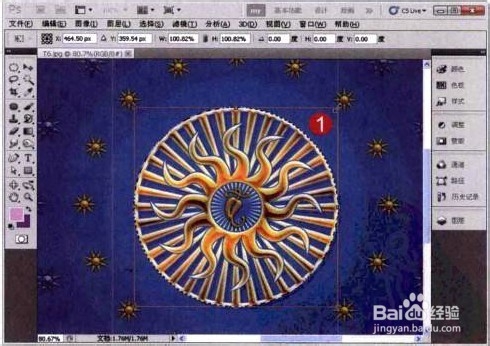
步骤3.调整选区1. 选择【选择】I【变换选区】命令。2. 分别拖动控制点变换选区以选择圆形图像,最后按Enter键3. 确认变换。

ps利用【椭圆选框工具】抠圆形图像

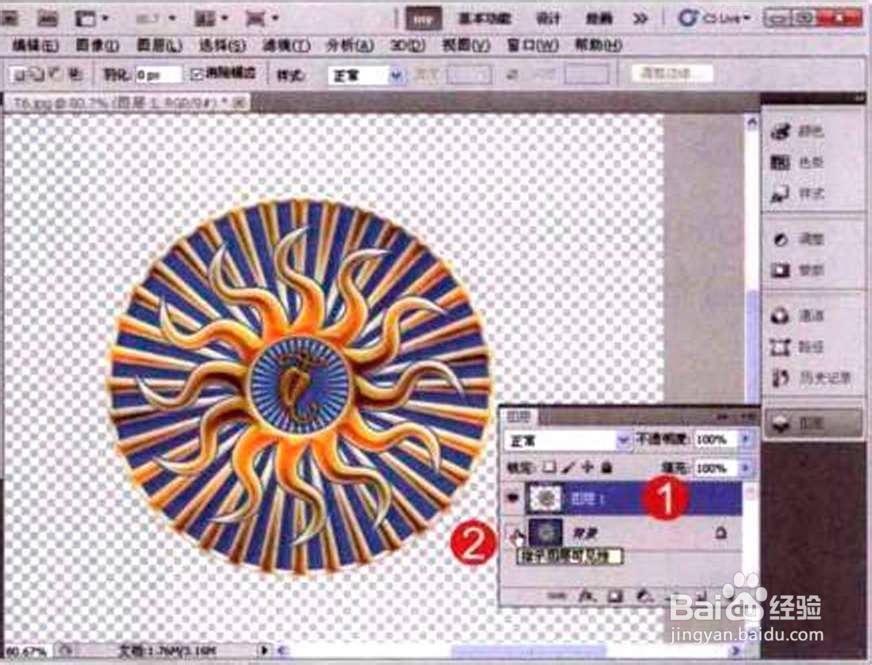
步骤4:査看去背效果1. 按Ctrl
+ J组合键,以选区为基础拷贝一个新的图层©。2. 单击“背景”层左侧的眼睛图标©,将背景层隐藏,可以查看抠图后的效果。
ps利用【椭圆选框工具】抠圆形图像

  • 怎样在ps中给文字添加图案叠加和内阴影效果
  • Photoshop中抠图方法之图层样式混合选项抠图法
  • 如何用PS给人像美化及双曲线磨皮?
  • Photoshop打造简单美观的撕边效果边框
  • PS怎么为图片添加光照效果
  • 热门搜索
    旅游鞋品牌大全 安徽有哪些旅游景点 福建武夷山旅游攻略 柞水凤凰古镇旅游攻略 张家界旅游攻略地图 平凉旅游景点大全 发现旅游 浙江诸暨旅游 西班牙旅游景点 南京旅游景点推荐