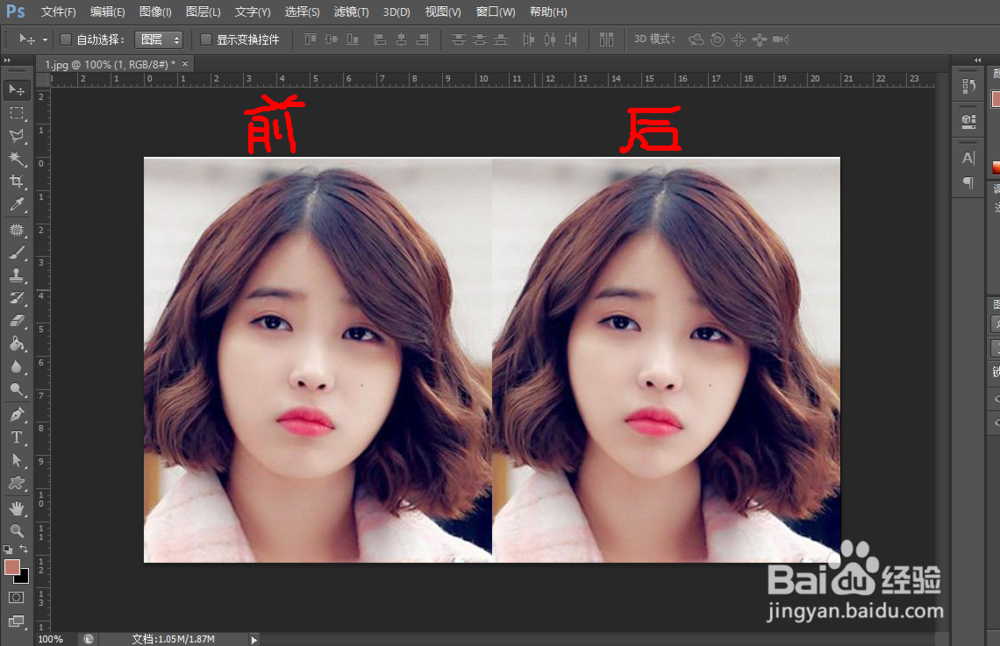
1、前来看前后对比图。

2、准备一张美女的照片。

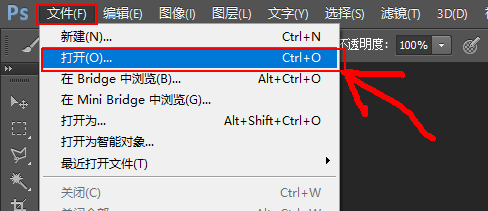
3、打开PS后,点击左上角的【文件】-【打开】选择图片。
4、然后点击顶栏的【滤镜】-【液化】。

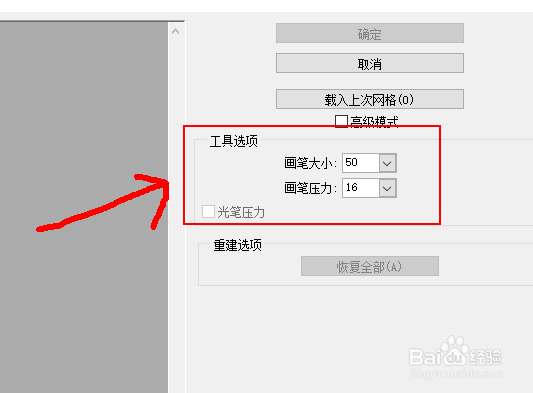
5、在右边的工具选项调节【画笔大小和画笔压力】。
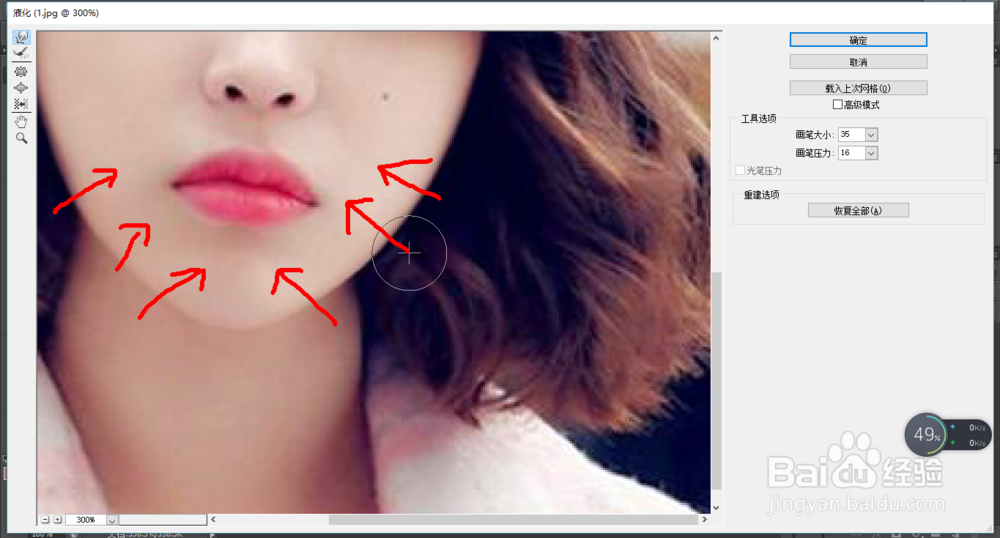
6、然后再脸颊边缘点击往里拉,幅度小点,多拉几次就好了。
7、这就是效果图。
前后对比都超美的。
时间:2026-04-23 13:45:40
1、前来看前后对比图。
2、准备一张美女的照片。
3、打开PS后,点击左上角的【文件】-【打开】选择图片。
4、然后点击顶栏的【滤镜】-【液化】。
5、在右边的工具选项调节【画笔大小和画笔压力】。
6、然后再脸颊边缘点击往里拉,幅度小点,多拉几次就好了。
7、这就是效果图。
前后对比都超美的。
