caxa3D实体设计如何利用元素库快速创建齿轮?

 时间:2026-04-29 07:14:41

1、如下图所示,

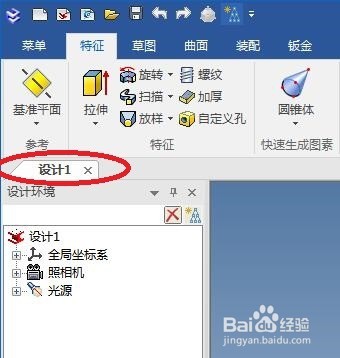
打开caxa3D实体设计2018软件,

新建一个设计环境,

为了节省时间,

可以选择默认的空白模板。
caxa3D实体设计如何利用元素库快速创建齿轮?

2、如下图所示,

在软件右边设计元素库中点击“工具”模块。

caxa3D实体设计如何利用元素库快速创建齿轮?

3、如下图所示,

在设计元素库中的工具模块中找到“齿轮”,

鼠标左键点击“齿轮”,

按住鼠标左键将其拖到三维区域,再松开。

caxa3D实体设计如何利用元素库快速创建齿轮?

4、如下图所示,

软件左上角出现“齿轮”对话框,

一切参数都有默认的参数、选择。

caxa3D实体设计如何利用元素库快速创建齿轮?

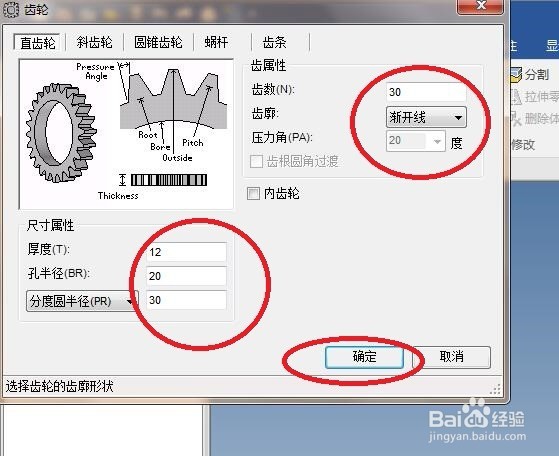
5、如下图所示,

我们为了演示按照自己的想法创建齿轮,

这里将所有的默认参数都改了,

除了默认的齿轮类型:直齿轮,没改,

最后点击“确定”。
caxa3D实体设计如何利用元素库快速创建齿轮?

6、如下图所示,

一个齿轮就直接造好了。

caxa3D实体设计如何利用元素库快速创建齿轮?

  • caxa三维设计训练三十七之创建齿轮
  • CAXA 3D 实体设计如何画孔类厚板
  • Solidworks如何设置边线法兰成形到一顶点
  • 钣金的绘制(Solidworks):[12]再次折弯
  • caxa制图中心线的用法
  • 热门搜索
    暑假旅游 四川省旅游学校 西安旅游攻略3天 迪拜旅游价格 宁夏旅游景点大全 濮阳旅游 云南丽江旅游攻略 海陵岛旅游攻略 出国旅游需要什么手续 杭州市旅游职业学校